
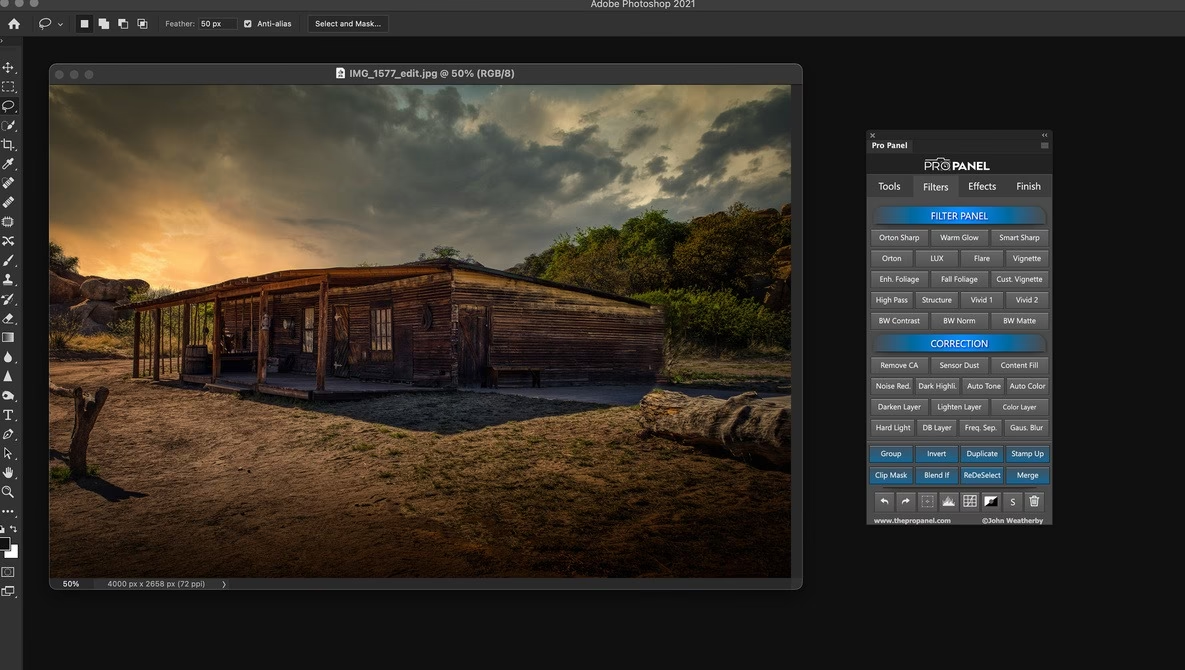

At udvide funktionaliteten i Adobe Photoshop med nye paneler kan revolutionere din arbejdsgang, give dig adgang til avancerede værktøjer og spare dig for utallige timer. Mange fotografer, designere og digitale kunstnere finder stor værdi i de specialiserede paneler, der er tilgængelige, især via Adobe Marketplace. Installationsprocessen er designet til at være enkel, ofte håndteret direkte gennem Adobe Creative Cloud Desktop (CCD) applikationen. Men hvad gør du, når processen ikke forløber glat, og du støder på uventede problemer?
Denne artikel dykker ned i nogle af de mest almindelige fejl og udfordringer, du kan møde, når du forsøger at installere paneler i Photoshop via Adobe Marketplace og Creative Cloud Desktop. Vi ser på specifikke scenarier og giver dig trin til fejlfinding baseret på kendte problemstillinger.
- Når installationen driller: Første skridt
- Problemet med 'Køb' knappen
- Den seneste version vises ikke i Creative Cloud Desktop
- Fejlkoder 401 eller 1001 under installation
-
Ofte Stillede Spørgsmål (FAQ)
- Hvorfor står der 'Køb' i stedet for 'Installer', når jeg allerede har købt panelet?
- Hvad skal jeg gøre, hvis 'Køb' knappen ikke skifter til 'Installer'?
- Jeg kan ikke se den nyeste version af panelet i Creative Cloud Desktop. Hvad gør jeg?
- Hvad betyder fejlkode 401 eller 1001 under installation?
- Hvem skal jeg kontakte, hvis jeg stadig har problemer med installationen?
- Afsluttende tanker
Når installationen driller: Første skridt
Før vi dykker ned i specifikke fejl, er det altid en god idé at starte med de grundlæggende fejlfindingstrin. Selvom Creative Cloud Desktop typisk håndterer installationen af paneler købt via Adobe Marketplace, kan der opstå situationer, hvor den automatiske proces fejler. I sådanne tilfælde er det vigtigt at vide, hvor du kan finde yderligere hjælp.

Adobe leverer omfattende supportressourcer, herunder fejlfindingsguider specifikt for plugins og paneler fra Marketplace. Hvis du støder på generelle problemer, der ikke falder ind under de specifikke scenarier, vi gennemgår her, er det stærkt anbefalelsesværdigt at konsultere Adobes officielle fejlfindingsvejledninger. Disse guider opdateres løbende og kan indeholde løsninger på nyopståede problemer eller mere komplekse installationsudfordringer. Derudover er Adobes kundeservice en værdifuld ressource, hvis du har brug for personlig assistance.
Problemet med 'Køb' knappen
Et frustrerende scenarie er, når du har købt et panel på Adobe Marketplace, men i Creative Cloud Desktop applikationen, hvor du forventer at se en 'Installer' knap, står der stadig 'Køb'. Dette indikerer, at Creative Cloud Desktop ikke genkender, at du allerede ejer licensen til panelet på den konto, du er logget ind med.
Årsagen til 'Køb' knappen
Den mest almindelige årsag til dette problem er en uoverensstemmelse mellem den emailadresse, du brugte til at købe panelet, og den emailadresse, du bruger til at logge ind på Adobe Creative Cloud Desktop og Photoshop. Adobe-licenser er knyttet til specifikke emailadresser/konti. Hvis købet er registreret på konto A, men du er logget ind på CCD med konto B, vil CCD på konto B ikke have adgang til licensen og vil derfor stadig vise panelet som noget, der skal købes.
Løsning på problemet
Den anbefalede løsning fra Adobes support i disse situationer er typisk at kontakte dem direkte. De vil sandsynligvis vejlede dig i at foretage et andet køb af det samme panel, men denne gang ved at sikre, at du bruger den korrekte email, altså den emailadresse der matcher den konto, du normalt bruger til at logge ind på Creative Cloud Desktop og dine Adobe-applikationer. Efter det andet køb er gennemført og panelet er korrekt registreret på din primære konto, kan du anmode om en refusion for det første køb, der blev foretaget på den forkerte konto. Dette sikrer, at licensen er bundet til den konto, du aktivt bruger, og at du ikke betaler dobbelt.
Det understreger vigtigheden af altid at være opmærksom på, hvilken Adobe-konto du er logget ind med, både når du køber produkter eller paneler på Marketplace, og når du bruger Creative Cloud Desktop til at administrere dine applikationer og installere tilføjelser. En konsekvent brug af én primær konto er nøglen til en problemfri oplevelse med licenser og installationer.
Den seneste version vises ikke i Creative Cloud Desktop
Nogle gange er panelet installeret, men du bemærker, at du ikke har den nyeste version tilgængelig i Creative Cloud Desktop, selvom du ved, at en opdatering er blevet frigivet. Creative Cloud Desktop applikationen er ansvarlig for at tjekke for og tilbyde opdateringer til dine Adobe-applikationer samt de paneler og plugins, du har installeret via Marketplace.
Årsager til forsinkede opdateringer
Der kan være flere grunde til, at den nyeste version ikke umiddelbart vises:
- CCD skal genstartes: Applikationen har muligvis brug for en genstart for at tjekke for nye opdateringer korrekt.
- Computeren skal genstartes: Nogle gange kan systemprocesser eller cache-data forhindre CCD i at fungere optimalt, og en fuld genstart af computeren kan løse dette.
- Opdateringen er meget ny: Hvis opdateringen er frigivet inden for de seneste 24 timer, kan der være en forsinkelse, før den er fuldt udrullet og tilgængelig for alle brugere globalt.
Løsninger for manglende opdateringer
Hvis du mistænker, at en ny version af dit panel er tilgængelig, men den ikke vises i Creative Cloud Desktop, kan du prøve følgende trin:
- Afslut Creative Cloud Desktop fuldt ud: Det er vigtigt ikke bare at lukke vinduet. Find Creative Cloud ikonet i din computers systembakke (Windows) eller menulinje (macOS), højreklik på det og vælg 'Afslut' eller 'Quit'. Du bør blive bedt om at bekræfte, at du vil afslutte applikationen helt. Gør dette.
- Genstart Creative Cloud Desktop: Åbn applikationen igen fra dine programmer. Den vil nu foretage en frisk opstart og burde tjekke for opdateringer.
- Genstart computeren: Hvis en simpel genstart af CCD ikke virker, kan en fuld genstart af din computer løse underliggende problemer, der måtte påvirke CCD.
- Vent og prøv igen: Hvis opdateringen er meget ny (f.eks. frigivet inden for den sidste dag), kan det være nødvendigt at vente lidt længere. Prøv igen efter et par timer eller dagen efter, eventuelt kombineret med en genstart af CCD eller computeren. Opdateringer tager tid at propagere gennem Adobes systemer.
Disse trin sikrer, at Creative Cloud Desktop applikationen får en frisk start og giver den bedste mulighed for at registrere og tilbyde de nyeste versioner af dine installerede paneler.
Fejlkoder 401 eller 1001 under installation
Under installationsprocessen kan du støde på fejlkoder som 401 eller 1001. Disse koder er typisk relateret til problemer med netværksforbindelsen eller kommunikationen mellem Creative Cloud Desktop og Adobes servere.
Årsager til fejlkoder 401/1001
Disse specifikke fejlkoder indikerer, at Creative Cloud Desktop ikke kan oprette forbindelse til internettet korrekt eller at forbindelsen bliver blokeret. CCD skal kunne kommunikere med Adobes servere for at verificere din licens, downloade installationsfiler og registrere installationen af panelerne.
Mulige årsager kan inkludere:
- En ustabil eller ikke-fungerende internetforbindelse.
- Firewalls, der blokerer for CCD's kommunikation.
- Antivirusprogrammer, der fejlagtigt identificerer CCD's netværksaktivitet som mistænkelig.
- Adblockere eller andre netværksfiltreringsprogrammer, der forstyrrer forbindelsen.
- Proxy-indstillinger eller VPN'er, der omdirigerer eller blokerer trafikken.
Løsninger for fejlkoder 401/1001
For at løse fejlkoder som 401 eller 1001 skal du fokusere på at sikre, at Creative Cloud Desktop har uhindret adgang til internettet og Adobes servere:
- Tjek din internetforbindelse: Sørg for, at din computer er stabilt forbundet til internettet og at din forbindelse fungerer korrekt (prøv f.eks. at besøge en hjemmeside i en browser).
- Deaktiver midlertidigt sikkerhedssoftware: Prøv midlertidigt at deaktivere din firewall, antivirusprogram eller adblocker. Forsøg derefter at installere panelet igen. Hvis det virker, indikerer det, at en af disse programmer blokerer for CCD. Du skal derefter konfigurere softwaren til at tillade Creative Cloud Desktop.
- Tjek proxy- og VPN-indstillinger: Hvis du bruger en proxy-server eller VPN, kan disse forstyrre forbindelsen. Prøv at deaktivere dem og se, om installationen virker. Hvis du arbejder på et virksomhedsnetværk, kan der være specifikke netværksindstillinger eller restriktioner, der kræver IT-afdelingens assistance.
- Genstart netværksudstyr: En simpel genstart af din router og/eller modem kan ofte løse midlertidige netværksproblemer.
Det er vigtigt at huske at genaktivere din sikkerhedssoftware, når du er færdig med fejlfindingen, hvis den ikke var årsagen til problemet, eller efter du har konfigureret den til at tillade CCD.
Oversigt over fejlkoder
Her er en hurtig oversigt over de nævnte fejlkoder og deres sandsynlige årsag:
| Fejlkode | Sandsynlige Årsag | Mulig Løsning |
|---|---|---|
| 401 eller 1001 | Problemer med internetforbindelse eller blokering af CCD's adgang til internettet. | Tjek internetforbindelsen. Deaktiver midlertidigt adblockere, firewalls eller VPN. |
Ofte Stillede Spørgsmål (FAQ)
Hvorfor står der 'Køb' i stedet for 'Installer', når jeg allerede har købt panelet?
Dette skyldes næsten altid, at du er logget ind på Adobe Creative Cloud Desktop med en anden emailadresse, end den du brugte til at købe panelet på Adobe Marketplace. Licensen er bundet til den konto, der foretog købet.
Hvad skal jeg gøre, hvis 'Køb' knappen ikke skifter til 'Installer'?
Kontakt Adobes kundeservice. De vil sandsynligvis anbefale, at du køber panelet igen med den korrekte emailadresse/konto og derefter anmoder om en refusion for det første køb.
Jeg kan ikke se den nyeste version af panelet i Creative Cloud Desktop. Hvad gør jeg?
Prøv at afslutte Adobe Creative Cloud Desktop applikationen helt (ikke kun lukke vinduet) og genstart den. Hvis det ikke virker, genstart din computer. Hvis opdateringen er meget ny (inden for 24 timer), kan det være nødvendigt at vente lidt, før den vises.
Hvad betyder fejlkode 401 eller 1001 under installation?
Disse fejlkoder indikerer et problem med din internetforbindelse eller at noget blokerer Creative Cloud Desktop i at oprette forbindelse til Adobes servere. Tjek din internetforbindelse og deaktiver midlertidigt eventuelle adblockere, firewalls eller VPN'er for at se, om det løser problemet.
Hvem skal jeg kontakte, hvis jeg stadig har problemer med installationen?
Hvis du har prøvet de ovennævnte fejlfindingstrin, og problemet fortsætter, skal du kontakte Adobes officielle kundeservice for yderligere assistance. De har adgang til flere værktøjer og kan undersøge din specifikke konto og installation.
Afsluttende tanker
Installation af paneler i Photoshop via Adobe Creative Cloud Desktop er for det meste en ligetil proces, der strømliner din adgang til nye værktøjer og synkronisering af dine tilføjelser på tværs af enheder. Men når problemer opstår, er det vigtigt at have en systematisk tilgang til fejlfinding.
Ved at forstå de mest almindelige årsager til problemer – som email-uoverensstemmelser, behovet for at genstarte applikationer eller computere, og netværksrelaterede blokeringer – er du bedre rustet til at løse installationsvanskeligheder på egen hånd. Husk altid at starte med de enkleste trin og, hvis nødvendigheden opstår, ikke tøve med at kontakte Adobes support, som er der for at hjælpe dig med at få dine paneler til at fungere korrekt i Photoshop.
Vi håber, denne guide har givet dig de nødvendige værktøjer til at overvinde installationsproblemer og komme tilbage til at bruge dine nye Photoshop-paneler til at skabe fantastiske billeder.
Hvis du vil læse andre artikler, der ligner Fejlfinding ved Photoshop panel-install, kan du besøge kategorien Fotografi.