


Webdesign handler i høj grad om at præsentere information på en klar og organiseret måde. På en desktopskærm, hvor der er meget plads, er det afgørende at bruge denne plads effektivt for at skabe en god brugeroplevelse. Et af de mest fundamentale værktøjer til at opnå dette er et kolonnegrid. Et velstruktureret grid hjælper ikke kun med at organisere indhold visuelt, men guider også brugerens øje og gør navigationen mere intuitiv. I denne artikel dykker vi ned i verdenen af kolonnegrids på desktop, forklarer deres formål og struktur, ser på standarddimensioner for et populært 12-kolonne grid, og hvordan du implementerer dem i dit designarbejde.
Et kolonnegrid er et layoutsystem, der bruges i web- og grafisk design til at organisere indhold i lodrette kolonner. Det fungerer som et usynligt skelet, der hjælper designere med at placere tekst, billeder og andre elementer på en ensartet og afbalanceret måde. Ved at opdele siden i lige store dele skaber et grid en ramme, der sikrer, at elementer flugter, hvilket resulterer i et rent, professionelt og organiseret udseende.
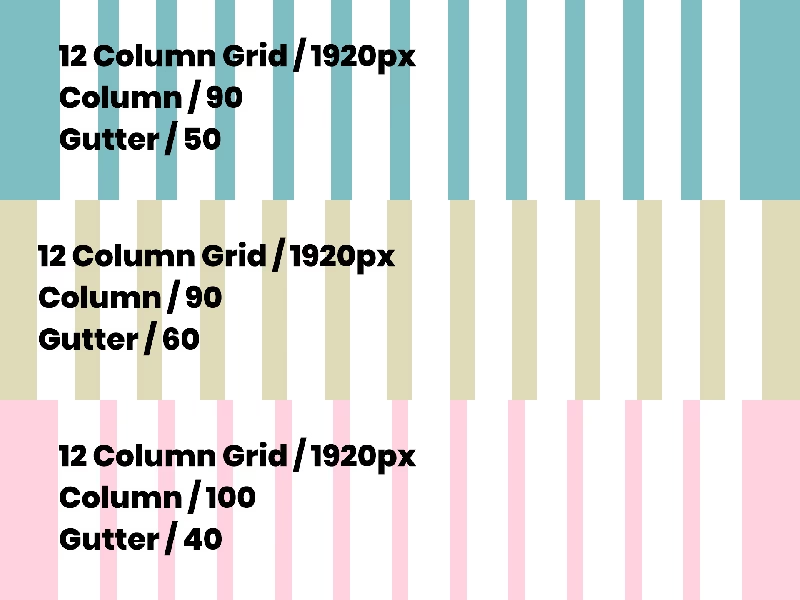
I webdesign er kolonnegrids især vigtige for at skabe konsistens på tværs af forskellige sider på et website. De dikterer, hvor indholdet skal placeres, så alt ser pænt ud og er let at følge. Et grid forbedrer også læsbarhed og gør det lettere for brugere at navigere på siden, især på desktopskærme, hvor mere indhold er synligt på én gang.
Typisk inkluderer et grid ikke kun kolonnerne, men også mellemrummene mellem kolonnerne, kendt som "gutters" eller render på dansk, og mellemrummene omkring kanterne af layoutet, kaldet margener. Dette system hjælper med at holde siden visuelt afbalanceret og sikrer, at der er tilstrækkelig luft mellem elementer, hvilket skaber en renere og mere brugervenlighed oplevelse.
Standarddimensioner for Desktop Kolonnegrids
Når vi taler om standard desktop kolonnegrids, refererer vi ofte til et 12-kolonne layout. Dette system er bredt anerkendt for sin fleksibilitet og evne til at håndtere forskellige layoutbehov. Standarddimensioner for et 12-kolonne grid på desktop involverer typisk:
- Antal Kolonner: 12
- Kolonnebredde: Omkring 80 til 100 pixels per kolonne (kan variere baseret på den samlede bredde).
- Mellemrum (Gutters): Typisk 20 til 30 pixels mellem hver kolonne.
- Margener: Mellemrummet på ydersiden af grid'et, typisk 20 til 60 pixels på hver side.
Disse dimensioner er vejledende og kan justeres afhængigt af det specifikke design og den målrettede skærmstørrelse. For standard desktopopløsninger, der typisk spænder fra 1280 pixels til 1440 pixels i bredden, fungerer et 12-kolonne grid med disse dimensioner godt til at skabe et velorganiseret og visuelt tiltalende design. Det er vigtigt at sikre, at kolonnebredderne giver tilstrækkelig plads til indhold uden overfyldning, hvilket forbedrer læsbarhed og visuel klarhed.
Almindelige Grid Konfigurationer
Selvom 12-kolonne grid'et er det mest populære og fleksible, findes der også andre konfigurationer, der kan være passende afhængigt af sidens formål og indholdets art.
Enkelt-kolonne Grid
Et enkelt-kolonne grid er det mest grundlæggende layout, hvor alt indhold er placeret i én central kolonne, der spænder næsten hele sidens bredde (minus margenerne). Dette layout er fantastisk til sider, hvor fokus er på at læse og absorbere indhold uden distraktioner. Tænk på blogindlæg, artikler eller simple landingssider. Fordelen er klarhed og en lineær læseoplevelse, der minder om at læse i en bog eller avisspalte. For at dette layout skal fungere godt på desktop, skal kolonnebredden dog holdes inden for et behageligt læseinterval (typisk 600-800 pixels), selvom skærmen er bredere. Dette forhindrer øjet i at skulle bevæge sig for langt horisontalt, hvilket kan være trættende.
To-kolonne Grid
Et to-kolonne grid deler layoutet i to lodrette sektioner. Ofte er den ene kolonne bredere og indeholder det primære indhold (f.eks. en artikel eller produktbeskrivelse), mens den anden er smallere og fungerer som en sidebar til sekundært indhold (navigation, relaterede artikler, reklamer, call-to-actions). Dette layout er meget almindeligt på blogs, nyhedssider og visse e-handelssider. Det giver mulighed for at præsentere mere information på skærmen samtidigt og tilbyder brugeren yderligere muligheder eller kontekst uden at forstyrre læsningen af hovedindholdet. Balancen mellem kolonnebredderne er vigtig for at guide brugerens opmærksomhed korrekt.
Tre-kolonne Grid
Et tre-kolonne grid opdeler layoutet i tre kolonner. Disse kan være lige brede eller have varierende bredder afhængigt af designets behov. Dette layout er ideelt til sider, der skal vise en stor mængde forskelligt indhold på én gang, som f.eks. forsider på nyhedssites, produktkataloger, eller porteføljesider. Hver kolonne kan indeholde forskellige typer indhold eller lister af elementer (f.eks. tre lister med produkter). Udfordringen med et tre-kolonne grid er at sikre, at layoutet ikke bliver for rodet. Klare visuelle hierarkier og tilstrækkeligt med mellemrum er afgørende for at bevare brugervenlighed og overskuelighed.
Multi-kolonne (12-kolonne) Grid
Som nævnt er 12-kolonne grid'et det mest populære på grund af dets alsidighed. Selvom grid'et består af 12 smalle kolonner, betyder det ikke, at du skal have 12 separate indholdselementer side om side. I stedet bruger du grid'et til at definere bredden af dine indholdsblokke ved at lade dem spænde over et bestemt antal kolonner. En hovedoverskrift kan f.eks. spænde over alle 12 kolonner, en tekstblok kan spænde over 8 kolonner med en sidebar på 4 kolonner, og en række produktbilleder kan hver spænde over 3 kolonner (4 produkter per række). Denne metode giver utrolig fleksibilitet i at skabe komplekse og dynamiske layouts, der nemt kan tilpasses til forskellige skærmstørrelser, hvilket er kernen i responsivt design.
Hvorfor Bruge Kolonnegrids på Desktop?
Anvendelsen af kolonnegrids på desktoplayouts medfører betydelige fordele, ikke kun for designprocessen, men også for brugeroplevelsen.
Ensartethed og Konsistens
Et kolonnegrid fungerer som en skabelon, der sikrer, at designelementer som tekstblokke, billeder og knapper er justeret konsekvent på tværs af alle sider på websitet. Denne visuelle konsistens skaber et professionelt og troværdigt udseende og gør det lettere for brugerne at navigere, da de hurtigt genkender layoutmønstre. For designere fremskynder et grid arbejdsprocessen, da de ikke skal gætte sig til placeringen af elementer.
Ved at organisere indhold i logiske, vertikale kolonner guider et grid brugerens øje gennem siden. Dette forbedrer læsbarhed, da tekstblokke har en optimal bredde, og det bliver lettere at scanne siden for relevant information. Navigationen bliver også mere intuitiv, da brugere forventer at finde visse typer indhold (f.eks. en sidebar) på faste placeringer defineret af grid'et.
Effektiv Udnyttelse af Plads
Desktopskærme tilbyder en stor lærred, og et grid hjælper med at udnytte denne plads effektivt uden at overfylde siden. Ved at definere klare områder for indhold sikrer grid'et, at der er tilstrækkeligt med negativ plads (white space) omkring elementerne, hvilket er afgørende for et rent og professionelt udseende. Dette er især vigtigt på desktop, hvor der er mulighed for at vise mere indhold samtidigt end på mobile enheder.
Kompatibilitet med Responsivt Design
Et grid-system er fundamentet for et godt responsivt design. Ved at basere dit layout på et grid kan du nemt definere, hvordan elementer skal omarrangeres eller skaleres på mindre skærme. Et 12-kolonne layout på desktop kan f.eks. kollapse til et 6-kolonne layout på tablet eller et enkelt-kolonne layout på mobil, hvor elementer, der var side om side på desktop, nu stables vertikalt. Dette sikrer en god brugeroplevelse uanset enhed.
SEO Fordele
Selvom brugen af et grid ikke direkte påvirker din placering i søgeresultater, kan et velstruktureret layout, der er let at navigere og læse, bidrage positivt til brugeroplevelsen. En god brugeroplevelse (lav bouncerate, højere tid på siden) er faktorer, som søgemaskiner som Google tager i betragtning. Et logisk og organiseret layout gør det også lettere for søgemaskiner at crawle og indeksere indholdet korrekt.
Sådan Implementerer du et Kolonnegrid på Desktop
At omsætte teorien om kolonnegrids til praksis i dine designprojekter kan gøres på flere måder, afhængigt af om du arbejder i design software eller koder direkte.
Opsætning i Design Software (f.eks. Figma, Adobe XD)
De fleste moderne designværktøjer har indbyggede funktioner til at oprette layoutgrids. Processen er typisk:
- Opret en Artboard: Start med at oprette en ny designflade (artboard) med den ønskede desktopbredde, f.eks. 1440 pixels.
- Definer Grid'et: I designværktøjets indstillinger for artboard'en finder du typisk en sektion for layoutgrids. Tilføj et nyt grid. Vælg "Columns" (kolonner) som type.
- Indstil Kolonner og Mellemrum: Vælg antallet af kolonner (f.eks. 12). Indstil "Type" til "Stretch" eller "Fit" for at få kolonnerne til at fylde den tilgængelige bredde. Indtast din ønskede gutter-bredde (mellemrum mellem kolonner, f.eks. 24px) og margin-bredde (mellemrum på ydersiderne, f.eks. 40px). Designværktøjet vil nu automatisk beregne den individuelle kolonnebredde for at passe ind i den samlede bredde med de angivne gutters og margener.
- Design Indhold: Nu vises de usynlige gridlinjer på din artboard. Placer og juster dine designelementer (tekstbokse, billeder, former) langs disse linjer. Dette sikrer, at alt er pænt justeret og følger gridets struktur.
At arbejde med grids i design software er en effektiv måde at planlægge og visualisere dit layout på, før du går i gang med kodningen.
Kodning med CSS Grid
CSS Grid Layout er en moderne og kraftfuld CSS-modul, der er specielt designet til at oprette todimensionelle layoutgrids (både kolonner og rækker). For at oprette et kolonnegrid med CSS Grid:
- Opret en Container: Omslut det indhold, der skal følge grid'et, med et container-element (f.eks. en `div`).
- Definer Grid'et: Sæt `display: grid` på container-elementet.
- Definer Kolonner: Brug `grid-template-columns` til at specificere antallet og bredden af kolonnerne. For et 12-kolonne grid med lige brede kolonner kan du skrive `grid-template-columns: repeat(12, 1fr);`. `1fr` betyder "1 fraction of the available space", hvilket gør kolonnerne fleksible. Du kan også bruge faste værdier som pixels eller procenter.
- Indstil Mellemrum: Brug `gap` (eller `grid-gap`, som er ældre) til at indstille mellemrummet mellem kolonner og rækker, f.eks. `gap: 24px;`.
- Placer Elementer: Placer de enkelte indholdselementer inden for grid'et ved at bruge egenskaber som `grid-column` og `grid-row`. F.eks. vil `grid-column: span 6;` få et element til at spænde over 6 kolonner. Du kan også specificere start- og slutlinjer, f.eks. `grid-column: 1 / 7;` for at spænde fra linje 1 til 7 (hvilket er 6 kolonner).
CSS Grid giver dig fuld kontrol over layoutet direkte i din CSS-kode og er fremragende til komplekse, responsive layouts.
Brug af CSS Frameworks (f.eks. Bootstrap, Tailwind CSS)
Hvis du ønsker en hurtigere implementering og ikke har behov for at kode grid'et fra bunden, kan CSS frameworks være løsningen. De leveres med prædefinerede grid-systemer baseret på klasser:
- Bootstrap: Bootstrap er et af de mest populære frameworks og har et robust 12-kolonne grid-system. Du opretter en container (`<div class="container">`) og rækker (`<div class="row">`). Indholdselementer placeres i kolonner (`<div class="col-md-6">`). Klasser som `col-md-*` (for medium skærme, typisk desktop) lader dig specificere, hvor mange af de 12 kolonner et element skal spænde over. Bootstrap håndterer automatisk gutters og responsivitet via breakpoints.
- Tailwind CSS: Tailwind er et utility-first framework. I stedet for prædefinerede komponenter får du et væld af små hjælpeklasser. For at lave et grid bruger du klasser direkte i din HTML, f.eks. `
`. `grid-cols-12` opretter 12 kolonner, og `gap-6` sætter et mellemrum. Du styrer elementernes placering og spændvidde med klasser som `col-span-6`. Tailwind giver stor fleksibilitet og kontrol direkte i HTML'en.
Frameworks er gode til hurtig prototyping og standardiserede layouts, men kan kræve, at du tilpasser dig deres specifikke måde at arbejde på.
Bedste Praksisser for Desktop Kolonnegrids
For at opnå de bedste resultater, når du arbejder med kolonnegrids på desktop, er der nogle grundlæggende praksisser, der er værd at følge.
Vælg et Passende Antal Kolonner
Mens 12-kolonne grid'et er standard og meget fleksibelt, er det ikke altid det rigtige valg for ethvert projekt. For meget simple sider med minimalt indhold kan et 6- eller 8-kolonne grid være tilstrækkeligt og lettere at arbejde med. For desktop er det sjældent nødvendigt at gå over 12 kolonner; et grid med for mange kolonner kan gøre layoutet unødigt komplekst og potentielt rodet.
Konsekvente Mellemrum (Gutters)
En afgørende faktor for et rent og professionelt grid-baseret layout er konsekvens. Sørg for, at gutter-bredden er ensartet overalt i dit grid. Dette skaber en visuel rytme og forhindrer, at dele af layoutet ser for tætte eller for spredte ud i forhold til andre. En standard gutter-bredde på 20-30px fungerer godt for de fleste desktoplayouts.
Sørg for Korrekt Justering
Elementer skal altid justeres korrekt inden for de kolonner, de optager. Uanset om du bruger design software eller koder med CSS Grid/Flexbox, skal du aktivt bruge justeringsværktøjer og egenskaber (som `align-items`, `justify-content`, `align-self`, `justify-self`) for at sikre, at dine elementer sidder præcist, hvor de skal, i forhold til gridlinjerne.
Tænk Responsivt fra Start
Selvom denne artikel fokuserer på desktop, er det essentielt at designe med responsivt design i tankerne fra begyndelsen. Dit desktop grid skal kunne tilpasses mindre skærme. Planlæg, hvordan dine kolonnebaserede sektioner vil opføre sig ved forskellige breakpoints – vil de stable? Vil de ændre bredde? Et godt grid-system gør denne overgang meget lettere.
Brug Margener Strategisk
Margenerne omkring grid'et skaber vigtigt "whitespace" og forhindrer indholdet i at klæbe til browserens kanter. Vælg margin-størrelser, der passer til den overordnede æstetik og mængden af ønsket luft. Margener bidrager til layoutets balance og visuelle komfort.
Ofte Stillede Spørgsmål (FAQ)
Hvorfor er 12-kolonne grid'et så populært?
12-kolonne grid'et er populært på grund af dets matematiske fleksibilitet. Tallet 12 kan deles ligeligt med mange andre tal (1, 2, 3, 4, 6, 12). Dette betyder, at du nemt kan opdele et layout i halve (6+6 kolonner), tredjedele (4+4+4 kolonner), fjerdedele (3+3+3+3 kolonner) eller endda sektioner baseret på sjettedele (2 kolonner per sektion) eller to tredjedele (8 kolonner). Denne alsidighed gør det muligt at skabe en bred vifte af layoutkombinationer inden for det samme grid-system, hvilket er ideelt for komplekse websider og gør det nemt at skabe varierede sektioner på en enkelt side, samtidig med at den overordnede struktur bevares.
Mit design ser rodet/for spredt ud, selv med et grid. Hvad gør jeg forkert?
Hvis dine designs ser rodede, for spredte eller ubalancerede ud, selv når du bruger et grid, kan problemet ligge i andre designelementer ud over selve grid-strukturen. Først skal du tjekke dine margener og mellemrum (gutters) – er de for store, hvilket skubber elementerne for langt fra hinanden? Tjek også den samlede bredde af din container; hvis den er for bred (f.eks. 1600px eller mere på en standard 1440px skærm), kan indholdet strække sig for meget og virke for spredt. Typografi spiller også en stor rolle. Er din linjehøjde (line-height) for stor? Er din skriftstørrelse upassende for kolonnebredden? Er afstanden mellem afsnit, overskrifter og andre elementer for stor? Sørg for, at der er en god vertikal rytme. Husk, at et grid er et værktøj; det definerer den overordnede struktur og vandrette justering, men den faktiske placering og styling af indholdet (som spacing mellem afsnit, billedstørrelser, knapstørrelser) skal også være gennemtænkt for at skabe et balanceret og harmonisk design. Det kan også hjælpe at reducere den maksimale bredde af din layoutcontainer, så indholdet ikke strækker sig for meget på meget brede skærme, selv inden for grid'et.
Konklusion
Brugen af et kolonnegrid på desktoplayouts er mere end bare en design-trend; det er en fundamental praksis, der giver struktur, balance og brugervenlighed til dine websites. Ved at forstå principperne bag grids – kolonner, mellemrum og margener – og mestre implementeringen i enten design software eller kode, kan du skabe layouts, der ikke kun ser professionelle ud, men også effektivt præsenterer indhold og guider brugeren. Et veludført grid sikrer konsistens og forbedrer læsbarhed, hvilket er afgørende for en god brugeroplevelse, især på desktopskærmens store flade. Uanset om du er nybegynder eller erfaren designer, vil en bevidst brug af grids løfte kvaliteten af dit webdesign og gøre dine layouts mere robuste og lettere at arbejde med, ikke mindst i forhold til at skabe responsivt design. Eksperimenter med forskellige grid-konfigurationer og find den bedste tilgang for de specifikke behov for hvert projekt. Et solidt grid er grundlaget for et succesfuldt webdesign.
Hvis du vil læse andre artikler, der ligner Mestr Desktop Layouts med Kolonnegrids, kan du besøge kategorien Fotografi.