

Inden for digital billedbehandling og print er begrebet DPI (Dots Per Inch) helt centralt. Det er en måleenhed, der beskriver opløsningen – altså hvor mange prikker (eller pixels i digital sammenhæng) der findes per lineær tomme. At forstå DPI er afgørende, uanset om du arbejder med billeder til skærmbrug eller forbereder dem til print. Det påvirker direkte, hvor skarpt og detaljeret dit billede fremstår.
DPI har sine rødder i printverdenen, hvor fysiske prikker af blæk overføres til papir. På computerskærme bruger vi pixels i stedet for prikker, så i denne sammenhæng kunne man mere præcist tale om PPI (Pixels Per Inch), men termen DPI er almindeligt anerkendt og brugt for både skærme og print.
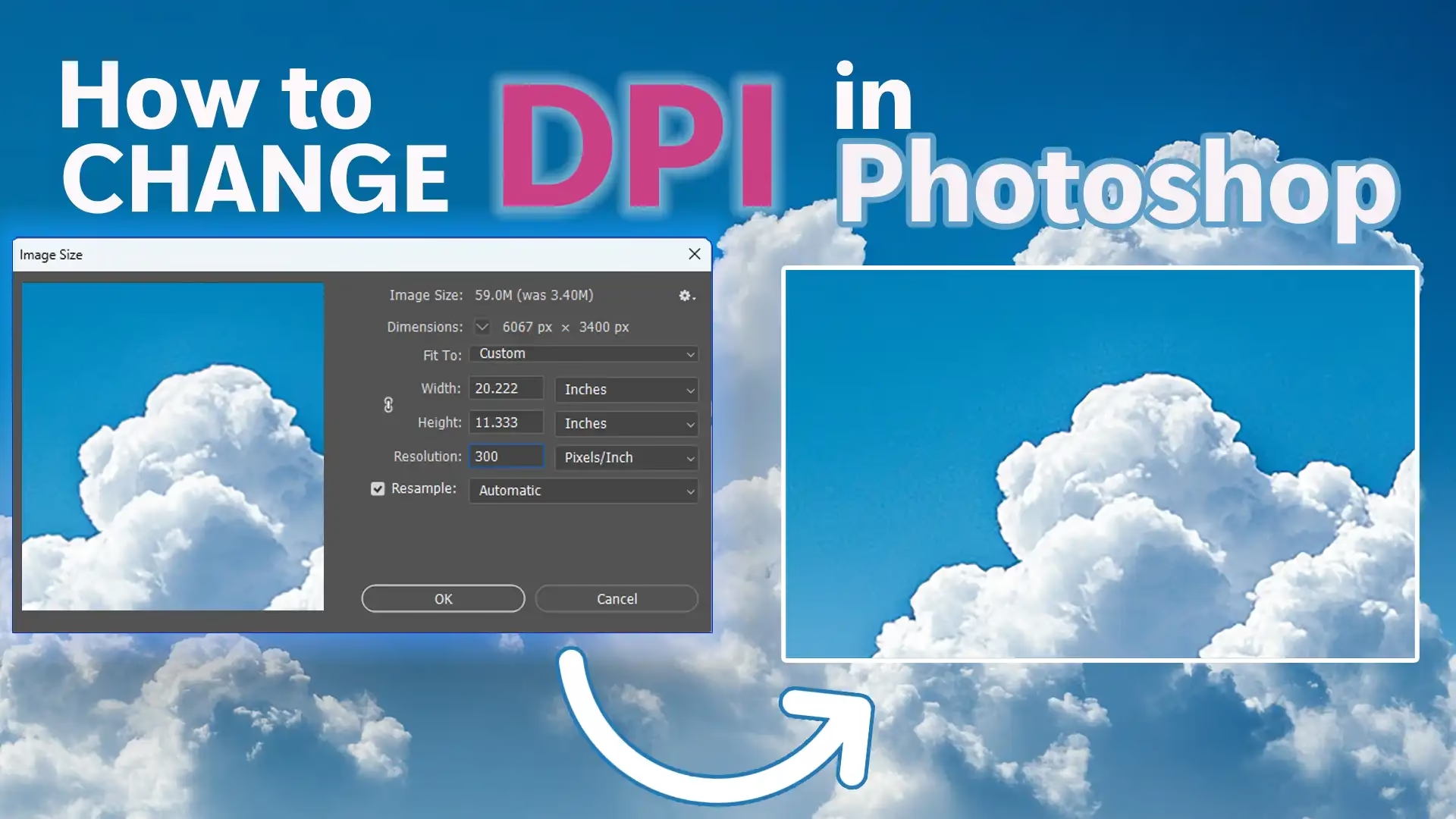
DPI på Computerskærme
Når vi taler om DPI i relation til computerskærme, handler det om, hvordan operativsystemet og programmer fortolker størrelser. Traditionelt har Windows brugt en standard på 96 DPI. Dette betyder, at en 'logisk tomme' på skærmen svarer til 96 pixels. Denne logiske tomme er et abstrakt mål, der bruges til at skalere elementer på skærmen, såsom tekststørrelser og vinduesstørrelser.
Et klassisk eksempel stammer fra typografien, hvor skriftstørrelser måles i punkter (points). Ét punkt defineres traditionelt som 1/72 af en tomme. Med en 96 DPI-indstilling vil en skrifttype på 72 punkter (der svarer til 1 logisk tomme) blive vist som 96 pixels høj. En skrifttype på 12 punkter (12/72 = 1/6 logisk tomme) vil blive vist som 1/6 af 96 pixels, altså 16 pixels.
- 72 punkter = 1 logisk tomme
- Ved 96 DPI: 1 logisk tomme = 96 pixels
- Ved 96 DPI: 12 punkter = 1/6 logisk tomme = 96/6 pixels = 16 pixels
Da fysiske pixels varierer i størrelse afhængigt af skærmens opløsning og fysiske dimensioner, kan det, der ser passende ud på én skærm, virke for småt på en anden. Derfor giver Windows brugeren mulighed for at ændre DPI-indstillingen. Standardindstillingerne inkluderer typisk 100% (96 DPI), 125% (120 DPI) og 150% (144 DPI), men brugerdefinerede indstillinger er også mulige.
Hvad betyder 120 DPI på skærmen?
Når en brugers skærm er indstillet til 120 DPI, betyder det, at operativsystemet og programmer, der er opmærksomme på DPI, vil skalere elementer, så en logisk tomme svarer til 120 pixels. Dette er en skalering på 125% sammenlignet med standarden på 96 DPI (120 / 96 = 1.25). Alt indhold på skærmen – tekst, ikoner, vinduer – bliver 1.25 gange større.
For at vende tilbage til eksemplet med skriftstørrelser:
- 72 punkter = 1 logisk tomme
- Ved 120 DPI: 1 logisk tomme = 120 pixels
- Ved 120 DPI: 12 punkter = 1/6 logisk tomme = 120/6 pixels = 20 pixels
Så, når en bruger har indstillet sin skærm til 120 DPI, vil et billede eller et element, der i et program er defineret til at være 1 logisk tomme bredt, blive vist som 120 pixels bredt på skærmen.
DPI-bevidste applikationer
Ældre programmer, der ikke er designet til at håndtere forskellige DPI-indstillinger, kan se forkerte ud ved høje DPI-indstillinger (f.eks. elementer der klippes over, forkert layout). For at undgå dette kan Windows skalere hele programmets brugergrænseflade. Dette sikrer, at programmet fungerer, men kan resultere i en let sløret eller pixeliseret visning, da skaleringen sker efter, at programmet har tegnet sit indhold.
Moderne applikationer markeres som 'DPI-bevidste'. Dette fortæller Windows, at programmet selv håndterer skalering baseret på den aktuelle DPI-indstilling. Dette giver en skarpere og mere korrekt visning af elementer ved forskellige DPI-niveauer.
Enhedsuafhængige Pixels (DIPs)
Nogle moderne grafiksystemer, som f.eks. Direct2D, bruger enhedsuafhængige pixels (DIPs). En DIP er defineret som 1/96 af en logisk tomme. I et system, der bruger DIPs, definerer man størrelser i DIPs, og grafiksystemet skalerer automatisk til det korrekte antal fysiske pixels baseret på den aktuelle DPI-indstilling. Dette gør det nemmere for udviklere at oprette brugerflader, der ser korrekte ud på tværs af forskellige DPI-indstillinger.
| DPI-indstilling | Antal fysiske pixels per DIP |
|---|---|
| 96 | 1 |
| 120 | 1.25 |
| 144 | 1.5 |
Hvis du f.eks. tegner et rektangel på 200 x 100 DIPs i et Direct2D-program, vil det blive vist som:
- 200 x 100 pixels ved 96 DPI
- 250 x 125 pixels ved 120 DPI (200*1.25 x 100*1.25)
- 300 x 150 pixels ved 144 DPI (200*1.5 x 100*1.5)
Dette system sikrer, at elementernes størrelse fremstår konsistent i forhold til den logiske tomme, uanset skærmens faktiske pixelstørrelse.

DPI og Printkvalitet
Mens DPI på skærmen handler om skalering af brugergrænsefladen, er DPI for print direkte relateret til, hvor mange billedpunkter fra din digitale fil der overføres til blækprikker per tomme på papiret. Dette har en massiv indflydelse på den opfattede skarphed og detaljegrad i det printede billede.
Hvad betyder 120 DPI for print?
Når et billede printes med 120 DPI, betyder det, at der er 120 billedpunkter fra din fil, der dækker hver lineær tomme på printet. Ifølge den leverede information anses 120 DPI for at være en 'god' mængde prikker til at producere print af høj kvalitet. Dette antyder, at print ved 120 DPI kan se fint ud, især hvis det er store print, der betragtes fra en vis afstand.
Men standarden for print i høj kvalitet, især for papirprodukter som fotos, brochurer eller magasiner, er markant højere. Den generelt anbefalede opløsning er 300 DPI.
Hvorfor er 300 DPI standarden?
Ved 300 DPI er der 300 billedpunkter per tomme. Dette er mere end dobbelt så mange som ved 120 DPI. Dette højere antal prikker gør det muligt at gengive finere detaljer og skabe skarpere overgange og linjer i printet. Ved en normal betragtningsafstand (typisk omkring 30-40 cm) kan det menneskelige øje typisk ikke skelne individuelle prikker ved 300 DPI. Dette resulterer i et billede, der fremstår glat, skarpt og med høj detaljerigdom.
Sammenligning af Printkvalitet:
| DPI | Antal prikker per tomme | Typisk anvendelse/kvalitet |
|---|---|---|
| 120 | 120 | 'God' kvalitet, potentiel for større print betragtet fra afstand |
| 300 | 300 | Standard for høj printkvalitet (fotos, brochurer, etc.) |
| 600+ | 600+ | Meget høj kvalitet, specialprint, f.eks. til kunst eller tekniske tegninger |
Mens 120 DPI måske er acceptabelt for visse formål, er 300 DPI det, du bør stræbe efter for at sikre print i den bedst mulige kvalitet, især for billeder, der skal betragtes tæt på.
Relationen mellem Billedstørrelse (Pixels) og DPI
Det er vigtigt at huske, at DPI er en *forholds*-måling: pixels *per tomme*. Et billedes samlede opløsning er givet ved dets dimensioner i pixels (f.eks. 3000 x 2000 pixels).
Hvis du har et billede, der er 3000 pixels bredt, og du printer det med en bredde på 10 tommer, vil printets DPI være 3000 pixels / 10 tommer = 300 DPI.
Hvis du printer det samme billede på 25 tommer bredde, vil DPI'en falde til 3000 pixels / 25 tommer = 120 DPI.
Dette illustrerer, at den fysiske størrelse af dit print og billedets pixeldimensioner tilsammen bestemmer printets DPI. For at opnå 300 DPI ved en bestemt printstørrelse, skal dit billede have tilstrækkeligt mange pixels.

For eksempel, hvis du vil printe et billede i størrelsen 8x10 tommer med 300 DPI, skal dit billede have en opløsning på mindst (8 * 300) x (10 * 300) pixels, altså 2400 x 3000 pixels.
Opskalering og Nedsampling
Hvis du forsøger at printe et billede i en størrelse, der kræver en højere DPI end det oprindelige antal pixels tillader (f.eks. printer et lille billede stort), vil softwaren muligvis forsøge at 'opskalere' billedet ved at tilføje nye pixels baseret på de eksisterende. Dette kan forbedre størrelsen, men vil ofte resultere i et blødt eller uskarpt print, da de nye pixels ikke indeholder reel billedinformation.
Omvendt kan du 'nedsample' et billede, hvis du printer det mindre, end pixeldimensionerne kræver for en ønsket DPI. Dette fjerner pixels og reducerer filstørrelsen uden tab af kvalitet (når det gøres korrekt), da den resterende DPI stadig er høj nok.
Ofte Stillede Spørgsmål om DPI
Hvad er forskellen på DPI og PPI?
Teknisk set refererer DPI til prikker af blæk per tomme i et print, mens PPI refererer til pixels per tomme i et digitalt billede eller på en skærm. I daglig tale bruges DPI dog ofte som en fællesbetegnelse for begge.
Er højere DPI altid bedre?
For print er højere DPI generelt bedre op til et punkt (typisk 300-360 DPI for standard fotoprint), hvor det menneskelige øje ikke længere kan se forskel. For skærme handler DPI mere om, hvordan elementer skaleres for at se passende ud på skærmen, snarere end om den rå billedkvalitet (som primært bestemmes af det samlede antal pixels).
Hvordan tjekker jeg DPI på et billede?
DPI-informationen er gemt som metadata i billedfilen. Du kan typisk se eller ændre denne værdi i billedredigeringsprogrammer som Adobe Photoshop, GIMP eller endda i filens egenskaber i operativsystemet. Husk, at denne værdi kun bliver relevant, når du definerer en fysisk printstørrelse.
Kan jeg ændre DPI på et billede?
Ja, du kan ændre DPI-værdien i billedets metadata. Men hvis du gør dette uden at ændre antallet af pixels, ændrer du blot den *forventede* printstørrelse. For at ændre den faktiske opløsning for print (få flere prikker per tomme ved en given størrelse), skal du ændre antallet af pixels, hvilket kan involvere opskalering (som ofte forringer kvaliteten) eller nedsampling.
Er 120 DPI godt nok til print?
Ifølge den givne information anses 120 DPI for at være 'godt' for print, men den anbefalede standard for høj kvalitet print, især på papir, er 300 DPI. Hvorvidt 120 DPI er 'godt nok' afhænger af printets størrelse og betragtningsafstand.
Ved at forstå DPI og dets relation til pixeldimensioner og fysiske størrelser, kan du bedre forberede dine billeder til både skærm og print og sikre, at de fremstår så skarpe og detaljerede som muligt.
Hvis du vil læse andre artikler, der ligner DPI Forklaret: Fra Skærm til Print, kan du besøge kategorien Fotografi.