
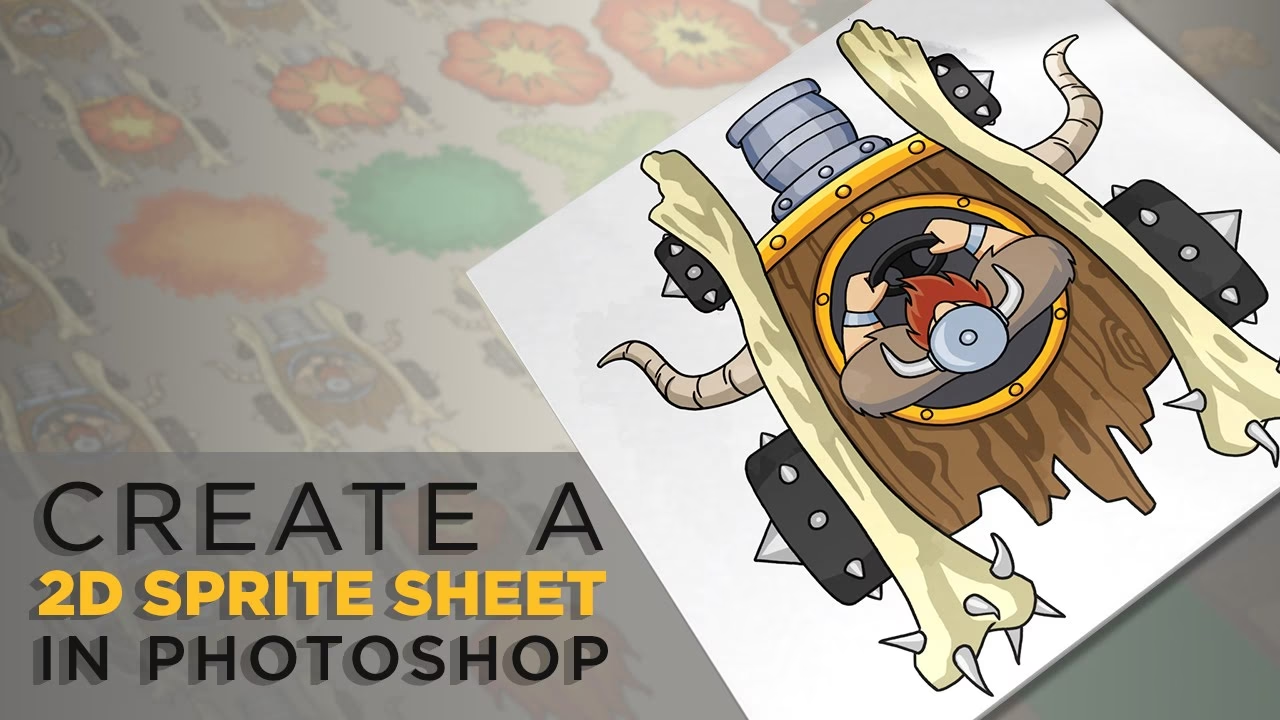

I verdenen af spiludvikling og animation er det almindeligt at arbejde med billedfiler, der indeholder flere billeder, ofte kaldet sprite sheets. Disse ark kan indeholde alle rammerne for en bestemt animation af en figur, et objekt eller en effekt. Traditionelt set har processen med at tage et sådant ark og opdele det i individuelle billeder, én for hver ramme af animationen, været en manuel og ofte kedelig opgave. Det kræver præcision at sikre, at hver ramme er korrekt udskåret, og det kan hurtigt blive tidskrævende, især når man har mange animationer eller komplekse sprite sheets. Heldigvis tilbyder moderne værktøjer mere effektive løsninger.
For dem, der bruger spiludviklingsplatformen GDevelop, er der en indbygget funktionalitet, der gør denne proces betydeligt nemmere. GDevelop integrerer billededitoren Piskel, som har en specifik funktion designet netop til dette formål: automatisk import og opdeling af sprite sheets. Dette eliminerer behovet for manuelt arbejde og strømliner workflowet markant. Når du importerer et sprite sheet via Piskel i GDevelop, vil editoren automatisk opdele det store billede i de enkelte rammer, som din animation består af. Disse rammer tilføjes direkte til din animationssekvens, klar til at blive afspillet i dit spil eller interaktive applikation. Dette betyder, at du ikke behøver at bruge tid på at åbne billedfilen i et eksternt redigeringsprogram, manuelt markere og gemme hver ramme som en separat fil, og derefter importere alle disse individuelle filer én efter én ind i GDevelop. Piskel tager sig af alt dette i én samlet proces.

Det er dog vigtigt at bemærke, at denne proces vil resultere i, at dit sprite sheet bliver opdelt i separate billedrammer inden for GDevelop's animationssystem. Selve det originale sprite sheet vil ikke blive bevaret som et enkelt billede, der afspilles; i stedet vil GDevelop bruge de individuelle rammer, som Piskel har ekstraheret. Dette er den standard måde at håndtere animationer på i langt de fleste spilmotorer, da det giver større fleksibilitet i forhold til at kontrollere afspilningshastighed, looping og andre animationsegenskaber for hver enkelt ramme.
- Krav til Sprite Sheet Import
- Trin-for-Trin Guide til Import
- Vigtig Bemærkning om Ydeevne
- Hvorfor Bruge Piskel til Sprite Sheets?
-
Ofte Stillede Spørgsmål (FAQ)
- Kan jeg importere et sprite sheet med rammer i forskellige størrelser?
- Hvad sker der, hvis mit sprite sheet indeholder flere animationer?
- Skal jeg bekymre mig om mellemrum (padding) mellem sprites på arket?
- Understøtter Piskel kun JPG, GIF og PNG formater til sprite sheet import?
- Kan jeg redigere rammerne individuelt efter importen?
- Hvad hvis min animation looper uendeligt efter import?
Krav til Sprite Sheet Import
For at Piskel succesfuldt kan importere dit sprite sheet og automatisk opdele det i individuelle rammer, skal visse betingelser være opfyldt. Disse krav sikrer, at Piskel kan tolke billedfilen korrekt og identificere, hvor hver enkelt animationsramme begynder og slutter. Hvis dit sprite sheet ikke opfylder disse krav, vil den automatiske importfunktion muligvis ikke fungere som forventet, og du kan ende med en ukorrekt opdelt animation eller en fejl under importen.
For det første skal billedfilen være i et af de understøttede formater: JPG, GIF eller PNG. Disse er standard billedformater, der bredt anvendes inden for digital grafik og spiludvikling. PNG er ofte det foretrukne format, da det understøtter gennemsigtighed (alpha-kanal), hvilket er essentielt for mange spilaktiver, der ikke skal have en solid baggrund.
For det andet er det vigtigt, at sprite sheet'et kun indeholder rammerne for én enkelt animation. Hvis arket indeholder rammer for flere forskellige animationer, eller hvis det blander animationsrammer med stillestående billeder eller andre grafiske elementer, vil Piskel's automatiske importfunktion sandsynligvis ikke fungere korrekt. Den er designet til at behandle en sekvens af billeder, der udgør én sammenhængende bevægelse eller effekt. Hvis du har flere animationer, er det bedst at have dem på separate sprite sheets.
Endelig, og dette er afgørende for den automatiske opdeling, skal sprites'ene på arket være jævnt fordelt. Dette betyder, at afstanden mellem hver ramme, både vandret og lodret, skal være konsistent, og at hver ramme skal have den samme størrelse. Piskel's importfunktion baserer sig på, at du definerer størrelsen på en enkelt ramme, og derefter bruger den denne størrelse til at "skære" arket op i et gitter. Hvis rammerne ikke er jævnt placeret eller har forskellige størrelser, vil opdelingen blive forkert. Sørg for, at dine grafiske aktiver er arrangeret i et rent gitter, hvor hver celle i gitteret præcist indeholder én animationsramme, og at alle celler har identiske dimensioner.
Trin-for-Trin Guide til Import
Selve processen for at importere et sprite sheet ved hjælp af Piskel i GDevelop er ligetil, forudsat at dit sprite sheet opfylder de ovennævnte krav. Følg disse trin for hurtigt at få dine animationsrammer klar til brug i dit spil eller projekt. Denne guide tager udgangspunkt i, at du allerede har et GDevelop-projekt åbent.
Trin 1: Opret Sprite-objekt og Animation i GDevelop
Start med at åbne dit GDevelop-projekt. I listen over objekter (typisk placeret i nederste højre hjørne af editoren), klik på knappen 'Add a new object'. Denne knap åbner en menu, hvor du kan vælge den type objekt, du vil tilføje til din scene.
En ny vindue vil poppe op med forskellige objekttyper. Vælg 'Sprite' fra listen. Sprite-objektet er den mest almindelige og alsidige type objekt til grafiske elementer, der skal vises på skærmen og potentielt animeres eller interagere med andre objekter.
Giv dit nye Sprite-objekt et passende navn i feltet 'Object name'. Vælg et navn, der tydeligt beskriver, hvad objektet repræsenterer (f.eks. 'Spiller', 'FjendeGolem', 'MøntAnimation'). Et beskrivende navn vil hjælpe dig med at organisere dine aktiver og gøre dit projekt nemmere at navigere i, især efterhånden som det vokser.
Efter at have navngivet objektet, klik på knappen 'ADD AN ANIMATION'. Dette opretter den første, tomme animationssekvens for dit sprite. Du vil se en tom ramme (preview af animationen) og yderligere knapper dukke op, herunder knappen til at redigere animationen med Piskel. Det anbefales kraftigt at give også animationen et navn i feltet 'Optional animation name'. Dette er nyttigt, hvis dit sprite-objekt senere skal have flere forskellige animationer (f.eks. 'Idle', 'Running', 'Jumping', 'Attacking'). Ved at navngive dine animationer kan du nemt skifte mellem dem via begivenheder i GDevelop.
Trin 2: Importér filen i Piskel
Nu hvor du har oprettet animationen, skal du tilføje rammerne fra dit sprite sheet til den. Klik på knappen 'EDIT WITH PISKEL'. Denne knap vises ved siden af previewet af din animation. Klik på den for at åbne den indbyggede Piskel editor direkte i GDevelop-vinduet. Piskel editoren er et simpelt, men kraftfuldt værktøj til at skabe og redigere pixelkunst og animationer.
Inde i Piskel editoren, kig i panelet til højre. Dette panel indeholder forskellige værktøjer og indstillinger for din animation og rammer. Du vil finde en 'Import' knap, ofte repræsenteret ved et ikon af en mappe eller en pil, der peger ind i et felt. Klik på denne knap.
Import-panelet vil folde sig ud og vise forskellige importmuligheder. Piskel giver dig mulighed for at importere billeder på flere måder, herunder at trække og slippe filer eller browse via en filhåndtering. Under sektionen 'IMPORT FROM PICTURE', klik på knappen 'Browse Images'.
Dette åbner en standard filhåndtering på dit operativsystem, hvor du kan navigere til den mappe, hvor dit sprite sheet er gemt. Find og vælg den ønskede billedfil (husk, den skal være i et af de understøttede formater: JPG, GIF eller PNG). Klik derefter 'Open'. Piskel vil nu indlæse billedet.
Trin 3: Angiv Sprite Sheet Egenskaber
Efter at have valgt filen, vil et 'Import and Merge' vindue dukke op i Piskel. Dette er her, du konfigurerer, hvordan Piskel skal behandle det indlæste billede. Vinduet viser en forhåndsvisning af dit sprite sheet og forskellige indstillinger.
I dette vindue er det afgørende, at du vælger indstillingen 'Import as Sprite sheet'. Dette fortæller Piskel, at billedet er et ark med flere animationsrammer, der skal opdeles, snarere end et enkelt billede, der skal importeres som én ramme.
Det absolut vigtigste skridt nu er at definere rammestørrelsen ('frame size'). Dette er størrelsen på én enkelt ramme i din animation, målt i pixels (bredde x højde). Piskel bruger denne størrelse til at beregne, hvor mange rammer der er på arket, og hvor de er placeret ved at opdele det samlede billedes dimensioner med den angivne rammestørrelse. Du skal indtaste den præcise bredde og højde for hver ramme i de relevante felter (typisk 'Width' og 'Height').
De fleste velstrukturerede sprite sheets vil have rammer med en ensartet, ofte jævn, størrelse. Hvis du er usikker på den præcise størrelse, kan du ofte finde informationen i den dokumentation, der fulgte med sprite sheet'et, eller du kan åbne billedet i et eksternt billedredigeringsprogram for at måle dimensionerne på en enkelt ramme manuelt. Efterhånden som du justerer rammestørrelsen i Piskel, vil editoren typisk vise et gitter oven på dit sprite sheet preview, der visualiserer, hvordan arket vil blive skåret op. Sørg for, at dette gitter passer perfekt omkring hver enkelt sprite på arket. Hver celle i gitteret skal indeholde præcis én animationsramme.
Eksempel: Lad os sige, at dit sprite sheet er 512 pixels bredt og 96 pixels højt, og det indeholder 4 animationsrammer, der er jævnt fordelt vandret i en enkelt række. For at finde den korrekte rammestørrelse, skal du dividere den samlede bredde med antallet af rammer i bredden. 512 pixels / 4 rammer = 128 pixels. Højden for en enkelt ramme er den samme som arkets højde i dette specifikke layout, altså 96 pixels. Den korrekte rammestørrelse at indtaste i Piskel ville derfor være 128 pixels bred x 96 pixels høj. Når du indtaster 128x96, skulle Piskel's gitter vise 4 kasser, der hver især omkranser en af rammerne på arket. Hvis dit ark havde rammer i et 2x2 gitter på 512x96 pixels, ville rammestørrelsen være (512/2) x (96/2), altså 256x48 pixels.
Når du har angivet den korrekte rammestørrelse, og previewet viser, at opdelingen ser rigtig ud – det vil sige, at gitterlinjerne omkranser hver enkelt animationsramme korrekt – kan du færdiggøre importen. Klik på knappen for at bekræfte importen (typisk 'Import' eller 'OK'). Piskel vil nu automatisk opdele det store sprite sheet billede og tilføje hver enkelt udskårede ramme som en separat ramme i den animation, du oprettede for dit Sprite-objekt i GDevelop.
Vigtig Bemærkning om Ydeevne
Mens Piskel og GDevelop er effektive værktøjer til at håndtere billedaktiver, er det vigtigt at være opmærksom på størrelsen og antallet af rammer i de sprite sheets, du importerer. Meget store billedfiler, især hvis de har ekstremt mange rammer eller meget høje dimensioner for hver ramme, kan potentielt påvirke GDevelop editorens ydeevne, især på ældre eller mindre kraftfulde computere. Selvom GDevelop er designet til at være letvægtig, kan håndtering af store datamængder stadig kræve betydelige systemressourcer, herunder RAM og CPU-kraft.
Prøv at holde dine sprite sheets til en fornuftig størrelse, der passer til dit projekts behov, uden at gøre dem unødvendigt store. Overvej at opdele meget store eller komplekse animationer i flere mindre sprite sheets, hvis det er muligt. Dette kan hjælpe med at holde editoren responsiv og reducere indlæsningstider. Det er også en god praksis at optimere dine billedfiler, for eksempel ved at bruge PNG-8 med en farvepalet, hvis det er passende for din pixelgrafik, for at reducere filstørrelsen.
Hvorfor Bruge Piskel til Sprite Sheets?
At bruge Piskel's indbyggede sprite sheet import i GDevelop tilbyder flere betydelige fordele sammenlignet med manuelt at skære billederne op i et eksternt redigeringsprogram og derefter importere dem én efter én. Disse fordele kan spare dig for meget tid og frustration under udviklingsprocessen.
- Tidsbesparelse: Den mest oplagte fordel. Processen, der manuelt kunne tage minutter eller endda timer for komplekse ark med mange rammer, reduceres til få sekunder med Piskel's automatiske importfunktion. Du slipper for gentagne handlinger med at kopiere, indsætte og gemme individuelle filer.
- Nøjagtighed: Piskel's gitterbaserede opdeling sikrer, at hver ramme skæres præcist til den definerede størrelse. Dette eliminerer risikoen for menneskelige fejl som følge af manuel markering eller indtastning af koordinater, hvilket kan føre til små forskelle i rammestørrelse eller forskydninger, der kan forstyrre din animation.
- Strømlinet Workflow: Hele import- og opdelingsprocessen foregår direkte inde i GDevelop, hvilket minimerer behovet for at skifte mellem forskellige programmer. Dette holder dit workflow effektivt og samlet, hvilket er særligt nyttigt i iterative udviklingscyklusser.
- Automatisk Rammehåndtering: Piskel opretter automatisk de individuelle rammer i animationen for dit Sprite-objekt i GDevelop. Rammerne navngives og nummereres sekventielt, klar til at blive brugt med det samme i din animationsafspilning.
- Nem Forhåndsvisning: Under importprocessen giver Piskel en visuel forhåndsvisning med et gitter, så du kan verificere, at den angivne rammestørrelse resulterer i den korrekte opdeling, før du bekræfter importen.
Denne funktion er et kraftfuldt værktøj, der gør det nemmere og hurtigere at bringe dine grafiske aktiver til live i dine GDevelop-projekter. Ved at udnytte Piskel's sprite sheet import kan du fokusere mere på selve spildesignet og mindre på kedeligt, manuelt billedarbejde.
Ofte Stillede Spørgsmål (FAQ)
Kan jeg importere et sprite sheet med rammer i forskellige størrelser?
Nej, Piskel's automatiske sprite sheet import er specifikt designet til at håndtere ark, hvor alle rammer på arket har den samme, ensartede størrelse og er jævnt fordelt i et gitter. Hvis dine rammer har forskellige størrelser eller er placeret uregelmæssigt på arket, skal du manuelt opdele billedet i et eksternt billedredigeringsprogram (som f.eks. GIMP, Photoshop eller et online værktøj designet til dette formål) og derefter importere rammerne individuelt til Piskel eller GDevelop som separate billedfiler.
Hvad sker der, hvis mit sprite sheet indeholder flere animationer?
Piskel's sprite sheet import er optimeret til at håndtere én enkelt animationssekvens. Hvis dit ark indeholder rammer fra flere forskellige animationer (f.eks. både en "løb" animation og en "hop" animation på samme ark), vil Piskel forsøge at opdele det baseret på den angivne rammestørrelse, men resultatet vil sandsynligvis være en enkelt, lang og ukorrekt animation, der blander rammer fra forskellige sekvenser. Det er bedst at have separate sprite sheets for hver unik animationstype for at bruge den automatiske importfunktion effektivt.
Skal jeg bekymre mig om mellemrum (padding) mellem sprites på arket?
Piskel's import baserer sig på den angivne rammestørrelse, som skal matche størrelsen på *selve* spriten, inklusive eventuel gennemsigtig eller farvet plads omkring den, hvis denne plads er konsistent for alle rammer. Hvis der er uregelmæssig eller varierende mellemrum (padding eller spacing) mellem dine sprites, eller hvis rammerne ikke er justeret i et perfekt gitter, kan det forstyrre den automatiske opdeling. Sørg for, at dine sprites er pakket tæt og jævnt, eller at eventuel padding er ensartet for alle rammer og passer ind i en fast gitterstruktur.
Understøtter Piskel kun JPG, GIF og PNG formater til sprite sheet import?
Ja, for sprite sheet import via GDevelop er disse de understøttede formater. Selvom Piskel som standalone-værktøj måske understøtter andre formater, er integrationen i GDevelop begrænset til JPG, GIF og PNG. Som nævnt tidligere, er PNG ofte det mest alsidige valg på grund af dets understøttelse af gennemsigtighed (alpha-kanal).
Kan jeg redigere rammerne individuelt efter importen?
Absolut. Efter at Piskel har opdelt sprite sheet'et og tilføjet rammerne til din animation i GDevelop, behandles hver enkelt ramme som et separat billede i animationssekvensen. Du kan til enhver tid åbne Sprite-objektet igen, klikke på 'EDIT WITH PISKEL' for den pågældende animation og derefter vælge og redigere hver enkelt ramme individuelt ved hjælp af Piskel's redigeringsværktøjer. Dette er nyttigt, hvis du skal foretage små justeringer, rette fejl eller tilføje effekter til specifikke rammer.
Hvad hvis min animation looper uendeligt efter import?
Når du har importeret rammerne, skal du huske at konfigurere animationens egenskaber i GDevelop. Under animationsindstillingerne for dit Sprite-objekt kan du finde muligheder for at indstille, om animationen skal loope (afspilles uendeligt) eller kun afspilles én gang. Du kan også justere animationshastigheden ved at ændre "Frame duration" (varighed for hver ramme) eller "Animation speed" (animationshastighed i rammer pr. sekund) for at få bevægelsen til at se flydende ud.
At mestre import af sprite sheets i Piskel er et vigtigt skridt mod effektivt at arbejde med 2D-animationer i GDevelop. Det forenkler en potentiel kedelig opgave og lader dig hurtigere bringe dine grafiske aktiver til live i dine kreative projekter.
Hvis du vil læse andre artikler, der ligner Importér Sprite Sheets i Piskel, kan du besøge kategorien Grafik.