

Verden omkring os er vidunderlig og fuld af detaljer, der strækker sig langt ud over det, et enkelt foto kan fange. Traditionelle billeder giver os et udsnit, et øjebliksbillede af en scene, men hvad nu hvis du vil indfange hele synsfeltet, hele atmosfæren på et sted? Det er her, panorama fotografiet kommer ind i billedet. Og med moderne smartphones er det blevet utroligt nemt at skabe imponerende panoramaer, selv fulde 360-graders visninger, der lader beskueren fordybe sig i scenen.
Tidligere krævede panoramafotografi specialudstyr og avanceret efterbehandling på en computer, hvor man manuelt 'stitching' (satte) flere billeder sammen. I dag klarer din telefon det meste af arbejdet for dig, og resultaterne kan være forbløffende.
Hvad er et 360 Panorama Billede?
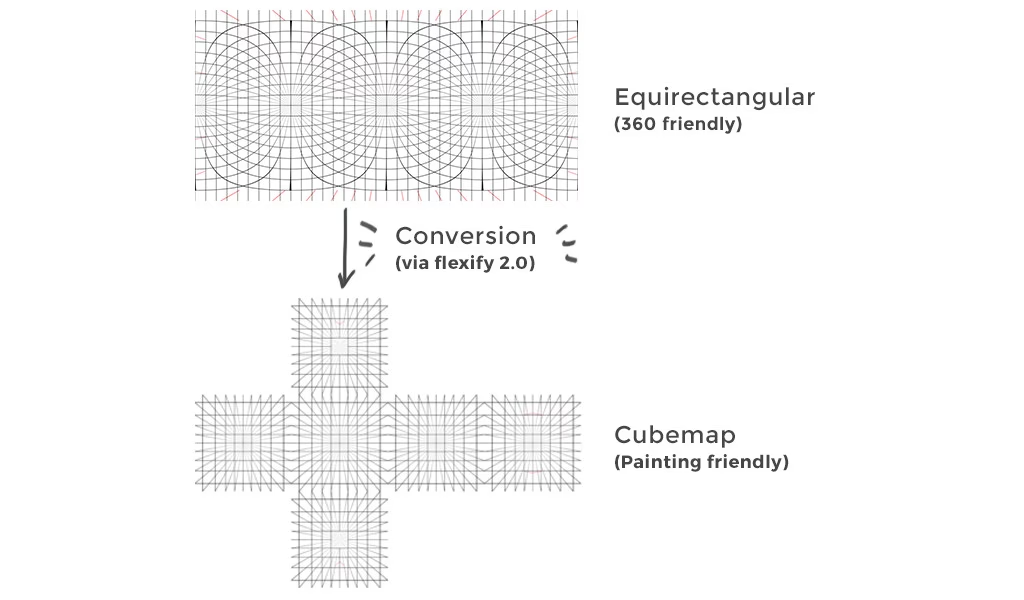
Et standard panorama billede fanger typisk et bredere synsfelt end et normalt foto – tænk på et billede af en bjergkæde, der strækker sig horisonten rundt. Et 360 panorama billede går skridtet videre og fanger alt omkring det punkt, hvor fotografen står – en fuld cirkel. Dette giver en utrolig følelse af tilstedeværelse, da billedet kan udforskes i alle retninger.
Teknisk set opnås dette ved at tage en serie af overlappende billeder, mens du roterer rundt om dig selv. Telefonens software tager derefter disse separate billeder og fletter dem sømløst sammen til ét stort, rektangulært billede. Når dette billede vises i en kompatibel fremviser (som ofte er indbygget i din telefons galleri-app eller på sociale medier), kan du panorerer rundt i det, som om du stod midt i scenen.
Fordelen ved en Ultra-Vidvinkel Linse
For at opnå de bedste resultater, når du laver 360 panoramaer med din telefon, er det en stor fordel at have en ultra-vidvinkel kamera linse tilgængelig på din enhed. Men hvorfor er det sådan?
En ultra-vidvinkel linse har et meget bredere synsfelt end en standard eller telelinse. Dette betyder, at hvert enkelt billede, din telefon tager som en del af panoramaet, dækker en større del af scenen omkring dig. Resultatet er, at du skal tage færre individuelle billeder for at dække hele 360-graders cirklen. Færre billeder betyder potentielt færre fejl under stitching processen og en hurtigere optagelse. Det kan også hjælpe med at minimere effekten af bevægelse eller ændringer i lysforholdene, der kan opstå over den tid, det tager at fange hele panoramaet.
Selvom du kan lave panoramaer med en standard linse, vil en ultra-vidvinkel linse ofte give et mere robust udgangspunkt for softwaren at arbejde med, hvilket kan resultere i et renere og mere sammenhængende endeligt billede med færre synlige samlinger.
Sådan Laver Du et 360 Panorama – Trin for Trin
Processen med at skabe et 360 panorama med din telefon er overraskende enkel, især hvis du har en ultra-vidvinkel linse til rådighed. Følg disse simple trin:
Trin 1: Åbn Din Kamera-App
Det første skridt er simpelthen at åbne den indbyggede kamera-app på din smartphone. Dette er den standard app, du bruger til at tage almindelige billeder og videoer.
Trin 2: Vælg Panorama Tilstand
Når kamera-appen er åben, skal du finde og vælge 'Panorama' tilstanden. Denne tilstand er ofte tilgængelig ved at swipe til siden på skærmen eller ved at vælge den fra en menu med forskellige optagelsestilstande som 'Foto', 'Video', 'Portræt' osv. Placeringen kan variere lidt afhængigt af din telefons mærke og model (f.eks. iPhone, Samsung, Google Pixel osv.), men den er næsten altid let at finde.
Trin 3: Aktivér Ultra-Vidvinkel Linsen (hvis muligt)
Hvis din telefon har flere kameralinser på bagsiden, inklusive en ultra-vidvinkel linse, har du muligheden for at vælge, hvilken linse du vil bruge til panoramaet. I panorama tilstanden vil du typisk se et ikon på skærmen, der lader dig skifte mellem de tilgængelige linser. Tryk på dette ikon for at vælge ultra-vidvinkel linsen. Du vil straks se, at billedet på skærmen dækker et meget bredere område, hvilket indikerer, at ultra-vidvinkel linsen nu er aktiv.
Trin 4: Følg Vejledningen på Skærmen
Dette er det vigtigste trin. Når du har valgt panorama tilstanden og eventuelt ultra-vidvinkel linsen, vil din telefon give dig vejledning på skærmen. Denne vejledning er designet til at hjælpe dig med at tage de nødvendige billeder korrekt, så softwaren kan sammensætte dem fejlfrit.
Typisk vil vejledningen bede dig om at trykke på udløserknappen én gang for at starte optagelsen. Derefter vil den vise en pil eller et spor på skærmen, der indikerer, i hvilken retning du skal rotere telefonen (normalt fra venstre mod højre for horisontale panoramaer, men vertikale panoramaer er også mulige). Du skal langsomt og jævnt dreje dig selv og din telefon, mens du holder den stabil og følger den angivne retning. Skærmen vil vise, hvordan billederne 'sammensættes' i realtid, efterhvert som du bevæger dig. Du vil sandsynligvis se en boks eller linje, du skal holde den aktuelle scene indenfor for at sikre tilstrækkelig overlapning mellem billederne – dette overlap er kritisk for, at softwaren kan 'stitching' billederne korrekt sammen.
Fortsæt med at rotere og følge vejledningen, indtil du har dækket den ønskede vinkel – for et 360 panorama skal du rotere helt rundt om dig selv, indtil du er tilbage, hvor du startede. Telefonen vil automatisk stoppe optagelsen, når den har dækket den fulde cirkel, eller du kan stoppe den manuelt ved at trykke på udløserknappen igen, hvis du kun ønsker et delvist panorama.
Efter optagelsen vil telefonen bruge et øjeblik på at 'behandle' billedet, altså at sammensætte de mange individuelle billeder til det endelige panorama. Når det er færdigt, finder du det i dit galleri.
Tips til at Opnå de Bedste Resultater
Selvom processen er automatiseret, kan et par enkle tips forbedre kvaliteten af dine 360 panoramaer markant:
- Hold Telefonen Stabil: Jævne, rolige bevægelser er nøglen. Undgå rystelser eller pludselige bevægelser. Prøv at rotere fra hofterne eller fødderne i stedet for kun håndleddet.
- Hold Telefonen Vandret: Sørg for, at telefonen er holdt lige og i samme vinkel under hele optagelsen for at undgå en buet horisontlinje i det færdige billede.
- Roter Omkring Linsens Punkt: Ideelt set bør du rotere telefonen omkring linsens 'knudepunkt' (nodal point) for at minimere parallakse-fejl (hvor forgrund og baggrund ser ud til at skifte i forhold til hinanden). Dette er svært uden specialudstyr, men at forsøge at holde telefonen tæt på dig og rotere fra kroppens centrum er bedre end at svinge den i en bue foran dig.
- Sørg for Tilstrækkelig Overlapning: Telefonens vejledning hjælper med dette, men vær sikker på at holde dig inden for de markeringer, telefonen viser for at sikre, at der er nok overlapning mellem billederne.
- Vælg det Rette Lys: Optag i jævnt lys, hvis muligt. Hurtige ændringer i lysstyrke eller skygger under optagelsen kan resultere i synlige 'sømme' eller farveforskelle i det endelige panorama.
- Undgå Bevægelige Objekter: Mennesker, dyr eller biler, der bevæger sig gennem billedet under optagelsen, kan blive 'klippet' eller duplikeret i det endelige panorama.
Almindelige Udfordringer og Hvordan Man Undgår Dem
Selv med den bedste teknologi kan der opstå problemer. Her er et par almindelige udfordringer, du kan støde på, og hvordan du kan minimere dem, når du bruger telefonens panorama funktion:
Synlige Sømme eller Samlinger
Dette sker, når softwaren har svært ved at matche billederne perfekt. Årsager kan være utilstrækkelig overlapning, rystelser, hurtige ændringer i lys eller bevægelige objekter. Løsningen er at være så stabil som muligt, følge vejledningen nøje, rotere jævnt og vælge scener med god, jævn belysning uden for mange bevægelige elementer.
Skæv Horisont
Hvis horisontlinjen i dit panorama er buet eller skæv, skyldes det næsten altid, at telefonen ikke blev holdt lige under hele optagelsen. Øv dig i at holde telefonen i samme vinkel og på samme niveau, mens du roterer.
Uklare eller Slørede Områder
Dette kan skyldes, at du bevægede telefonen for hurtigt, eller at der var rystelser under optagelsen. Tag dig tid til at rotere langsomt og jævnt.
Problemer med Tætte Objekter
Objekter, der er meget tæt på linsen (f.eks. dine egne fødder, hvis du ikke er forsigtig), kan forårsage store forvrængninger og problemer med stitching. Prøv at have et minimum af afstand til objekter i den umiddelbare forgrund.
Ofte Stillede Spørgsmål (FAQ)
Skal min telefon have en ultra-vidvinkel linse for at lave panoramaer?
Nej, du kan lave panoramaer med en standard kameralinse. Men som nævnt, giver en ultra-vidvinkel linse ofte bedre resultater og en nemmere proces, da hvert billede dækker mere af scenen.
Kan jeg lave vertikale panoramaer?
Ja, mange telefoners panorama tilstand lader dig vælge retningen – enten horisontalt eller vertikalt. Vertikale panoramaer er gode til at fange høje bygninger eller træer.
Hvor lang tid tager det at lave et 360 panorama?
Selve optagelsen tager typisk kun 30-60 sekunder, afhængigt af hvor hurtigt du roterer og hvor mange billeder telefonen skal tage. Behandlingen af billedet bagefter tager normalt kun få sekunder.
Hvad kan jeg gøre med et 360 panorama billede?
Du kan se det i din telefons galleri-app, hvor du kan panorerer rundt. Du kan også dele det på sociale medier (som f.eks. Facebook), der understøtter 360 billeder, så andre kan udforske det. Nogle apps lader dig også konvertere dem til 'planet'-lignende billeder eller andre kreative formater.
Konklusion
At skabe 360 panorama billeder er en fantastisk måde at fange den fulde skønhed og atmosfære af et sted. Takket være den avancerede teknologi i moderne smartphones, især dem med en ultra-vidvinkel linse og en smart panorama funktion, er det blevet en simpel proces, som alle kan mestre. Ved at følge de simple trin i din kamera-app og være opmærksom på vejledning på skærmen, samt følge et par grundlæggende tips, kan du nemt skabe imponerende, fordybende billeder, der viser verden fra et helt nyt perspektiv. Så tag din telefon frem, find panorama tilstanden, og begynd at udforske mulighederne!
Hvis du vil læse andre artikler, der ligner Skab 360 Panoramaer Nemt Med Din Telefon, kan du besøge kategorien Fotografi.