

I en verden hvor visuelt indhold dominerer, søger vi konstant efter nye og spændende måder at præsentere vores oplevelser på. Et traditionelt foto fanger et øjeblik fra ét bestemt perspektiv, men hvad nu hvis du kunne indfange hele scenen omkring dig? Det er her, 360-graders fotos, ofte kaldet panoramaer, kommer ind i billedet. Disse billeder giver beskueren mulighed for at udforske miljøet, som om de selv var til stede, ved at trække rundt i billedet på en skærm eller via et VR-headset. Fra ejendomsmæglere, der viser boliger, til eventarrangører, der dokumenterer stemningen, og fotografer, der ønsker at udvide deres repertoire, er evnen til at skabe 360-fotos en værdifuld færdighed.
Denne artikel vil dykke ned i verdenen af immersive billeder og forklare, hvad et 360-foto er, hvorfor de er så effektive, og vigtigst af alt, hvordan du selv kan skabe dem. Vi vil dække alt fra det nødvendige udstyr og teknikker til selve optagelsen til den afgørende post-produktion i software som Adobe Photoshop, hvor magien med at samle de individuelle billeder sker.
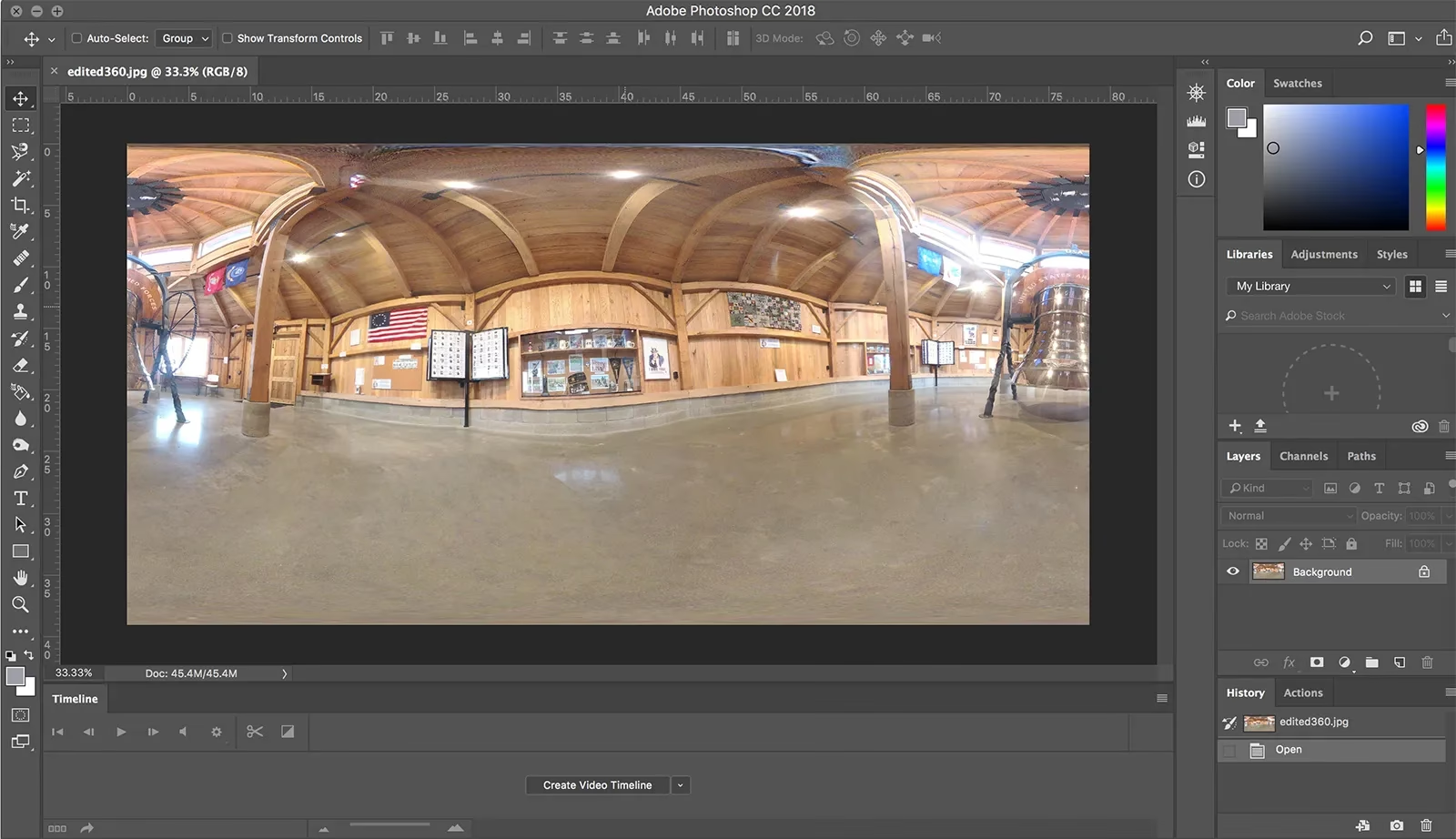
Hvad er et 360-foto eller Panorama?
Et 360-foto er mere end bare et bredt billede. Det er en type billede, der fanger et komplet synsfelt i alle retninger: frem, tilbage, venstre, højre, op og ned. Tænk på det som et fladt kort over en kugle. Når du ser et 360-foto på en kompatibel platform, kan du interagere med det ved at panorere rundt for at se forskellige vinkler og perspektiver. Det er ikke kun en udvidelse af et standardfoto; det er en helt anden måde at opleve et sted eller en situation på.
Begrebet 'panorama' bruges ofte i flæng med 360-foto, selvom et traditionelt panorama typisk kun dækker en bred vinkel horisontalt (f.eks. 180 grader eller mere), mens et ægte 360-foto dækker hele kuglen (360 grader horisontalt og 180 grader vertikalt). Uanset terminologien er målet at skabe en immersiv oplevelse, der lader beskueren føle sig til stede i scenen.
Hvorfor er 360-fotos så effektive?
Den interaktive natur af 360-fotos gør dem utroligt effektive til at engagere et publikum. I stedet for passivt at se på et billede bliver beskueren en aktiv deltager, der selv vælger, hvad de vil fokusere på. Dette har en lang række anvendelser:
- Ejendomsmæglere: Tilbyd virtuelle rundture, der lader potentielle købere udforske en ejendom fra alle vinkler, før de overhovedet besøger den. Dette kan spare tid og tiltrække mere seriøse henvendelser.
- Turisme og Gæstfrihed: Giv potentielle gæster en fornemmelse af et hotelværelse, et feriested, en restaurant eller en seværdighed, før de booker eller besøger. Det opbygger tillid og forventning.
- Events og Konferencer: Dokumenter atmosfæren og omfanget af en begivenhed. Lad folk, der ikke kunne være der, opleve stemningen og se omgivelserne.
- Fotografi og Kunst: Udvid din portfolio med dynamisk og moderne indhold. 360-fotos kan bruges til at skabe unikke kunstværker eller dokumentere steder på en helt ny måde.
- Uddannelse og Træning: Skab virtuelle miljøer til simuleringer eller læringsoplevelser, hvor elever kan udforske historiske steder, farlige miljøer eller komplekse maskiner på en sikker og interaktiv måde.
Mulighederne er næsten uendelige, og evnen til at skabe disse billeder åbner døre til nye kreative og kommercielle muligheder.
Sådan tager du billederne til dit Panorama
At skabe et 360-foto starter med at tage en serie af overlappende billeder. Du kan ikke fange hele scenen med et enkelt skud (medmindre du bruger et specialiseret 360-kamera, som er en anden kategori). Processen involverer typisk at rotere rundt om et centralt punkt og tage billeder med tilstrækkelig overlapning, så softwaren senere kan 'sy' dem sammen.
Grundlæggende udstyr:
- Kamera: De fleste moderne kameraer (DSLR, spejlløse eller endda smartphones med panoramafunktion) kan bruges. Kvaliteten af det endelige billede afhænger dog af kameraets sensor og objektiv.
- Objektiv: Et vidvinkelobjektiv (f.eks. 14-24mm på full-frame eller tilsvarende på andre sensorstørrelser) er ofte nyttigt, da det reducerer antallet af billeder, du skal tage, for at dække et større område i hvert skud.
- Stativ: Absolut essentielt! Et stativ sikrer, at kameraet forbliver på samme højde og position, mens du roterer. Dette er kritisk for at undgå parallaksefejl (hvor objekter på forskellige afstande ser ud til at skifte position i forhold til hinanden, når kameraet flyttes sidelæns), som kan gøre sammenføjning umulig.
- Panoramahoved (anbefales stærkt): Et specialiseret panoramahoved monteres på stativet og lader kameraet rotere omkring objektivets 'nodalpunkt' (også kaldet 'no-parallax point'). At rotere omkring dette punkt eliminerer praktisk talt parallakse og sikrer en problemfri sammenføjning, især når der er objekter tæt på kameraet. Uden et panoramahoved er det meget sværere at få et perfekt resultat, især indendørs.
Optagelsesteknik:
- Opsætning: Placer stativet og monter kameraet. Hvis du bruger et panoramahoved, skal du kalibrere det korrekt for dit objektiv, så rotationen sker omkring nodalpunktet. Sørg for, at stativet er i vater.
- Manuel indstilling: Skift til manuel tilstand (M) på dit kamera. Dette er afgørende for at sikre, at eksponeringen (ISO, lukkertid, blænde) er konstant for alle billeder i serien. Auto-indstillinger vil føre til variationer i lysstyrke og farve mellem billederne, hvilket gør sammenføjningen svær. Sæt også fokus manuelt og lås det.
- Tag billederne: Start i den ene ende af scenen og tag det første billede. Roter kameraet et stykke og tag det næste billede, og sørg for, at der er en betydelig overlapning (typisk 25-50%) med det forrige billede. Fortsæt denne proces hele vejen rundt (360 grader). For et fuldt 360x180-billede skal du også tage rækker af billeder, der peger opad (mod loftet/himlen) og nedad (mod gulvet/jorden), og igen sørge for overlapning mellem rækkerne. Husk at tage et billede direkte nedad (også kaldet 'nadiret') og eventuelt et direkte opad ('zenit').
- Hold det i vater: Sørg for, at kameraet er i vater under hele rotationen. Et skævt horisont vil skabe problemer under sammenføjningen.
Sammenføjning (Stitching) i Photoshop
Når du har taget alle dine billeder, er næste skridt at 'sy' dem sammen til et enkelt, sømløst panorama. Dette gøres med specialiseret software, og Adobe Photoshop er et kraftfuldt værktøj, der kan håndtere denne opgave effektivt ved hjælp af funktionen kaldet 'Photomerge'.
Trin for trin i Photoshop:
- Åbn Photomerge: Gå til 'File' > 'Automate' > 'Photomerge'.
- Vælg kildebilleder: I Photomerge-vinduet skal du klikke på 'Browse...' og vælge alle de billeder, du tog til dit panorama.
- Vælg layout: Photoshop tilbyder forskellige layout-muligheder (Auto, Perspective, Cylindrical, Spherical, Collage, Reposition). For 360-fotos og brede panoramaer er 'Cylindrical' eller 'Spherical' typisk de bedste valg. 'Spherical' er ideel til fulde 360x180-panoramaer, da det forsøger at kortlægge billederne på en kugle. 'Cylindrical' er god til brede horisontale panoramaer. Ofte er 'Auto' et godt udgangspunkt, da Photoshop forsøger at gætte det bedste layout baseret på dine billeder.
- Justér indstillinger: Under layout-valgene er der afkrydsningsfelter:
- 'Blend Images Together': Dette er essentielt. Photoshop analyserer overlapningen og blander farver og toner, så overgangene bliver usynlige.
- 'Vignette Removal': Kan hjælpe med at fjerne mørkere hjørner forårsaget af objektivet.
- 'Geometric Distortion Correction': Kan korrigere for objektivforvrængning.
- 'Content Aware Fill Transparent Areas': Dette er meget nyttigt. Når billederne er syet sammen, vil der ofte være tomme områder i hjørnerne eller langs kanterne, især ved 'Spherical' mapping. Denne funktion forsøger at udfylde disse tomme områder automatisk baseret på indholdet i de omkringliggende pixel. Vær dog opmærksom på, at resultatet kan variere.
- Start sammenføjningen: Klik på 'OK'. Photoshop vil nu analysere dine billeder, finde fælles punkter i overlapningen og sy dem sammen. Dette kan tage et stykke tid afhængigt af antallet af billeder og din computers ydeevne.
- Resultat og finpudsning: Photoshop opretter et nyt dokument med panoramaet på et separat lag. Du vil sandsynligvis se, at billederne passer sammen, men der kan være behov for justeringer. Hvis du valgte 'Content Aware Fill', skal du kontrollere, om resultatet er acceptabelt. Ellers skal du muligvis beskære billedet eller manuelt klone/stempel for at udfylde de tomme områder. Du kan også bruge transformationsværktøjer til at rette eventuelle skævheder, selvom dette kan være komplekst med 360-billeder.
Alternativer til Photoshop: Selvom Photoshop er dygtig, findes der dedikerede panorama-sammenføjningsprogrammer som PTGui, Autopano Giga (nu en del af Kolor, som er ejet af GoPro, men softwaren udvikles ikke aktivt længere), eller Hugin (gratis og open source). Disse programmer tilbyder ofte mere avanceret kontrol over sammenføjningsprocessen og kan give bedre resultater, især med komplekse panoramaer eller når nodalpunktet ikke blev ramt perfekt under optagelsen.
Tips til Optagelse og Redigering
- Overlapning er nøglen: Hellere for meget overlapning end for lidt. 25-50% er et godt udgangspunkt, men i scener med få detaljer (f.eks. en ensfarvet væg eller himmel) kan mere overlapning være nødvendigt for softwaren at finde nok fællespunkter.
- Hold kameraet i vater: En skæv horisont vil kræve kraftig manipulation i software, hvilket kan forringe kvaliteten. Brug vaterpas på dit stativ eller kamera.
- Manuel eksponering og fokus: Gentagelse: Dette er så vigtigt, at det tåler gentagelse. Brug manuel tilstand for at sikre ensartet lys og farve.
- Undgå bevægelse: Ideelt set bør der ikke være bevægelige objekter (mennesker, biler, grene i vinden) i billedet. Hvis de bevæger sig mellem skud, kan de blive 'ghosted' eller duplikerede i det endelige panorama. Nogle avancerede programmer kan håndtere dette bedre end Photoshop.
- Håndter 'nadiret' (nedadgående billede): Billedet direkte nedad vil ofte vise dit stativ. Du skal bruge redigeringssoftware (som Photoshop) til at fjerne stativet og erstatte området med gulvet eller jorden. Dette gøres typisk ved at klone eller bruge 'Content-Aware Fill'.
- Farve- og tonejustering: Efter sammenføjningen kan du bruge Photoshops standardredigeringsværktøjer til at justere farver, kontrast, skarphed osv., ligesom du ville gøre med ethvert andet foto. Vær forsigtig med drastiske justeringer, da de kan afsløre overgange mellem de oprindelige billeder.
- Eksportformat: For at et 360-foto kan genkendes som interaktivt på platforme som Facebook, YouTube eller dedikerede 360-viewere, skal det gemmes i et standardformat (typisk JPEG) og indeholde specifikke metadata (EXIF-tags), der identificerer billedet som et 'equirectangular' panorama. Mange sammenføjningsprogrammer tilføjer disse metadata automatisk. Photoshop kan også gøre dette, men det kan kræve en specifik eksportfunktion eller et plugin.
Sammenføjning: Automatisk vs. Manuel Justering
Mens Photoshop Photomerge er meget automatiseret, er det godt at forstå forskellen og fordele ved mere kontrol:
| Funktion | Photoshop Photomerge (Auto) | Specialiseret Software (Manuel/Avanceret) |
| Brugervenlighed | Meget nemt og hurtigt for simple panoramaer. | Kræver mere læring, men giver større kontrol. |
| Sammenføjningsnøjagtighed | God til stationære scener uden parallakse. Kan kæmpe med komplekse scener eller bevægelse. | Ofte mere præcis med mulighed for manuelt at placere kontrolpunkter for bedre justering. Bedre til at håndtere parallakse. |
| Håndtering af parallakse | Følsom over for parallakse (hvis nodalpunkt ikke er brugt). | Bedre algoritmer til at minimere effekten af parallakse. |
| Håndtering af bevægelse | Kan skabe 'ghosting' eller duplikerede objekter. | Nogle programmer har funktioner til at 'maske' eller vælge det bedste udsnit fra overlappende billeder for at undgå bevægelsesproblemer. |
| Output | Standardlagdelt Photoshop-fil. Kræver muligvis manuel tilføjelse af 360-metadata ved eksport. | Kan eksportere direkte med korrekte 360-metadata i forskellige formater. |
| Fleksibilitet | Begrænsede justeringsmuligheder efter den indledende sammenføjning. | Tillader ofte finjustering af perspektiv, linjeføring og blanding efter den indledende sammenføjning. |
For de fleste hobbyister eller til simple panoramaer er Photoshops Photomerge et fremragende og bekvemt valg. For professionel brug eller teknisk udfordrende scener kan dedikeret software være nødvendigt for at opnå det bedst mulige resultat.

Ofte Stillede Spørgsmål
Hvordan laver man 360-fotos i Photoshop?
Du laver 360-fotos i Photoshop ved først at tage en serie af overlappende billeder af scenen (helst med et stativ og panoramahoved). Derefter bruger du funktionen 'Photomerge' i Photoshop ('File' > 'Automate' > 'Photomerge'), vælger dine billeder og vælger et passende layout som 'Spherical' eller 'Cylindrical' for at sy dem sammen til et enkelt panoramabillede. Du skal derefter muligvis redigere billedet for at fjerne stativet og justere farver/kontrast.
Hvordan forvandler jeg et foto til et 360-foto?
Du kan ikke direkte forvandle et enkelt, almindeligt foto til et ægte 360-foto, da et enkelt foto kun indeholder information fra ét synsfelt. Et 360-foto laves ved at kombinere *flere* fotos, der dækker hele scenen omkring dig. Processen involverer at tage mange billeder, der overlapper, og derefter bruge software (som Photoshops Photomerge) til at 'sy' disse billeder sammen til et komplet 360-graders panorama.
Skal jeg bruge specialudstyr?
Du kan starte med et almindeligt kamera og stativ. Et vidvinkelobjektiv er nyttigt. For de bedste resultater, især indendørs eller med objekter tæt på, anbefales et panoramahoved stærkt for at undgå parallaksefejl, som kan gøre sammenføjningen svær eller umulig.
Hvor mange billeder skal jeg tage?
Antallet af billeder afhænger af dit objektivs brændvidde og den ønskede overlapning. Med et vidvinkelobjektiv kan du måske nøjes med 8-12 billeder horisontalt for en fuld 360-tur, plus rækker opad og nedad (f.eks. 3 rækker i alt). Med et smallere objektiv skal du tage mange flere billeder. Det er bedre at tage for mange billeder med god overlapning end for få.
Hvordan ser jeg det færdige 360-foto?
Det færdige billede er et fladt rektangulært billede i 'equirectangular' format. For at se det interaktivt skal du uploade det til en platform, der understøtter 360-visning (som Facebook, YouTube, Google Photos) eller bruge en dedikeret 360-fremviser-software eller app. Disse platforme genkender billedet som et 360-foto baseret på dets metadata og lader dig panorere rundt.
Kan jeg lave 360-videoer på samme måde?
Nej, 360-videoer kræver specialiserede 360-videokameraer, der optager i alle retninger samtidigt. Processen med at sy video sammen er mere kompleks end for stillbilleder.
Konklusion
At mestre kunsten at skabe 360-graders fotos åbner en ny dimension i din fotografering. Det kræver tålmodighed og præcision under optagelsen, især når det kommer til at bruge et stativ og potentielt et panoramahoved for at undgå problemer med sammenføjning. Software som Adobe Photoshop tilbyder en tilgængelig måde at samle dine individuelle billeder til et sammenhængende panorama ved hjælp af den effektive Photomerge-funktion. Selvom dedikerede panorama-programmer kan tilbyde mere finkornet kontrol, er Photoshop et fremragende udgangspunkt for at komme i gang. Ved at følge de grundlæggende principper for optagelse og mestre sammenføjningsprocessen kan du skabe immersive billeder, der virkelig fanger et steds ånd og giver dine beskuere en uforglemmelig visuel oplevelse.
Hvis du vil læse andre artikler, der ligner Skab Immersive 360-Fotos og Panoramaer, kan du besøge kategorien Fotografi.