
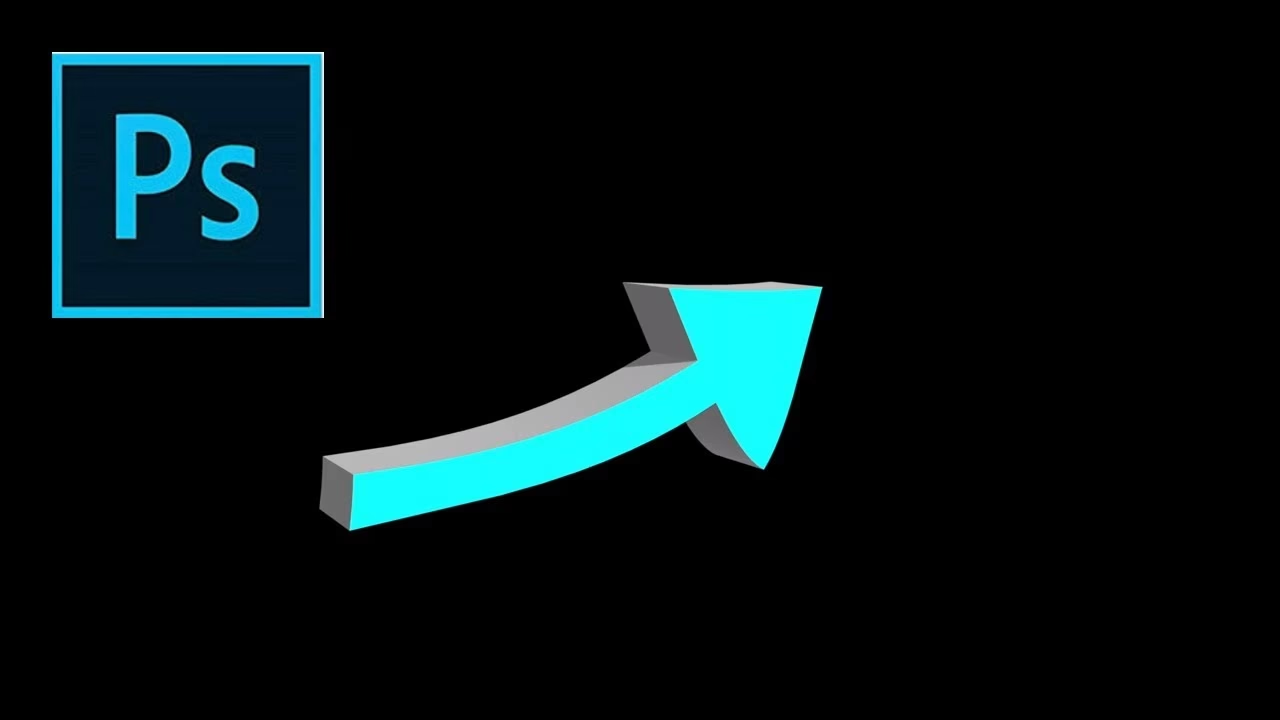

At skabe forskellige designelementer til din præsentation kan tage en hel del tid og kræfter, og nogle gange opnår vi ikke det ønskede resultat. Pildiagrammer er en af de mest udbredte former i PowerPoint-præsentationer. De er et perfekt designelement til at illustrere retninger, trin, processer, flow, vækst, en køreplan og andre lignende forretningsidéer og budskaber. En PowerPoint-pil bruges også til at vise rækkefølgen af begivenheder, og hvordan de er relateret til hinanden. Mens en simpel pil er nyttig, kan tilføjelsen af en 3D-effekt virkelig forbedre det overordnede udseende af din slide og give den dybde og visuel appel.
At lave et simpelt pildiagram i PowerPoint er let, men at give det en 3D-effekt forbedrer det samlede udseende af ppt-sliden betydeligt. 3D-effekten kan få dine pile til at poppe frem fra baggrunden, tilføje et lag af professionalisme og gøre komplekse diagrammer lettere at følge. Det er en simpel, men effektiv måde at opgradere dine visuelle virkemidler på uden at skulle bruge eksterne designværktøjer.
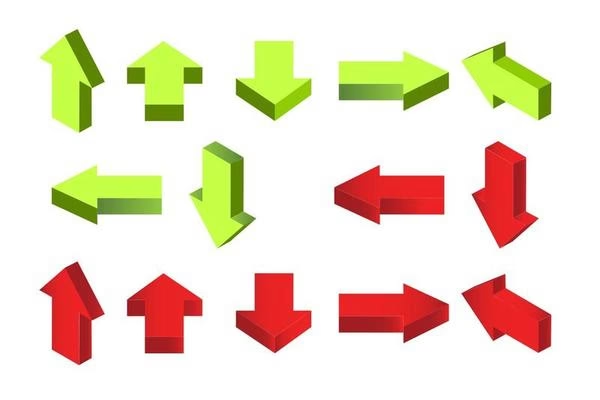
Hvad repræsenterer pile i PowerPoint?
Pile er utroligt alsidige værktøjer i PowerPoint. De fungerer som visuelle vejvisere, der guider publikums øje gennem din information. Deres primære funktion er at vise en forbindelse eller en overgang fra ét punkt til et andet. De kan symbolisere en retning, et flow eller en proces. I forretningspræsentationer bruges de ofte til at illustrere trin i en arbejdsgang, vækst over tid, sekvensen af begivenheder i en tidslinje eller relationer mellem forskellige koncepter eller afdelinger. En pil kan også repræsentere fremdrift eller bevægelse fremad, hvilket gør dem ideelle til køreplaner og strategiske oversigter. Ved at bruge pile kan du gøre abstrakte ideer mere konkrete og letforståelige for dit publikum.
Ud over at vise simple forbindelser kan pile, især når de bruges i kombination, danne komplekse diagrammer, der illustrerer hele systemer eller cyklusser. De kan vise, hvordan input fører til output, hvordan feedback loops fungerer, eller hvordan forskellige faser i et projekt hænger sammen. Fleksibiliteten i piles form og orientering gør dem til et uundværligt element i enhver præsentationsdesigners værktøjskasse. Når du tilføjer 3D til disse pile, bliver deres funktion som visuelle ledetråde endnu stærkere, da de får en fornemmelse af virkelighed og dybde.
Sådan opretter du en pile-skabelon i PowerPoint
At oprette en skabelon for en pil i PowerPoint betyder dybest set at designe en pil, som du kan genbruge og tilpasse. Dette sparer tid, når du skal lave flere lignende diagrammer. Start med at indsætte en grundlæggende pilform fra 'Indsæt' > 'Figurer'. PowerPoint tilbyder en række standardpilformer, fra simple blokpile til kurvede pile og dobbeltpile. Vælg den form, der bedst passer til dit behov. Når du har indsat pilen, kan du justere dens størrelse, farve og kontur ved hjælp af 'Figurformatering' fanen.
For at forvandle denne grundlæggende pil til en 3D-model skal du bruge PowerPoint's indbyggede 3D-formateringsværktøjer. Højreklik på pilen og vælg 'Formater figur'. I formatruden, der åbnes i højre side af skærmen, finder du ikonet for 'Effekter' (det ligner en femkant). Klik på dette ikon for at få adgang til mulighederne for skygge, refleksion, glød, bløde kanter og – vigtigst af alt – 3D-format og 3D-rotation.
Under '3D-format' kan du justere dybden (Top Bevel, Bottom Bevel) og tykkelsen (Depth) af pilen. 'Top Bevel' og 'Bottom Bevel' tilføjer en skrå eller afrundet kant, der giver pilen en solid, tredimensionel fornemmelse. Du kan vælge mellem forskellige typer af kanter og justere deres bredde og højde. 'Depth' giver pilen en tykkelse bagud, hvilket er essentielt for at skabe en ægte 3D-effekt. Her kan du vælge en farve til dybden og angive, hvor tyk pilen skal være i punkter. Eksperimenter med disse indstillinger for at se, hvordan de påvirker pilens udseende. En lille dybde kan give et subtilt løft, mens en større dybde kan gøre pilen til et markant, fysisk objekt på sliden.
Trin-for-trin guide: Opret en 4-trins 3D-pil
Her er en guide til at skabe en 4-trins 3D-pil ved hjælp af de grundlæggende 3D-værktøjer i PowerPoint. Denne type pil er ideel til at illustrere en sekventiel proces med fire hovedfaser.
Trin 1: Indsæt grundformer
I stedet for at bruge én lang pil, der bøjer, kan det være lettere at bygge en flertrins-pil ved at kombinere flere former. For en 4-trins pil kan du starte med at indsætte fire rektangulære former, der repræsenterer de fire trin. Sørg for, at de har samme højde og bredde for et ensartet udseende. Derefter skal du bruge pilformer til at forbinde disse rektangler og vise retningen af processen. Du kan bruge enkle blokpile eller rektangler med en pilspids tilføjet. Placer rektanglerne og pilene i den ønskede rækkefølge og retning på din slide.
Trin 2: Juster og grupper formerne
Arranger rektanglerne og pilene, så de danner en sammenhængende 4-trins sekvens. Brug justeringsværktøjerne under 'Figurformatering' > 'Arranger' > 'Juster' for at sikre, at formerne er pænt justeret og fordelt. Når du er tilfreds med layoutet, skal du markere alle formerne, der udgør den samlede 4-trins pil (rektanglerne og forbindelsespilene). Højreklik på de markerede former og vælg 'Gruppér' > 'Gruppér'. Dette behandler alle elementerne som én samlet figur, hvilket gør det lettere at anvende 3D-effekter og flytte pilen rundt på sliden.
Trin 3: Anvend 3D-format
Med den grupperede pil markeret, åbn 'Formater figur' ruden (højreklik > 'Formater figur'). Gå til 'Effekter' ikonet og vælg '3D-format'. Her skal du anvende indstillingerne for at give pilen dybde og kant. Start med at vælge en 'Top Bevel' og/eller en 'Bottom Bevel'. En 'Rounded' eller 'Relaxed Inset' bevel giver et blødt, moderne look, mens en 'Angle' bevel giver skarpere kanter. Juster 'Bredde' og 'Højde' for din valgte bevel. Vælg derefter en 'Dybde' (Depth). En dybde på 10-20 punkter er ofte tilstrækkelig til at give en mærkbar 3D-effekt uden at gøre pilen for klodset. Du kan også vælge en farve til dybden, som kan matche pilens hovedfarve eller være en kontrasterende farve for mere effekt.
Trin 4: Anvend 3D-rotation og Lys
Under 'Effekter' > '3D-rotation' kan du ændre pilens orientering i 3D-rummet. Vælg en forudindstillet rotation under 'Presets' (f.eks. 'Isometric Left Down' eller 'Perspective Relaxed') eller brug akserne (X, Y, Z Rotation) til at finjustere rotationen manuelt. Rotation er afgørende for at vise 3D-effekten fra den mest fordelagtige vinkel. Eksperimenter med forskellige rotationer for at finde den, der bedst fremhæver dybden og bevel-effekterne.
Under 'Lys' (Lighting) kan du justere, hvordan lyset rammer din 3D-pil, hvilket påvirker skygger og fremhævelser. Vælg en 'Type' af lys (f.eks. 'Neutral', 'Warm', 'Cool') og en 'Retning' (f.eks. 'Top Left', 'Bottom Right'). Du kan også justere vinklen for lyskilden. Korrekt belysning kan dramatisk forbedre pilens 3D-udseende og få detaljerne i bevel og dybde til at træde frem. 'Materiale' (Material) indstillingerne (f.eks. 'Standard', 'Matte', 'Polished') påvirker, hvordan lyset reflekteres fra pilens overflade. Et 'Polished' materiale kan give et skinnende, moderne look, mens 'Matte' giver et blødere udseende.
Ved at følge disse trin kan du skabe en imponerende 4-trins 3D-pil, der er visuelt engagerende og effektivt kommunikerer din proces. Husk at du kan duplikere denne grupperede figur og ændre farver eller tekster for at skabe variationer eller andre flertrins pile.
Eksempler på pildiagrammer i PowerPoint
3D pile kan bruges i en række forskellige diagrammer for at gøre dem mere dynamiske og lettere at forstå. Her er nogle eksempler:
- Procesflowdiagrammer: Brug 3D pile til at vise trinene i en proces og den retning, processen tager. Den visuelle dybde kan hjælpe med at adskille de enkelte trin og gøre flowet mere tydeligt.
- Køreplaner (Roadmaps): Illustrer projektmilepæle eller strategiske retninger over tid. En række 3D pile kan repræsentere progressionen og give en fornemmelse af fremadrettet bevægelse.
- Tidslinjer: Vis begivenheder i kronologisk rækkefølge. 3D pile kan forbinde punkter på tidslinjen og visuelt fremhæve sekvensen.
- Cyklusdiagrammer: Selvom pile ofte viser lineære processer, kan 3D buede pile bruges til at illustrere cykliske relationer eller processer, der gentager sig.
- Årsag-virkning-diagrammer: Enkeltstående 3D pile kan forbinde en årsag med dens virkning og visuelt understrege forbindelsen og retningen af indflydelse.
Disse er blot nogle få måder, hvorpå du kan integrere 3D pile i dine præsentationer for at forbedre deres visuelle appel og klarhed. Mulighederne er mange, og med lidt kreativitet kan du tilpasse 3D pile til næsten enhver type diagram, der involverer retning, sekvens eller forbindelse.
Ofte Stillede Spørgsmål om 3D Pile i PowerPoint
Her besvarer vi nogle almindelige spørgsmål vedrørende brugen af 3D pile i PowerPoint.
Spørgsmål: Hvad er det primære formål med at bruge pile i PowerPoint-præsentationer?
Svar: Pile bruges primært til at illustrere retning, flow, sekvens, trin i en proces, relationer mellem elementer eller progression. De hjælper med at guide publikums øje gennem informationen på sliden.
Spørgsmål: Hvorfor skulle jeg overveje at bruge 3D-effekter på mine pile i stedet for standard 2D-pile?
Svar: 3D-effekter tilføjer visuel dybde, gør pilene mere iøjnefaldende og kan forbedre præsentationens overordnede æstetik. De kan få diagrammer til at se mere professionelle og dynamiske ud og hjælpe med at fremhæve vigtige forbindelser eller trin.
Spørgsmål: Er det svært at anvende 3D-effekter på figurer i PowerPoint?
Svar: Nej, PowerPoint har indbyggede, brugervenlige værktøjer til 3D-formatering. Med blot et par klik kan du tilføje dybde, bevel, rotation og lys til dine figurer, herunder pile. Det kræver lidt eksperimentering at mestre indstillingerne, men de grundlæggende effekter er nemme at anvende.
Spørgsmål: Kan jeg lave mere end en 4-trins pil ved hjælp af de samme teknikker?
Svar: Ja, principperne for at bygge en flertrins pil ved at kombinere og gruppere former samt anvende 3D-formatering gælder for pile med et vilkårligt antal trin. Du skal blot tilføje det passende antal former og forbindende pile og derefter gruppere dem, før du anvender 3D-effekterne.
Spørgsmål: Hvilke typer diagrammer egner sig bedst til brug af 3D pile?
Svar: 3D pile er særligt effektive i diagrammer, der viser sekvens, flow eller progression, såsom procesflowdiagrammer, køreplaner, tidslinjer og cyklusdiagrammer. De kan dog forbedre ethvert diagram, hvor pile bruges til at vise en forbindelse eller retning.
| Pile repræsenterer | Fordele ved 3D |
|---|---|
| Retning | Gør retningen mere fremtrædende |
| Trin & Sekvens | Visuelt adskiller trin, viser progression med dybde |
| Proces & Flow | Gør flowet mere dynamisk og let at følge |
| Vækst & Progression | Symboliserer fremdrift med visuel dybde |
| Relationer | Fremhæver forbindelser visuelt |
| Køreplaner | Giver en fornemmelse af fremadrettet bevægelse |
At mestre kunsten at skabe 3D pile i PowerPoint kan virkeligt løfte dine præsentationer fra gode til fremragende. Ved at udnytte PowerPoint's indbyggede værktøjer kan du skabe visuelt tiltalende og informative diagrammer, der effektivt kommunikerer dit budskab og fanger dit publikums opmærksomhed. Prøv dig frem med de forskellige indstillinger for 3D-format, rotation og lys for at finde det look, der passer bedst til din stil og dit budskab. Dine slides vil takke dig.
Hvis du vil læse andre artikler, der ligner Skab Imponerende 3D Pile i PowerPoint, kan du besøge kategorien Fotografi.