
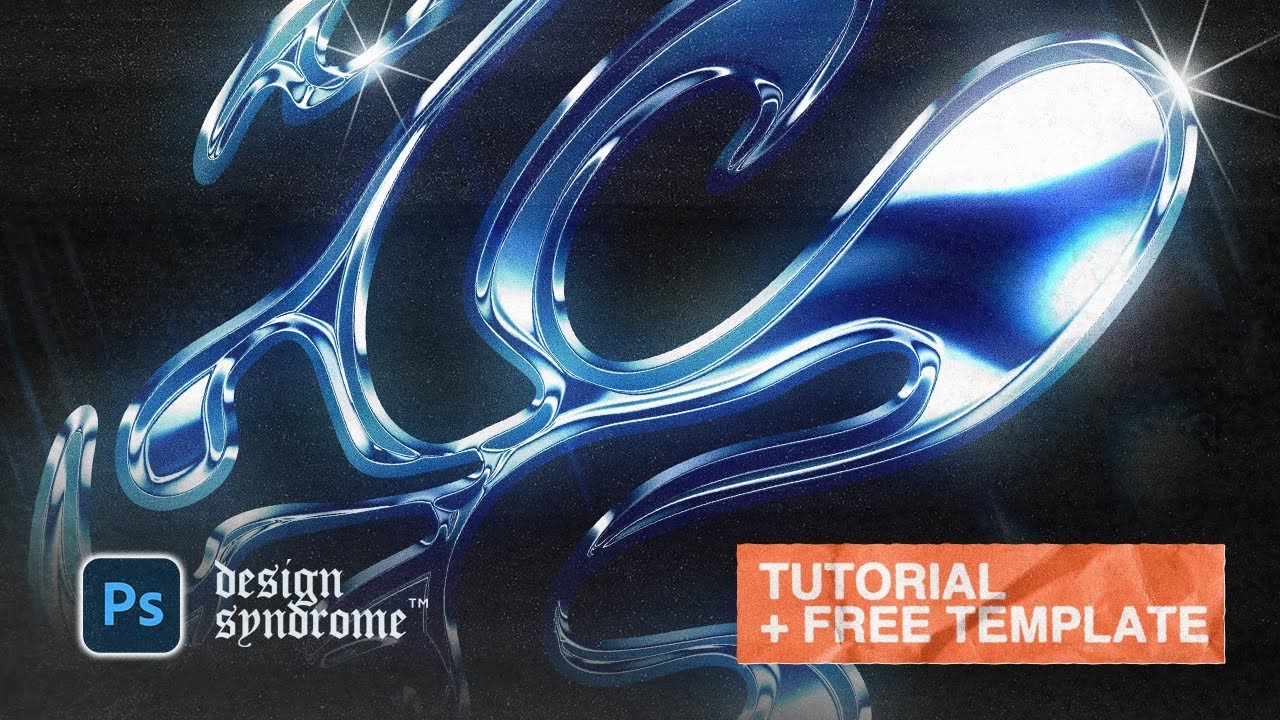

Krom tekst-effekten er en sand klassiker i grafisk design, især inden for logoer, titler og specialeffekter. Den kan give et luksuriøst, futuristisk eller endda retro udseende, alt efter hvordan den implementeres. Gennem årene har Photoshop udviklet sig, og det samme har de bedste metoder til at opnå denne skinnende effekt. Hvor tidligere teknikker måske var mere destruktive og svære at justere i efterfølgende, benytter vi i dagens guide moderne funktioner, der giver dig fuld kontrol og fleksibilitet. Vi dykker ned i en opdateret proces, der udnytter kraften i justeringslag og lagstile for at skabe et rent og imponerende krom-resultat.
Denne guide tager udgangspunkt i at skabe en skinnende krom-effekt fra bunden på et tekstlag. Metoden kan dog også anvendes på former eller andre rasteriserede objekter.

Kom i gang: Forberedelse af din Tekst
Det første skridt er at have din tekst klar i Photoshop. Brug tekstværktøjet til at skrive den ønskede tekst. Vælg en passende skrifttype – ofte fungerer tykkere, fede skrifttyper godt til krom-effekten, da de giver mere overflade at arbejde med, men du kan eksperimentere med forskellige typer.
Når din tekst er på plads på sit eget lag, står du over for et vigtigt valg, der afhænger af, om du ønsker at bruge 'Plastic Wrap'-filteret som en del af effekten, eller om du foretrækker et renere look uden dette specifikke filter. Plastic Wrap kan give en mere ujævn, næsten boblende overflade, der for mange er en del af den klassiske krom-effekt. Uden Plastic Wrap får du et glattere resultat.
Hvis du VIL bruge 'Plastic Wrap'-filteret for det klassiske look, skal du rasterisere tekstlaget. Højreklik (eller Cmd+klik på Mac) på tekstlagets navn i Lag-panelet og vælg 'Rasteriser Tekst'. Vær opmærksom på, at dette konverterer teksten til pixels, hvilket betyder, at du ikke længere kan redigere teksten som tekst (du kan ikke ændre ordene eller skrifttypen efterfølgende uden at starte forfra). Selvom Plastic Wrap eksisterer som et Smart Filter, opnås det klassiske krom-resultat bedst ved at anvende det på et rasteriseret lag i denne specifikke workflow.
Hvis du ønsker et renere look og vælger at SPRINGE 'Plastic Wrap'-filteret over, skal du IKKE rasterisere tekstlaget. Lad det forblive et almindeligt tekstlag. Dette giver dig den fordel, at teksten forbliver redigerbar gennem hele processen – en stor fordel ved ikke-destruktiv redigering.
Grundlaget: Gradienten
Kroms skinnende udseende handler meget om refleksioner og hvordan lyset falder på overfladen. Dette simulerer vi ved at lægge en gradient over teksten. En klassisk krom-gradient går typisk fra mørk til lys grå eller omvendt.
Først skal du indstille dine forgrunds- og baggrundsfarver. Vælg en mørkegrå farve til din forgrund (f.eks. en HEX-værdi som #333333) og en lysere grå farve til din baggrund (f.eks. #cccccc).
Vælg derefter gradientværktøjet (Gradient Tool) fra værktøjspanelet (typisk gemt sammen med Paint Bucket Tool). Sørg for, at indstillingerne for gradientværktøjet er sat til 'Linear Gradient' (Lineær Gradient) og at gradienten går fra 'Forgrund til Baggrund' (Foreground to Background).
Klik og træk med gradientværktøjet over dit tekstlag. For at få en jævn, lodret gradient, der går lige fra top til bund, kan du holde Shift-tasten nede, mens du trækker. Dette vil begrænse trækket til en lige linje (0, 45 eller 90 grader). Træk typisk fra toppen af din tekst og ned til bunden. Dette skaber basen for lys- og skyggeområderne på din krom.
Det Plastiske Udseende (Valgfrit, men Klassisk)
Som nævnt tidligere, hvis du rasteriserede din tekst i Trin 1 for at opnå det klassiske, lidt ujævne krom-look, er det nu tid til at anvende 'Plastic Wrap'-filteret.
Gå til 'Filter' > 'Filtergalleri' (Filter Gallery). I ældre versioner af Photoshop kan dette filter ligge under 'Artistic' (Kunstnerisk). Find 'Plastic Wrap' (Plastfolie) under 'Artistic'.
Indstillingerne for Plastic Wrap kan varieres, men typisk justerer man 'Highlight Strength' (Styrke på højlys), 'Detail' (Detalje) og 'Smoothness' (Blødhed) for at opnå den ønskede effekt. Filteret vil give tekstens overflade et præg af ujævnheder og forstærke gradienten, hvilket simulerer refleksioner på en let uregelmæssig overflade.
Hvis du valgte ikke at rasterisere teksten, springer du blot dette trin over og fortsætter til næste.
Formgivning af Kromen med Justeringslag
Dette er hjertet i den moderne krom-effekt og hvor du virkelig former, hvordan lys og skygge interagerer på din tekst. I stedet for at justere pixels direkte, bruger vi kurver via justeringslag. Fordelen er enorm: du kan ændre kurverne igen og igen, indtil resultatet er perfekt, uden at ødelægge de underliggende pixels.
Vi skal bruge to separate Kurver-justeringslag for at opnå den ønskede effekt. Hvert lag vil bidrage til at definere forskellige aspekter af kromens glans.
Opret det første Kurver-justeringslag. Gå til 'Lag' > 'Nyt Justeringslag' > 'Kurver' (Layer > New Adjustment Layer > Curves) eller klik på ikonet for nyt justeringslag (halvt sort/halvt hvid cirkel) nederst i Lag-panelet og vælg 'Kurver'.
Det er afgørende, at dette justeringslag kun påvirker tekstlaget nedenunder og ikke alle lag i dit dokument. For at gøre dette, skal du 'klippe' justeringslaget til tekstlaget. Højreklik på Kurver-justeringslaget i Lag-panelet og vælg 'Opret Udklipsmaske' (Create Clipping Mask), eller klik på det lille ikon med pilen, der peger nedad, nederst i Egenskaber-panelet for justeringslaget, eller hold Alt/Option nede og klik mellem de to lag i Lag-panelet.
I Kurver-panelet (eller Egenskaber-panelet) skal du nu forme kurven. En typisk krom-kurve har en S-form eller en mere dramatisk Z-form, der skaber skarpe kontraster mellem lys og mørke punkter. Formålet med det første kurvelag er at lægge basen for tonerne – skab en blid kurve, der introducerer kontrasten. Du kan altid vende tilbage og justere denne kurve senere.
Opret nu et andet Kurver-justeringslag oven på det første. Klip også dette justeringslag til tekstlaget (og dermed også til det første kurvelag). Dette andet kurvelag bruges til at finjustere og intensivere kromens glans. Her kan du skabe skarpere kontraster og definere de helt lyse højlys og dybe skygger, der giver kromen dens karakteristiske reflekterende udseende. Eksperimenter med kurvens form – små justeringer kan have stor effekt på, hvordan lyset ser ud til at ramme overfladen.
Tilføj Dimension med Lagstile
For at give teksten dybde og et mere realistisk 3D-udseende, bruger vi lagstile. Lagstile anvendes direkte på tekstlaget (eller det rasteriserede lag). Højreklik på tekstlaget i Lag-panelet og vælg 'Blandingsindstillinger' (Blending Options), eller dobbeltklik på laget.
I dialogboksen for Lagstile skal du fokusere på 'Fas og Relief' (Bevel & Emboss). Dette er den primære stil til at give teksten volumen. Vælg en passende 'Struktur' (Style), f.eks. 'Indre Fas' (Inner Bevel) eller 'Pude Relief' (Pillow Emboss). Juster 'Dybde' (Depth), 'Retning' (Direction - op eller ned), 'Størrelse' (Size) og 'Blødhed' (Soften) for at forme kanten af din tekst.
Det vigtigste element for at få Fas og Relief til at ligne krom er dog 'Glans Kontur' (Gloss Contour). Klik på miniaturebilledet af glans konturen for at åbne Kontur-editoren. Vælg en af de forudindstillede konturer, der simulerer skarpere lys- og skyggeområder (ofte en med flere 'toppe' og 'dale'). Du kan også manuelt trække punkter på kurven for at skabe din egen brugerdefinerede glans kontur. Dette trin er afgørende for kromens glansfulde udseende.
Under 'Shading' (Skyggelægning) i Fas og Relief indstillingerne kan du justere lysvinklen ('Angle') og højlystilstand ('Highlight Mode') samt skyggetilstand ('Shadow Mode'). Sørg for, at 'Brug Globalt Lys' (Use Global Light) er slået fra, hvis du vil have lyset specifikt for dette lag.
Udover Fas og Relief kan du også tilføje en 'Skygge' (Drop Shadow) for at løfte teksten fra baggrunden og give den yderligere dimension. Juster 'Opacitet' (Opacity), 'Afstand' (Distance), 'Spredning' (Spread) og 'Størrelse' (Size) efter behov.
Variationer og Fleksibilitet
En af de store fordele ved denne metode, især når du bruger justeringslag og beholder teksten som redigerbar, er den utrolige fleksibilitet. Du kan nemt eksperimentere med forskellige udseender:
- Juster Kurverne: Ændr formen på de to Kurver-justeringslag. Små ændringer i kurverne kan dramatisk ændre, hvordan lyset reflekteres og give alt fra en mat, børstet krom til en super skinnende, spejlblank overflade. Prøv at gøre kontrasterne skarpere eller blødere.
- Spring Plastic Wrap Over: Hvis du startede med et almindeligt tekstlag, kan du se effekten uden Plastic Wrap. Dette giver ofte et renere, mere moderne krom-look.
- Ændr Lagstilene: Juster indstillingerne for Fas og Relief, især Glans Konturen, for at få forskellige typer af glans. Prøv også at ændre blandingsindstillingerne for højlys og skygge i Fas og Relief.
- Farvet Krom: Ønsker du farvet krom? Tilføj et 'Farveoverlejring'-lagstil (Color Overlay) til tekstlaget. Vælg den ønskede farve og sæt blandingsindstillingen (Blending Mode) til 'Farve' (Color) eller 'Svagt Lys' (Soft Light), eller eksperimenter med andre tilstande som 'Overlejring' (Overlay) for at se, hvordan farven interagerer med kromens toner.
- Brug kun ét Kurvelag: Prøv at deaktivere et af Kurver-justeringslagene for at se effekten af kun ét lag. Nogle gange kan et simplere setup give det ønskede resultat.
Mulighederne er næsten uendelige, når du bruger ikke-destruktive redigeringsmetoder. Du kan gemme dit arbejde som en PSD-fil og vende tilbage senere for at finjustere effekten.
Sammenligning: Klassisk vs. Moderne Metode
For at illustrere fordelene ved den opdaterede metode, kan vi sammenligne den kort med den mere traditionelle tilgang, der var almindelig for over et årti siden:
| Funktion | Klassisk Metode (før ca. 2010) | Moderne Metode (i dag) |
|---|---|---|
| Tekstlag | Rasteriseret tidligt i processen | Kan forblive redigerbart (hvis Plastic Wrap springes over) |
| Gradient | Anvendt direkte på pixel-laget | Anvendt direkte på pixel-laget (stadig et tidligt trin) |
| Plastic Wrap Filter | Anvendt direkte på pixel-laget | Anvendt på pixel-laget (hvis brugt), men kan undlades for redigerbar tekst |
| Tonejustering (Kurver) | Anvendt direkte på pixel-laget via 'Billede > Justeringer' | Anvendt via justeringslag (typisk 2 lag) klippet til teksten |
| Dimension (Fas/Relief) | Anvendt via lagstile | Anvendt via lagstile |
| Fleksibilitet/Redigerbarhed | Meget lav - ændringer kræver genstart | Høj - Kurver og Lagstile kan justeres konstant. Tekst kan redigeres (hvis ikke rasteriseret). |
| Resultat | Ofte god, men svær at finjustere | Renere, lettere at finjustere, flere variationer mulige |
Som tabellen viser, er den moderne tilgang markant mere fleksibel og effektiv takket være brugen af justeringslag og bevarelsen af redigerbarhed, hvor det er muligt.
Ofte Stillede Spørgsmål (FAQ)
Skal jeg altid rasterisere min tekst?
Nej. Du behøver kun at rasterisere teksten, hvis du specifikt ønsker at bruge 'Plastic Wrap'-filteret som en del af din effekt. Hvis du springer Plastic Wrap over for et renere look, kan du beholde teksten som et redigerbart tekstlag, hvilket giver dig mulighed for at ændre selve ordene senere.
Hvorfor skal jeg bruge to Kurver-justeringslag?
At bruge to lag giver dig mere kontrol over tonefordelingen. Det første lag kan bruges til at sætte den generelle kontrast og tonebase, mens det andet lag kan bruges til at skabe de finere, skarpere højlys og skygger, der er karakteristiske for krom. Det opdeler processen og gør finjustering lettere.
Hvorfor 'klippe' justeringslagene til tekstlaget?
Når et justeringslag klippes til laget nedenunder (i dette tilfælde tekstlaget), påvirker det kun det specifikke lag. Uden klipning ville justeringslaget påvirke alle lag under sig, hvilket sjældent er ønskeligt, når man arbejder med effekter på et enkelt element som tekst.
Kan jeg ændre farven på kromen?
Ja, det kan du. Den nemmeste måde er at tilføje en 'Farveoverlejring' (Color Overlay) lagstil til tekstlaget. Vælg den ønskede farve og sæt blandingsindstillingen til 'Farve' (Color) eller en anden passende tilstand for at farvelægge kromens gråtoner.
Er denne metode svær for begyndere?
Grundtrinene er relativt ligetil, men at mestre justeringen af Kurver og Fas/Relief Glans Konturen kræver lidt øvelse og eksperimentering. Da metoden er ikke-destruktiv, kan begyndere trygt lege med indstillingerne uden frygt for at ødelægge deres arbejde.
Kan jeg gemme denne effekt som en stil?
Ja, du kan gemme lagstilene som en 'Stil' (Style) i Photoshop, så du hurtigt kan anvende Fas/Relief og Skyggeindstillingerne på andre lag. Dog skal gradienten og Kurver-justeringslagene stadig oprettes separat for hvert nyt element, da de er unikke for formen og positionen.
Afslutning
At skabe krom tekst i Photoshop er en sjov og lærerig proces, der introducerer dig til kraften i gradienter, filtre, justeringslag og lagstile. Ved at bruge den opdaterede, ikke-destruktive metode har du fuld kontrol over resultatet og kan nemt tilpasse effekten, indtil den er præcis, som du ønsker. Uanset om du går efter det klassiske Plastic Wrap-look eller en renere, moderne krom, giver denne guide dig værktøjerne til at få din tekst til at skinne. Prøv dig frem, eksperimenter med indstillingerne, og se din tekst forvandle sig!
Hvis du vil læse andre artikler, der ligner Skab Skinnende Krom Tekst i Photoshop, kan du besøge kategorien Fotografi.