


Som fotografer stræber vi konstant efter at forfine vores billeder, at trække det maksimale potentiale ud af hvert enkelt skud. Efterbehandling er en essentiel del af denne proces, og et af de mest klassiske værktøjer til at forme lys og skygger i et billede er 'Dodge and Burn'. Traditionelt involverer disse værktøjer direkte manipulation af billeddata, hvilket kan være risikabelt, da ændringerne er permanente og svære at fortryde. Men hvad nu hvis der var en måde at opnå den samme kontrol over lys og mørke, men uden at røre ved dit originale billede? Træd ind i verdenen af ikke-destruktiv redigering, og mød din nye bedste ven: det 50% grå lag.
Dodge and Burn, som stammer fra de mørkekammer-teknikker, hvor man manuelt kunne lysne (dodge) eller mørkne (burn) specifikke områder på printet, handler i sin kerne om at udvide billedets dynamiske område og skabe kontrast. Ved at justere lysstyrken lokalt kan man lede øjet, fremhæve teksturer og tilføje dybde. Problemet med de indbyggede Dodge og Burn værktøjer i Photoshop har altid været deres 'destruktive' natur. De ændrer pixelværdierne permanent. Hvis du senere beslutter, at du har overgjort det, er det besværligt at rulle tilbage uden at miste andet arbejde.
- Hvorfor et 50% Gråt Lag? Fordelene ved Ikke-Destruktiv Redigering
- Sådan Opretter du det 50% Grå Lag
- Anvendelse af det 50% Grå Lag: Dodge and Burn i Praksis
- Overlejring vs. Blødt Lys: Hvilken Skal du Vælge?
- Anvendelse i Praksis: Et Eksempel med et Solnedgangsbillede
-
Ofte Stillede Spørgsmål om det 50% Grå Lag
- Hvorfor lige præcis 50% grå?
- Hvad er forskellen på Overlejring og Blødt Lys for dette formål?
- Skal jeg altid bruge hvid og sort på det grå lag?
- Hvordan kontrollerer jeg intensiteten af Dodge and Burn?
- Er denne metode bedre end de traditionelle Dodge and Burn værktøjer?
- Kan jeg bruge flere 50% grå lag?
- Konklusion
Hvorfor et 50% Gråt Lag? Fordelene ved Ikke-Destruktiv Redigering
Hele filosofien bag ikke-destruktiv redigering i Photoshop er at arbejde på separate lag eller bruge justeringslag, så din originale billedfil forbliver uberørt. Dette giver en utrolig fleksibilitet. Du kan til enhver tid justere, slette eller ændre dine redigeringer uden at påvirke grundbilledet. Det 50% grå lag til Dodge and Burn er et perfekt eksempel på denne tilgang.
Når du opretter et nyt lag og fylder det med 50% grå, og derefter ændrer lagets blandingstilstand (blending mode), sker der noget magisk. En blandingstilstand som Overlejring (Overlay) eller Blødt Lys (Soft Light) får laget til at opføre sig på en særlig måde. Områder, der er 50% grå, bliver usynlige i billedet – de har ingen effekt. Men hvis du maler med ren hvid på dette lag, vil det lysne de underliggende pixels (dodge). Hvis du maler med ren sort, vil det mørkne dem (burn). Nuancer af grå (mellem sort og hvid) vil have en mindre intens effekt.
Fordelen er enorm: Alle dine Dodge and Burn-justeringer ligger nu på et separat lag. Du kan skrue ned for lagets opacitet for at mindske effekten globalt, du kan bruge en lagmaske til selektivt at skjule effekten, eller du kan simpelthen slette laget helt, hvis du ikke er tilfreds. Din oprindelige billedfil er stadig intakt og uændret. Dette er kernen i ikke-destruktiv redigering og grunden til, at de fleste professionelle fotografer foretrækker at arbejde med lag.
Sådan Opretter du det 50% Grå Lag
Processen for at oprette dette lag er overraskende enkel, når man kender trinnene. Det er en hurtig genvej, der kan implementeres i din arbejdsgang:
- Åbn dit billede i Photoshop.
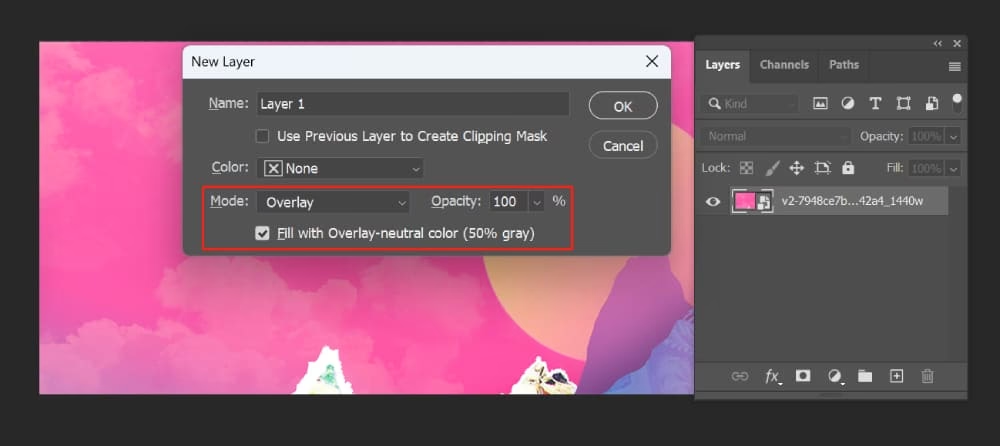
- Hold 'Alt' (Windows) eller 'Option' (Mac) nede, mens du klikker på 'Nyt Lag' ikonet nederst i Lag-panelet (det ligner et plus-tegn eller et foldet stykke papir). Ved at holde 'Alt/Option' nede åbner du dialogboksen for Nyt Lag, i stedet for bare at oprette et tomt lag.
- I dialogboksen 'Nyt Lag':
- Giv laget et beskrivende navn, f.eks. 'DodgeBurn'.
- Vigtigst af alt: Ændr 'Blandingstilstand' (Blending Mode) til 'Overlejring' (Overlay) eller 'Blødt Lys' (Soft Light).
- Sæt flueben i feltet 'Fyld med 50% Grå (Neutrale farve for Overlejring)'. Teksten kan variere lidt afhængigt af din Photoshop-version og valgte blandingstilstand.
- Klik 'OK'.
Du vil nu se et nyt lag i dit Lag-panel. Selvom laget er fyldt med grå, vil det se gennemsigtigt ud over dit billede, fordi den valgte blandingstilstand gør 50% grå usynlig.
Anvendelse af det 50% Grå Lag: Dodge and Burn i Praksis
Nu hvor du har dit 50% grå lag klar, er du klar til at begynde at 'male' lys og skygger ind i dit billede. Du skal bruge Pensel-værktøjet (Brush Tool) til dette. Vælg Pensel-værktøjet (tryk 'B').
For at lysne områder (Dodge): Vælg hvid som din forgrundsfarve (tryk 'D' for standardfarver, derefter 'X' for at skifte, så hvid er øverst). Mal på det 50% grå lag over de områder, du ønsker at lysne.
For at mørkne områder (Burn): Vælg sort som din forgrundsfarve (tryk 'D' for standardfarver, sørg for sort er øverst). Mal på det 50% grå lag over de områder, du ønsker at mørkne.
Kontrol er nøglen her. Den mest effektive måde at kontrollere intensiteten af din Dodge and Burn er ved at justere penslens opacitet (Opacity) i indstillingsbjælken øverst på skærmen. Start med en lav opacitet (f.eks. 5-15%). Dette giver dig mulighed for gradvist at opbygge effekten med flere strøg, hvilket resulterer i mere naturlige og kontrollerede overgange. En hård pensel kan bruges til at fremhæve kanter eller teksturer, mens en blød pensel er bedre til at skabe blide overgange og justere større områder som himlen eller forgrunden.
Husk, at du maler med sort og hvid *på det grå lag*, ikke direkte på billedet. Selve laget vil vise sort og hvid maling, men effekten på billedet nedenunder vil være lysere eller mørkere pixels afhængigt af, om du maler med hvid eller sort. Dette er et visuelt bevis på den ikke-destruktive natur af teknikken.
Overlejring vs. Blødt Lys: Hvilken Skal du Vælge?
Som nævnt kan du vælge mellem Overlejring (Overlay) og Blødt Lys (Soft Light) som blandingstilstand for dit 50% grå lag. Forskellen ligger i, hvordan de interagerer med de underliggende pixels:
- Overlejring: Denne blandingstilstand påvirker både lys og skygger. Den lysner lysere områder yderligere og mørkner mørkere områder yderligere, hvilket resulterer i en stærkere kontrast. Den er ofte mere aggressiv og kan give et mere dramatisk look.
- Blødt Lys: Denne blandingstilstand er mere subtil. Den påvirker primært mellemtonerne og har en blødere effekt på lys og skygger. Den resulterer i en mere organisk og mindre intens kontrastforøgelse.
Valget mellem de to er ofte et spørgsmål om personlig præference og det ønskede look. Mange foretrækker Blødt Lys, da det føles mere 'blødt' og lettere at kontrollere, især når man starter med teknikken. Men Overlejring kan være nyttig, når man ønsker en stærkere effekt.
Anvendelse i Praksis: Et Eksempel med et Solnedgangsbillede
Lad os se på et konkret eksempel, ligesom det blev brugt i den oprindelige tekst: et billede af Askepots Slot ved solnedgang. I en scene med høj dynamisk rækkevidde som en solnedgang, hvor der er både meget lyse områder (himlen) og meget mørke områder (forgrunden, slottet), er Dodge and Burn-teknikken utrolig effektiv til at balancere lyset og fremhæve detaljer.
I dette specifikke solnedgangsbillede, taget håndholdt i Tokyo Disneyland, var der behov for at håndtere den store kontrast. Selvom bracketing og HDR-lignende teknikker (ved at blande forskellige eksponeringer af den samme råfil) blev brugt til at udvide det dynamiske område, resulterede det stadig i et billede, der føltes lidt 'fladt'. Dette er et almindeligt biprodukt af at løfte skygger og dæmpe højlys i et enkelt billede.
Efter de indledende justeringer i Adobe Camera Raw, brugen af Smart Objects og lagmasker til at blande forskellige eksponeringer og hvidbalancer, samt justeringslag for farvebalance og kurver, kom tiden til at tilføje det sidste 'punch' og dybde. Her kom det 50% grå Dodge and Burn-lag ind i billedet.
På det grå lag blev der malet med lav opacitet for at finjustere lyset:
- Solnedgangens hjerte: Mørknet med sort pensel for at øge mæthed, tekstur og dramatik.
- Buske og græs i forgrunden: Mørknet for at forhindre dem i at distrahere fra slottet og himlen og for at tilføje en følelse af dybde.
- Himlen: Dele af himlen blev lysnet med hvid pensel for at fremhæve gløden fra solnedgangen og skabe en blød overgang.
- Askepots Slottes hovedtårn: Lysnet med hvid pensel. Dette er ofte et område, der kan blive for mørkt, især med aggressive skygge-løftninger. En forsigtig lysning her sikrer, at tårnet forbliver et visuelt ankerpunkt uden at se unaturligt ud.
Resultatet af disse lokale justeringer på det 50% grå lag var et billede med forbedret kontrast, øget dramatisk stemning og en bedre balance mellem lyse og mørke områder. Fordi justeringerne lå på et separat lag, var det nemt at justere intensiteten eller endda fjerne dem, hvis det havde været nødvendigt. Det er denne fleksibilitet, der gør teknikken så værdifuld.
Ofte Stillede Spørgsmål om det 50% Grå Lag
Hvorfor lige præcis 50% grå?
I blandingstilstandene Overlejring og Blødt Lys opfører 50% grå sig som en 'neutral' farve. Den påvirker ikke de underliggende pixels. Alt, der er lysere end 50% grå (dvs. tættere på hvid), vil lysne, og alt, der er mørkere end 50% grå (dvs. tættere på sort), vil mørkne.
Hvad er forskellen på Overlejring og Blødt Lys for dette formål?
Overlejring giver en stærkere, mere kontrastrig effekt, der påvirker både lys og skygger markant. Blødt Lys er mere subtil, påvirker primært mellemtonerne og giver en blødere, mere naturlig effekt.
Skal jeg altid bruge hvid og sort på det grå lag?
Ja, for standard Dodge and Burn-effekter bruges ren hvid (for at lysne) og ren sort (for at mørkne). Gråtonerne mellem sort og hvid vil give en tilsvarende mindre intens effekt. Du kan også bruge farver på laget, men det vil have en anden effekt ud over blot lysstyrkejusteringer.
Hvordan kontrollerer jeg intensiteten af Dodge and Burn?
Den primære måde er ved at justere penslens opacitet (Opacity) i indstillingsbjælken. En lav opacitet (f.eks. 5-15%) giver mulighed for at opbygge effekten gradvist. Du kan også justere selve lagets opacitet for globalt at mindske effekten af alle Dodge and Burn-strøg på laget.
Er denne metode bedre end de traditionelle Dodge and Burn værktøjer?
I de fleste tilfælde, ja. Fordi det er en ikke-destruktiv metode, giver den langt større fleksibilitet og kontrol. Du kan nemt justere eller fjerne dine ændringer, hvilket er næsten umuligt med de traditionelle værktøjer, der permanent ændrer dine pixels.
Kan jeg bruge flere 50% grå lag?
Absolut. For meget præcis kontrol kan du oprette separate lag for at lysne og mørkne, eller endda separate lag for forskellige områder af billedet (f.eks. ét lag for forgrunden, ét for himlen). Dette øger fleksibiliteten yderligere.
Konklusion
Teknikken med at bruge et 50% gråt lag til ikke-destruktiv Dodge and Burn er en kraftfuld tilføjelse til enhver fotografs efterbehandlingsværktøjskasse. Den tilbyder den præcision og kontrol, der er nødvendig for at forme lys og skygger i dine billeder, samtidig med at den sikrer, at dine originale billeddata forbliver sikre og uændrede. Ved at mestre denne simple, men effektive metode, kan du løfte dine billeder til et nyt niveau, tilføje dybde, drama og det visuelle 'pop', der fanger beskuerens opmærksomhed. Det er en teknik, der er værd at implementere i din faste arbejdsgang for at opnå de bedst mulige resultater.
Hvis du vil læse andre artikler, der ligner Ikke-destruktiv Dodge & Burn i Photoshop, kan du besøge kategorien Redigering.