
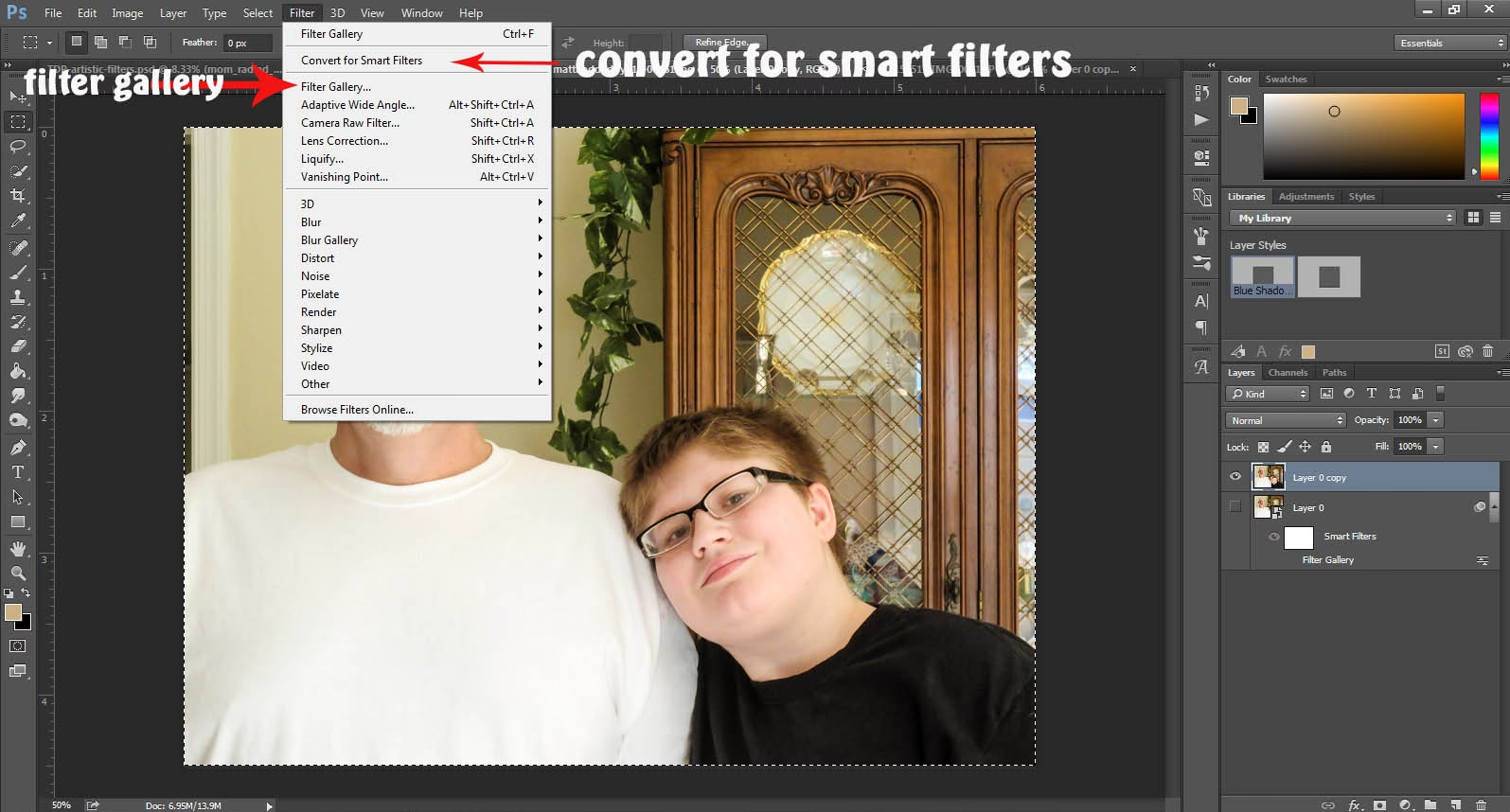

Adobe Photoshop er kendt verden over som et af de mest kraftfulde billedredigeringsprogrammer, og en af de funktioner, der virkelig sætter det fra hinanden, er det store udvalg af filtre. Filtre kan forvandle et almindeligt billede til noget ekstraordinært, ændre farver, tilføje teksturer eller simulere kunstneriske effekter. Med så mange muligheder kan det dog hurtigt blive uoverskueligt at finde præcis det look, man leder efter. Det er her, Filter Galleriet kommer ind i billedet. Det er et dedikeret arbejdsområde designet til at gøre processen med at udforske og anvende filtre mere intuitiv og effektiv.
- Hvad er Filter Galleriet?
- Fordelene ved at bruge Filter Galleriet
- Anvendelse af Flere Filtre og Lag
- Hvornår skal man bruge Filter Galleriet?
- Tips og Tricks til Effektiv Brug
- Styring og Forbedring af Filtereffekter
- Sammenligning: Direkte Filter vs. Filter Galleri
- Ofte Stillede Spørgsmål om Filter Galleriet
- Konklusion
Hvad er Filter Galleriet?
Forestil dig et virtuelt showroom for Photoshops filtre. Det er i bund og grund, hvad Filter Galleriet er. I stedet for at vælge et filter fra en lang liste i menuen og håbe på det bedste, giver Filter Galleriet dig en visuel forhåndsvisning af, hvordan forskellige filtre vil påvirke dit billede, før du overhovedet anvender dem permanent. Det samler mange af Photoshops indbyggede filtre (primært dem fra 'Artistisk', 'Skitse', 'Tekstur' og 'Forvræng') på ét sted med en stor forhåndsvisningsrude.
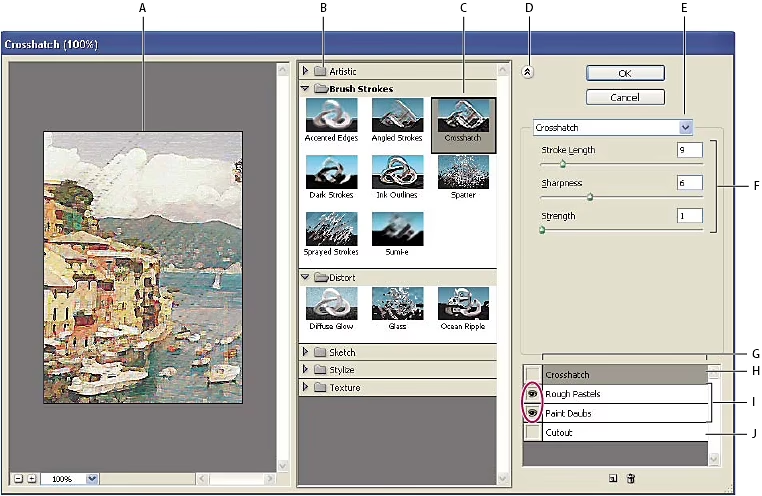
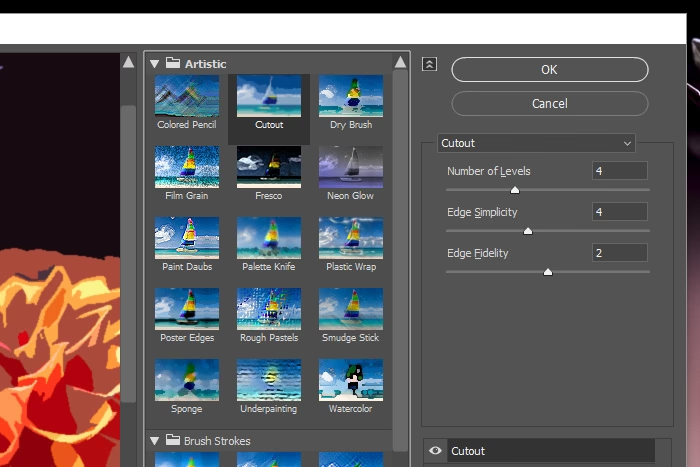
Formålet med galleriet er todelt: at gøre det nemmere at se effekten af et filter og at gøre det hurtigere at finde det specifikke filter, du ønsker at bruge. Når du åbner Filter Galleriet (typisk via Filter > Filter Galleri i menuen), præsenteres du for dit billede i en stor rude til venstre og en oversigt over filterkategorier og individuelle filtre til højre. Hver gang du klikker på et filter, opdateres forhåndsvisningen øjeblikkeligt, så du kan se resultatet i realtid.
Fordelene ved at bruge Filter Galleriet
Der er flere væsentlige fordele ved at anvende filtre via Filter Galleri sammenlignet med at vælge dem direkte fra Filter-menuen:
- Visuel Forhåndsvisning: Den mest åbenlyse fordel er evnen til at se, hvordan et filter ser ud på dit specifikke billede, før du bekræfter. Du kan zoome ind og ud i forhåndsvisningen for at vurdere effekten på forskellige detaljeniveauer.
- Øjeblikkelig Justering: Når du har valgt et filter, vises dets specifikke indstillinger typisk i panelet til højre. Du kan justere parametre som tekstur, intensitet, penselstrøgslængde osv., og se ændringerne reflekteret i forhåndsvisningen med det samme. Dette eliminerer gætterier og sparer utroligt meget tid, da du ikke behøver at anvende, fortryde og prøve igen gentagne gange.
- Filterikoner: Ved siden af navnet på hvert filter i listen er der ofte et lille ikon, der giver en visuel indikation af den type effekt, filteret skaber. Dette kan hjælpe dig med hurtigt at indsnævre dine valgmuligheder og finde den ønskede stil uden at skulle klikke på hvert enkelt filter.
- Samlet Interface: Alle de mest almindeligt anvendte kunstneriske og teksturfiltre er samlet på ét sted, hvilket gør det nemmere at udforske forskellige kreative muligheder uden at skulle navigere gennem flere undermenuer.
Anvendelse af Flere Filtre og Lag
En af de mest kraftfulde funktioner i Filter Galleriet er muligheden for at anvende mere end ét filter på dit billede og styre dem som lag. Forestil dig at ville anvende en tekstureffekt *efter* en kunstnerisk effekt. I Filter Galleriet kan du gøre dette direkte.
Nederst til højre i Filter Galleriet finder du ikonet 'Ny effektlag' (ofte lignende et papir med et foldet hjørne). Når du klikker på dette ikon, oprettes et nyt lag i listen over anvendte filtre. Du kan derefter vælge et andet filter fra listen og anvende det på dette nye lag. Filtrene anvendes sekventielt fra bunden opad i denne liste.
Denne lagbaserede tilgang inden for galleriet giver enorm fleksibilitet:
- Kombinerede Effekter: Du kan stable filtre ovenpå hinanden for at skabe unikke, sammensatte effekter, der ikke er mulige med et enkelt filter alene.
- Justering og Omarrangering: Du kan klikke på et hvilket som helst lag i listen for at vælge det og justere dets specifikke indstillinger igen. Du kan også trække lag op eller ned for at ændre rækkefølgen, filterne anvendes i, hvilket dramatisk kan ændre det endelige resultat.
- Aktivering/Deaktivering: Hvert filterlag har et lille øje-ikon ved siden af sig, ligesom almindelige lag i Photoshops Lag-panel. Ved at klikke på øjet kan du midlertidigt skjule eller vise effekten af et specifikt filterlag, hvilket gør det nemt at vurdere dets bidrag til det samlede look eller at sammenligne effekten med og uden det pågældende filter.
- Sletning: Hvis du beslutter, at et filterlag ikke virker, kan du blot vælge det og klikke på skraldespandsikonet for at fjerne det.
Denne lagfunktionalitet i Filter Galleriet er en sand gamechanger for kreativitet og eksperimentering. Det giver dig mulighed for at bygge komplekse effekter trin for trin og bevare fuld kontrol over hvert enkelt element, indtil du er helt tilfreds.
Hvornår skal man bruge Filter Galleriet?
Filter Galleriet er det ideelle værktøj i næsten alle situationer, hvor du overvejer at anvende et af de filtre, der er tilgængelige i galleriet. Medmindre du med 100% sikkerhed ved præcis, hvilket filter du vil bruge, og hvilke indstillinger der skal til (måske fordi du har brugt det mange gange før til en specifik opgave), er galleriet den mest effektive vej at gå.
Det er især nyttigt, når du:
- Ønsker at udforske forskellige kunstneriske stilarter.
- Søger efter en specifik tekstur- eller forvrængningseffekt.
- Har brug for at finjustere et filters indstillinger præcist for at matche dit billedes karakteristika.
- Planlægger at kombinere flere filtereffekter.
- Arbejder på et billede, hvor den visuelle forhåndsvisning er afgørende for at træffe den rigtige beslutning.
Ved at bruge galleriet undgår du den kedelige proces med at vælge et filter, anvende det, fortryde, vælge et andet, anvende det, fortryde osv. Du ser resultatet med det samme og kan justere og eksperimentere hurtigt. Det er et af de bedste tidsbesparende værktøjer, Photoshop tilbyder til kreativ billedbehandling.
Tips og Tricks til Effektiv Brug
Maksimer din brug af Filter Galleriet med disse praktiske tips:
- Brug Markeringer: Du behøver ikke anvende filtre på hele billedet. Du kan oprette en markering (selection) af et specifikt område, før du åbner Filter Galleriet. Filtereffekten vil derefter kun blive anvendt inden for dette markerede område. Dette er fantastisk til at isolere effekter på f.eks. en baggrund eller et specifikt objekt.
- Test på Mindre Dele af Store Billeder: Hvis du arbejder med meget store billeder, kan forhåndsvisningen i Filter Galleriet nogle gange blive langsom, afhængigt af din computers ydeevne. Overvej at lave en midlertidig markering af en repræsentativ del af billedet og test dine filtre der først. Når du er tilfreds med effekten og indstillingerne, kan du fortryde markeringen og anvende filteret (eller filterkombinationen) på hele billedet.
- Smart Objekter: Selvom det ikke er en funktion *inden i* galleriet, er det værd at bemærke, at anvendelse af Filter Galleriet på et Smart Objekt vil anvende filteret som et Smart Filter. Dette gør filtereffekten ikke-destruktiv og giver dig mulighed for at redigere filterets indstillinger igen, selv efter du har forladt Filter Galleriet og gemt filen (som en PSD). Dette er den mest fleksible måde at arbejde på.
Styring og Forbedring af Filtereffekter
Ud over selve anvendelsen af filtre via galleriet, er der teknikker til at styre og forbedre, hvordan filtre fremstår på dit billede:
- Udtoning af Kanter (Feathering): Hvis du har anvendt et filter på en markering, kan du få filtereffektens kanter til at fremstå blødere ved at anvende 'Fjer' (Feather) på markeringen, *før* du åbner Filter Galleriet og anvender filteret. Dette skaber en gradvis overgang mellem det filtrerede og det ufiltrerede område.
- Opbygning af Effekter via Lag og Blandingstilstande: Som nævnt kan du stable filtre i Filter Galleriet. Men du kan også anvende filtre på forskellige lag i dit hoveddokument og derefter bruge lagets blandingstilstande (Blending Modes) i Lag-panelet til at kontrollere, hvordan filtereffekten interagerer med lagene nedenunder. Dette åbner op for et utal af kreative muligheder for at blande og modulere effekter. Husk, at et lag skal indeholde pixels og være synligt, for at et filter kan påvirke det.
- Skabelse af Teksturer og Baggrunde: Filtre er ikke kun til at modificere eksisterende fotos. Du kan anvende filtre på billeder med ensfarvede farver eller gråtoner for at generere en bred vifte af teksturer og baggrunde fra bunden. Selvom nogle filtre har ringe effekt på ensfarvede flader, kan mange skabe interessante mønstre og strukturer. Eksempler på filtre, der er gode til dette, inkluderer 'Tilføj Støj', 'Kalk & Trækul', 'Skyer', 'Forskel Skyer', 'Glast', 'Grafisk Pen', 'Halvtone Mønster', 'Mezzotint', 'Notepapir', 'Pointillisme', 'Reticulation', 'Rå Pasteller', 'Svamp' og 'Underpainting'. Mange filtre under undermenuen 'Tekstur' er også fremragende til dette formål. Disse genererede teksturer kan derefter sløres eller manipuleres yderligere.
Sammenligning: Direkte Filter vs. Filter Galleri
Her er en hurtig sammenligning af de to metoder til at anvende filtre:
| Funktion | Direkte Filteranvendelse (Filter Menu) | Filter Galleri |
|---|---|---|
| Visuel Forhåndsvisning | Ofte lille eller ingen forhåndsvisning før anvendelse | Stor, justerbar forhåndsvisning i realtid |
| Justering af Indstillinger | Ja, i en dedikeret dialogboks for filteret | Ja, direkte i galleriets interface med øjeblikkelig opdatering |
| Anvendelse af Flere Filtre | Kun ét filter ad gangen (medmindre man bruger Smart Filtre) | Kan stable flere filtre som lag inden for galleriet |
| Eksperimentation | Kræver anvendelse og fortrydelse for at prøve nye filtre/indstillinger | Hurtig og nem udforskning af mange filtre og kombinationer |
| Tidsforbrug | Potentielt tidskrævende ved mange forsøg | Meget tidsbesparende for kreativ udforskning |
Ofte Stillede Spørgsmål om Filter Galleriet
Kan jeg bruge Filter Galleriet på en del af mit billede?
Ja, absolut. Du skal blot oprette en markering af det ønskede område på dit billede, før du åbner Filter Galleriet. Filtereffekten vil da kun blive anvendt inden for grænserne af denne markering.
Er alle Photoshops filtre tilgængelige i Filter Galleriet?
Nej, ikke alle. Filter Galleriet indeholder primært filtre fra kategorierne 'Artistisk', 'Skitse', 'Tekstur' og 'Forvræng', samt nogle få andre. Filtre som dem under 'Sløring', 'Støj', 'Pixelering' og 'Gengiv' findes typisk kun direkte i Filter-menuen.

Kan jeg gemme mine kombinationer af filterlag fra Filter Galleriet?
Selve lagstrukturen *inden i* Filter Galleriet gemmes ikke som en separat forudindstilling, du kan genindlæse i galleriet. Når du klikker 'OK', anvendes den samlede effekt. For at bevare fleksibilitet og muligheden for at redigere filtrene senere, bør du anvende Filter Galleriet på et Smart Objekt. Dette gemmer effekten som et Smart Filter, som du kan dobbeltklikke på i Lag-panelet for at vende tilbage til Filter Galleriet med alle dine indstillinger og lag intakte.
Dette sker typisk, hvis det aktive lag i dit dokument ikke indeholder pixels (f.eks. et tomt lag) eller hvis dokumentet er i en farvetilstand, som Filter Galleriet ikke understøtter fuldt ud (f.eks. 16-bit eller 32-bit per kanal for visse filtre, eller hvis dokumentet er i Indexed Color mode, som slet ikke understøttes af mange filtre). Sørg for, at du har et lag med billeddata valgt, og at billedet er i en kompatibel farvetilstand (8-bit RGB er mest kompatibelt).
Konklusion
Filter Galleriet er et uundværligt værktøj for enhver Photoshop-bruger, der ønsker at udforske de kreative muligheder, filtre tilbyder. Med sin visuelle forhåndsvisning, intuitive indstillinger og kraftfulde lag-funktionalitet gør det processen med at anvende og kombinere filtre hurtigere, nemmere og langt mere kreativ. Ved at mestre Filter Galleriet og de tilhørende teknikker til styring af effekter kan du løfte dine billeder til et nyt niveau og opnå præcis det look, du drømmer om. Så næste gang du overvejer at tilføje en effekt til dit billede, så spring direkte ind i Filter Galleriet og lad dig inspirere.
Hvis du vil læse andre artikler, der ligner Filter Galleri i Photoshop: Din Kreative Guide, kan du besøge kategorien Fotografi.