


I den digitale tidsalder, hvor effektivitet er nøglen til succes, spiller tastaturgenveje en afgørende rolle for fotografer, grafikere og andre kreative fagfolk. At mestre de rigtige genveje kan forvandle en langsommelig redigeringsproces til en flydende og intuitiv oplevelse. Programmer som Adobe Photoshop og Illustrator er fyldt med funktioner, og at navigere gennem menuerne kan være tidskrævende. Her kommer tastaturgenveje ind i billedet – de er designet til at strømline din arbejdsgang og give dig direkte adgang til de værktøjer og kommandoer, du bruger mest.
Forestil dig at kunne udføre komplekse handlinger med et enkelt tryk på et par taster, i stedet for at skulle klikke dig vej gennem flere undermenuer. Dette sparer ikke kun tid på kort sigt, men opbygger også en hurtigere og mere responsiv arbejdsstil over tid. Selvom det kan virke uoverskueligt at lære nye genveje, vil investeringen i tid hurtigt betale sig i form af øget produktivitet og mindre frustration.
Generelle Fordele ved Genveje
Hvorfor er det så vigtigt at bruge tastaturgenveje i din daglige arbejdsgang? Svaret er simpelt: effektivitet. Hver gang du tager hånden fra tastaturet for at bruge musen til at navigere i menuer, mister du dyrebare sekunder. Disse sekunder summer sig hurtigt op over en arbejdsdag, en uge eller et projekt. Ved at holde dine hænder på tastaturet og bruge genveje til de mest almindelige handlinger, opretholder du et konstant flow i dit arbejde.
Udover hastighed reducerer brugen af genveje også den fysiske belastning forbundet med gentagne museklik. Det kan føre til en mere komfortabel arbejdsstilling og potentielt forebygge belastningsskader. Desuden giver kendskab til genveje dig en dybere forståelse af programmets funktioner og muligheder. Mange genveje afslører funktioner, der ellers er gemt dybt i menuerne eller måske slet ikke har en direkte menuindgang.
For kreative fagfolk, der arbejder under stramme deadlines, er evnen til at arbejde hurtigt og præcist ikke en luksus, men en nødvendighed. Tastaturgenveje er et af de mest effektive værktøjer til at opnå dette. De er en direkte vej til at optimere din arbejdsgang og frigøre mere tid til selve den kreative proces.
Specifikke "E" Genveje og Deres Anvendelse
Lad os dykke ned i nogle specifikke tastaturgenveje, der involverer bogstavet 'E', og som er relevante i softwareverdenen, herunder dem, der er særligt nyttige for billedredigering og design.
Ctrl+Alt+E i Adobe Illustrator
For designere og illustratorer, der arbejder med vektorgrafik og har brug for at eksportere deres arbejde i forskellige formater og størrelser til web, apps eller print, er genvejen Ctrl+Alt+E (på Windows) eller Command+Option+E (på Mac) i Adobe Illustrator utrolig nyttig. Denne genvej åbner funktionen "Eksport for skærme" (Export for Screens).

"Eksport for skærme" er en moderne og effektiv måde at gemme aktiver fra dit dokument på. Den giver dig mulighed for at vælge specifikke artboards eller individuelle objekter (som "aktiver") og eksportere dem i multiple størrelser og formater på én gang. Dette er ideelt, når du skal generere billeder i forskellige opløsninger til responsivt webdesign, ikoner til iOS og Android, eller elementer til brugerflader. At kunne kalde denne dialogboks frem med en hurtig genvej strømliner processen markant sammenlignet med den ældre "Gem til web (ældre)" funktion eller manuel eksport af hvert enkelt element.
Ctrl+Alt+Shift+E i Adobe Photoshop
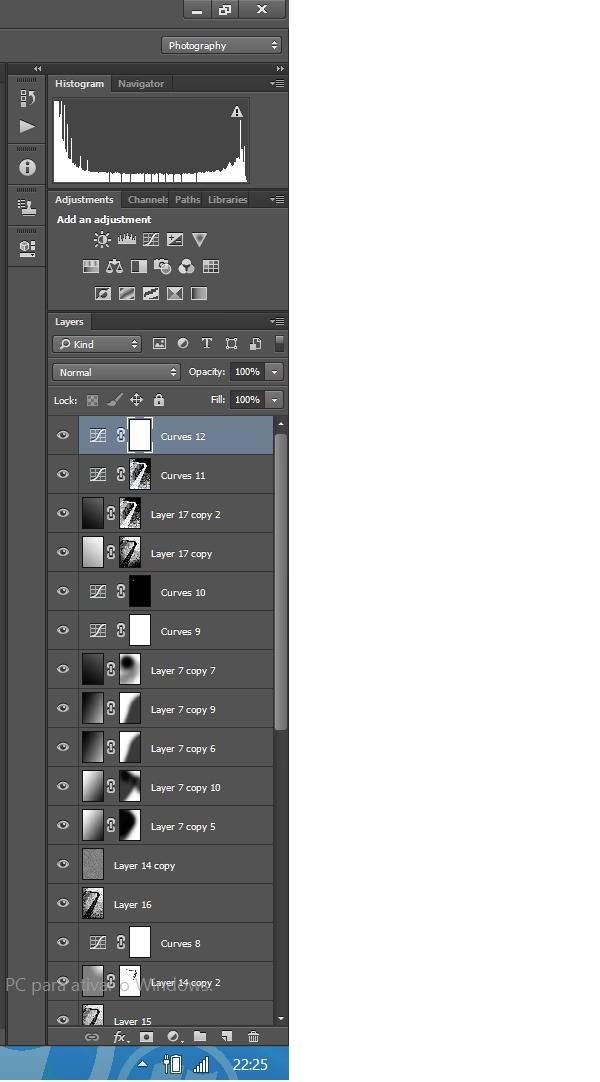
En af de mest kraftfulde og tidsbesparende genveje i Adobe Photoshop for fotografer og billedredigerere er Ctrl+Alt+Shift+E (på Windows) eller Command+Option+Shift+E (på Mac). Denne genvej udfører en specifik, men yderst værdifuld handling: Den opretter et nyt lag øverst i din lagstak, som er en sammenlagt (flattened) kopi af alle synlige lag nedenunder.
Hvorfor er dette så vigtigt? I en ikke-destruktiv arbejdsgang i Photoshop arbejder man typisk med mange justeringslag, masker, smarte objekter og separate billedlag. Nogle gange har man brug for at udføre en handling – som f.eks. at anvende et filter, skarphed eller avanceret retouchering – på et enkelt lag, der indeholder resultatet af alle de lag, der er synlige på et bestemt tidspunkt i processen. Traditionelt kunne man være fristet til at "Flatten Image" (lægge alle lag sammen), men dette er en destruktiv handling, der fjerner muligheden for at gå tilbage og redigere de individuelle lag. Genvejen Ctrl+Alt+Shift+E løser dette problem.
Ved at bruge denne genvej får du et nyt, fladt "stempel"-lag af dit billede, samtidig med at alle dine originale lag bevares nedenunder. Dette giver dig mulighed for at arbejde videre på det sammenlagte resultat uden at ødelægge din tidligere redigering. Det er en uundværlig teknik for avancerede redigeringer og en hjørnesten i en fleksibel arbejdsgang i Photoshop.
Andre "E" Genveje
Selvom mindre relevante for billedredigering specifikt, findes 'E' genveje også i anden software. Eksempler fra kilden inkluderer:
- Ctrl+Shift+E i Microsoft Word: Aktiverer eller deaktiverer sporing af revisioner. En funktion til dokumentredigering, ikke billeder.
- Alt+Shift+E i Google Docs/Sheets: Åbner typisk menuen "Rediger" i filmenuen. Relevant for tekst- og regnearbejdsapplikationer.
Disse eksempler illustrerer, at 'E' bruges i forskellige genveje på tværs af software, men med vidt forskellige formål. For fotografer og designere er det primært genvejene i Photoshop og Illustrator, der er afgørende.

Hvorfor Ctrl+Alt+Shift+E er Guld Værd i Photoshop
Lad os uddybe, hvorfor genvejen til at oprette et sammenlagt lag af synlige lag i Photoshop er så utrolig værdifuld. Tænk på et typisk redigeringsprojekt: Du starter måske med et råbillede, tilføjer justeringslag for lysstyrke, kontrast, farver, måske et par lag for lokal dodge and burn, et smart objekt med et filter, og et tekstlag. Din lagstak kan hurtigt blive lang og kompleks.
Nu skal du måske anvende en sidste skarphed på hele billedet, eller køre en avanceret retouchering, der kræver, at du arbejder på et lag, der repræsenterer det endelige udseende af billedet. Hvis du blot anvendte skarpheden på et enkelt lag, ville det ikke påvirke justeringslagene. Hvis du lagde hele billedet fladt ned med "Flatten Image", kunne du ikke længere gå tilbage og justere f.eks. lysstyrken uden at fortryde alle efterfølgende trin.
Ctrl+Alt+Shift+E løser dette elegant. Den tager et "øjebliksbillede" af, hvordan dit billede ser ud med alle de synlige lag aktiveret, og placerer dette billede på et helt nyt, separat lag øverst i stakken. Dine originale lag forbliver uberørte og bevarer deres redigerbarhed. Dette "stempel"-lag kan du derefter arbejde videre på – anvende skarphed, filtre, yderligere retouchering – uden at påvirke de underliggende lag. Hvis du på et senere tidspunkt beslutter dig for at justere et af de originale justeringslag, vil ændringen reflekteres i det samlede billede, og du kan blot oprette et nyt "stempel"-lag ved igen at bruge genvejen Ctrl+Alt+Shift+E for at fortsætte din arbejdsgang. Dette er kernen i en ikke-destruktiv og fleksibel redigeringsmetode.
Andre Nyttige Genveje i Kreativ Software
Udover de specifikke 'E'-genveje findes der tusindvis af andre genveje i programmer som Photoshop og Illustrator, der dækker stort set alle tænkelige funktioner. Kendskab til disse kan yderligere optimere din arbejdsgang. Her er et par eksempler på områder, hvor genveje er særligt nyttige, inspireret af den medfølgende information:
- Lagshåndtering: Hurtigt at vælge, flytte, duplikere (f.eks. Ctrl+J i Photoshop) eller sortere lag ved hjælp af tastaturet i stedet for musen alene.
- Penselværktøjer: Justere størrelse ([ og ]) og hårdhed (Shift + [ og ]) på penslen "on the fly" er essentielt for effektiv maskering og retouchering.
- Udfyldning: Hurtigt at fylde et område med forgrunds- eller baggrundsfarven (f.eks. Alt+Backspace for forgrundsfarve i Photoshop) eller fylde med bevarelse af gennemsigtighed.
- Blandingsindstillinger: Skifte mellem forskellige blandingsindstillinger for lag (f.eks. Alt+Shift + +/- i Photoshop).
- Teksthåndtering: Justere skriftstørrelse, kerning, tracking og linjeafstand uden at skulle åbne tegnpaletten.
Disse er blot få eksempler på, hvordan genveje gennemsyrer alle aspekter af kreativ software og bidrager til en hurtigere og mere flydende redigeringsproces.
Sammenligning af "E" Genveje
| Genvej | Program | Funktion | Relevans for Billed/Design |
|---|---|---|---|
| Ctrl+Alt+E (Win) / Cmd+Option+E (Mac) | Adobe Illustrator | Åbn Eksport for Skærme | Høj - Essentiel for eksport af aktiver i flere formater/størrelser. |
| Ctrl+Alt+Shift+E (Win) / Cmd+Option+Shift+E (Mac) | Adobe Photoshop | Opret Sammenlagt Lag af Synlige Lag | Meget Høj - Fundamental for ikke-destruktiv arbejdsgang og avancerede redigeringer. |
| Ctrl+Shift+E | Microsoft Word | Sporing af Revision | Lav - Relevant for tekstdokumenter. |
| Alt+Shift+E | Google Docs/Sheets | Åbn Rediger i Filmenu | Lav - Relevant for tekst- og regneark. |
Ofte Stillede Spørgsmål
Virker tastaturgenveje ens på Mac og Windows?
Mange genveje er ens i funktion, men tasterne varierer. Typisk svarer Ctrl på Windows til Command på Mac, og Alt på Windows svarer til Option på Mac. Shift-tasten er som regel den samme på begge platforme. Det er vigtigt at kende den korrekte tastekombination for din specifikke platform.

Hvorfor skal jeg bruge Ctrl+Alt+Shift+E i stedet for bare at lægge lagene fladt ned (Flatten Image) i Photoshop?
At lægge lagene fladt ned med "Flatten Image" er en destruktiv handling, der permanent kombinerer alle lag til ét og fjerner muligheden for at redigere individuelle lag efterfølgende. Genvejen Ctrl+Alt+Shift+E opretter et nyt lag med den sammenlagte information, mens dine originale lag bevares intakte. Dette giver dig mulighed for at fortsætte din redigering på det nye lag, samtidig med at du bevarer fuld fleksibilitet til at vende tilbage og justere de underliggende lag, hvis nødvendigt.
Er Ctrl+Alt+E i Illustrator kun til eksport af hele artboards?
Nej, "Eksport for skærme" funktionen, der åbnes med Ctrl+Alt+E, giver dig mulighed for både at eksportere hele artboards og individuelle objekter eller grupper, som du har markeret som "aktiver" i dit dokument. Det er meget fleksibelt.
Er det nødvendigt at lære alle genveje?
Absolut ikke. Det er mest effektivt at fokusere på de genveje, der vedrører de værktøjer og funktioner, du bruger mest i din daglige arbejdsgang. Start med de mest almindelige, og tilføj gradvist flere, efterhånden som du bliver mere komfortabel. Selv kendskab til blot en håndfuld centrale genveje kan give en mærkbar forbedring af din hastighed.
Konklusion
At integrere tastaturgenveje i din arbejdsgang er en af de mest effektive måder at booste din produktivitet og strømline din kreative proces i programmer som Photoshop og Illustrator. Genveje som Ctrl+Alt+E for eksport i Illustrator og især den uundværlige Ctrl+Alt+Shift+E for at oprette et sammenlagt lag i Photoshop, er kraftfulde værktøjer, der kan spare dig for utallige klik og bevare din fleksibilitet.
Selvom det kræver en smule indsats at lære nye genveje, er fordelene i form af hastighed, effektivitet og en mere flydende arbejdsgang det hele værd. Tag dig tid til at lære de genveje, der er mest relevante for dit arbejde, og du vil hurtigt opleve en markant forbedring i din evne til at bringe dine kreative visioner til live.
Hvis du vil læse andre artikler, der ligner Boost Din Workflow Med Tastaturgenveje, kan du besøge kategorien Software.