
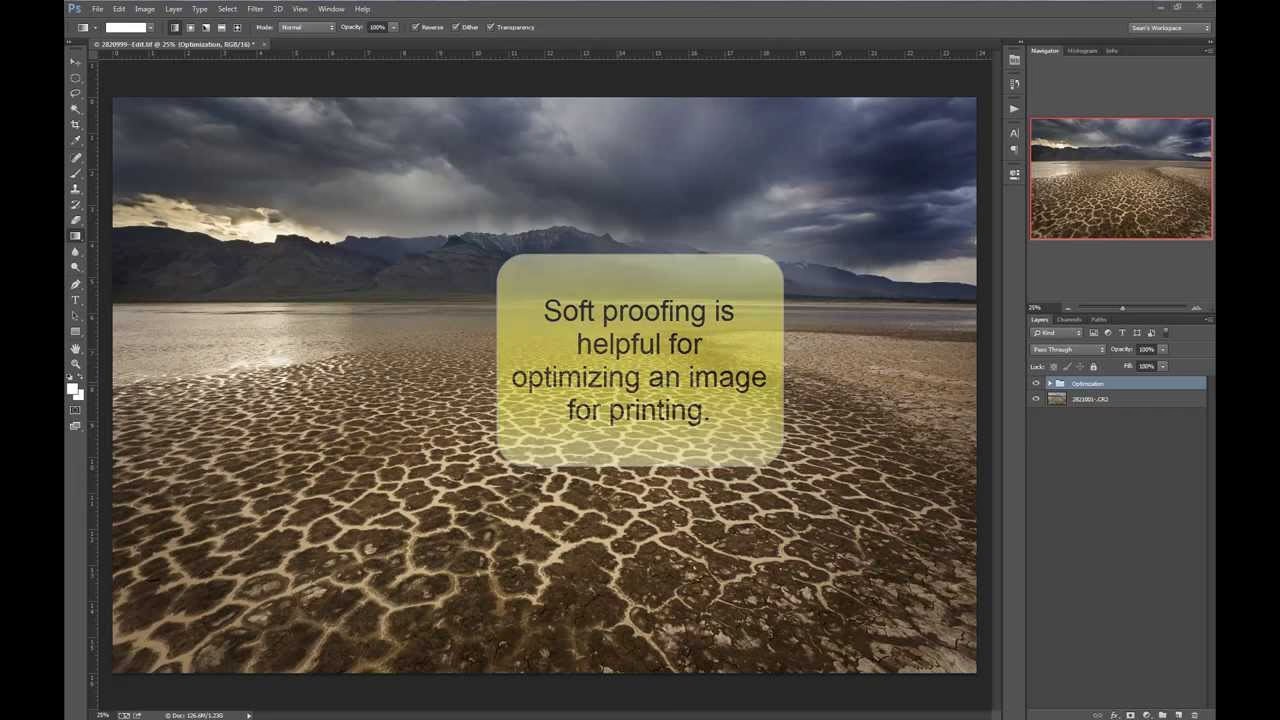

Adobe Photoshop er anerkendt som standarden inden for digital billedredigering og design, kendt for sit uovertrufne udvalg af værktøjer. Selvom det er mest kendt for digital kunst og fotoredigering, er Photoshop også et uundværligt værktøj til printdesign. Fra levende brochurer til iøjnefaldende visitkort – at mestre Photoshops funktioner til print er afgørende for at producere materiale af professionel kvalitet. I denne artikel vil vi udforske de vigtigste spørgsmål, designere har, når de bruger Photoshop til printdesign, og give indsigtfulde svar, der hjælper dig med at navigere i denne kraftfulde software.
https://www.youtube.com/watch?v=0gcJCWIABgo59PVc
At skabe et design, der ser fantastisk ud på skærmen, er én ting. At sikre, at det ser lige så godt ud, når det er trykt, er en helt anden. Printverdenen har sine egne regler og krav, som adskiller sig markant fra den digitale verden. Farver opfører sig anderledes, detaljer kræver højere præcision, og fysiske begrænsninger som beskæring og papirtype spiller en rolle. At forstå og anvende de korrekte indstillinger i Photoshop er derfor ikke bare en anbefaling, men en nødvendighed for at opnå print af høj kvalitet.
- Optimér Dit Workflow i Photoshop til Printdesign
- Hvad er en Proof?
- Hard Copy vs. Soft Copy
- Skab Printklare Filer i Photoshop
-
Ofte Stillede Spørgsmål om Print i Photoshop
- Hvilken farvetilstand er bedst til print i Photoshop?
- Hvilken opløsning skal mit design have for print?
- Hvilket filformat er bedst at gemme i til print fra Photoshop?
- Hvad er 'bleed', og hvorfor er det vigtigt?
- Hvad er forskellen på en hard copy og en soft copy?
- Skal jeg bruge farveprofiler i Photoshop til print?
- Konklusion
Optimér Dit Workflow i Photoshop til Printdesign
For at sikre, at dine designs overføres fejlfrit fra digitalt medie til trykt materiale, er der flere nøgleområder, du skal mestre i Photoshop. Disse områder omfatter farvestyring, opløsning, filformater og forberedelse til produktionsprocessen. Lad os dykke ned i de mest kritiske indstillinger og koncepter.
1. Farvetilstand: CMYK vs. RGB
Et af de første og mest kritiske skridt i printdesign er at vælge den korrekte farvetilstand. Photoshop tilbyder primært to farvetilstande: CMYK og RGB.
RGB (Red, Green, Blue) er en additiv farvetilstand, der bruges til digitale skærme. Den blander lys i forskellige intensiteter for at skabe farver. Jo mere lys, jo lysere farven er, og fuld intensitet af alle tre farver giver hvid. Dette er ideelt til webgrafik, digitale billeder og alt, hvad der skal ses på en skærm.
CMYK (Cyan, Magenta, Yellow, Key - Black) er derimod en subtraktiv farvetilstand, der bruges til print. Den efterligner den måde, trykfarver blandes på papir. Farver skabes ved at absorbere lys, og jo mere farve der lægges på papiret, jo mørkere bliver resultatet. Blanding af Cyan, Magenta og Yellow skulle teoretisk give sort, men i praksis bruges en separat sort (Key) for at opnå en dybere sort og spare på de andre farver. CMYK er industristandarden for print, fordi den matcher den farvemodel, der bruges af trykkemaskiner. At vælge CMYK til dine printprojekter er afgørende for at sikre farvenøjagtighed og konsistens, da farver, der ser levende ud på skærmen i RGB, muligvis ikke oversættes godt i print. RGB-farver kan ofte virke mere mættede og lysere end, hvad der er muligt at reproducere med CMYK-trykfarver, hvilket resulterer i skuffende resultater, hvis konverteringen ikke håndteres korrekt, eller hvis designet oprindeligt er oprettet i RGB til print.
2. Opløsningens Betydning: 300 DPI
Opløsning, målt i punkter pr. tomme (dots per inch - DPI), er en kritisk faktor for printkvalitet. For skarpe, klare print anbefales en opløsning på 300 DPI. Denne høje opløsning sikrer, at detaljerne i dit design er skarpe og ikke pixelerede, hvilket er essentielt for et professionelt resultat. En lavere opløsning, f.eks. 72 DPI, som er almindelig for webgrafik, vil se sløret og hakket ud, når den trykkes i en standardstørrelse. Husk, at øge opløsningen på et billede, der allerede har lav opløsning, ikke forbedrer dets kvalitet – Photoshop kan ikke opfinde detaljer, der ikke er der. Start derfor altid med billeder i høj opløsning, hvis muligt. For tekst kan endnu højere opløsninger (f.eks. 600 DPI eller 1200 DPI) anbefales for maksimal skarphed, især ved små skriftstørrelser.
3. Valg af det Rette Filformat: TIFF eller PDF
Formatet, hvori du gemmer dit Photoshop-projekt, kan have en betydelig indvirkning på det endelige print. Til de fleste printformål er TIFF (Tagged Image File Format) og PDF (Portable Document Format) de anbefalede valg.
- TIFF: Dette format er ideelt til print i høj kvalitet på grund af dets ikke-komprimerende natur (eller mulighed for tabsfri komprimering), hvilket sikrer, at der ikke er tab af billedkvalitet. TIFF understøtter flere farverum (RGB, CMYK, Gråtoner), lag, alfakanaler og bevarer billeddata intakte, hvilket gør det til et robust valg for billeder, der kræver maksimal troskab.
- PDF: Portable Document Format er alsidigt og bevarer integriteten af dine designelementer (tekst, vektorgrafik, rasterbilleder) på tværs af forskellige platforme og printere. En PDF kan indlejre skrifttyper, farveprofiler og opretholde layoutet præcist, som du designede det. PDF/X-standarder (f.eks. PDF/X-1a, PDF/X-3, PDF/X-4) er specifikke subset af PDF-formatet designet til grafisk udveksling og print, der sikrer, at alle nødvendige elementer er inkluderet og korrekt formateret til professionel trykproduktion. Mange trykkerier foretrækker PDF-filer, da de er mindre tilbøjelige til at have manglende skrifttyper eller billeder og er mere forudsigelige i printprocessen.
Mens andre formater som JPEG er almindelige, bruger JPEG tabsgivende komprimering, hvilket betyder, at billedkvaliteten forringes, hver gang filen gemmes, især ved lavere kvalitetsindstillinger. Dette gør JPEG mindre egnet til professionelt print, hvor maksimal detalje og farvenøjagtighed er afgørende.
4. Valg af Farveprofiler til Print
Farveprofiler er sæt af data, der bestemmer, hvordan farver repræsenteres i dine billeder. De fungerer som en "oversætter" mellem enhedens farverum (f.eks. din skærm eller et trykkeri) og farverne i dit billede. I printdesign er brug af den rigtige farveprofil essentiel for nøjagtig farvegengivelse. Den mest almindeligt anvendte profil i Photoshop til CMYK-print afhænger af trykkemetoden, papirtypen og regionen. Eksempler inkluderer “U.S. Web Coated (SWOP) v2” for glittet papir i USA, “Coated FOGRA39” for glittet papir i Europa eller profiler specifikt leveret af dit trykkeri. At vælge den korrekte profil hjælper med at sikre, at farverne, du ser på din skærm (forudsat at din skærm er kalibreret, og du bruger Proof Colors), er så tæt som muligt på dem i det endelige trykte produkt. At arbejde med den korrekte farveprofil fra starten minimerer ubehagelige overraskelser, når du modtager dine tryksager.
5. Mestring af Beskæring (Bleed) og Trim for Perfekte Print
Til sidst er forståelse af beskærings- (bleed) og trimindstillingerne vital for designs, der strækker sig til kanten af siden. Da trykkemaskiner ikke kan trykke helt til kanten af papiret, og da papir kan forskydes en smule under tryk- og skæreprocessen, er det nødvendigt at inkludere en Bleed (udfald). Bleed-området er et ekstra designområde, der strækker sig lidt ud over den endelige trimstørrelse. Typisk er en udvidelse på omkring 3-5 mm (0,125 til 0,25 tommer) standard, afhængigt af trykkeriets krav. Dette ekstra område sikrer, at der ikke opstår uønskede hvide kanter i det endelige produkt, når papiret skæres til. Trim-området markerer den endelige størrelse på dit trykte materiale efter skæring. Korrekt opsætning af disse indstillinger sikrer en ren, professionel finish, især for elementer som visitkort og brochurer, hvor designet går helt til kanten.
For at opsætte dette i Photoshop, skal du oprette dit dokument i den fulde størrelse inklusive bleed. Hvis din færdige størrelse er 10x15 cm og trykkeriet kræver 3 mm bleed på hver side, skal dit dokument i Photoshop være 10,6x15,6 cm. Du kan derefter bruge hjælplinjer (Guides) til at markere den endelige trimstørrelse inden for dit dokument.
Hvad er en Proof?
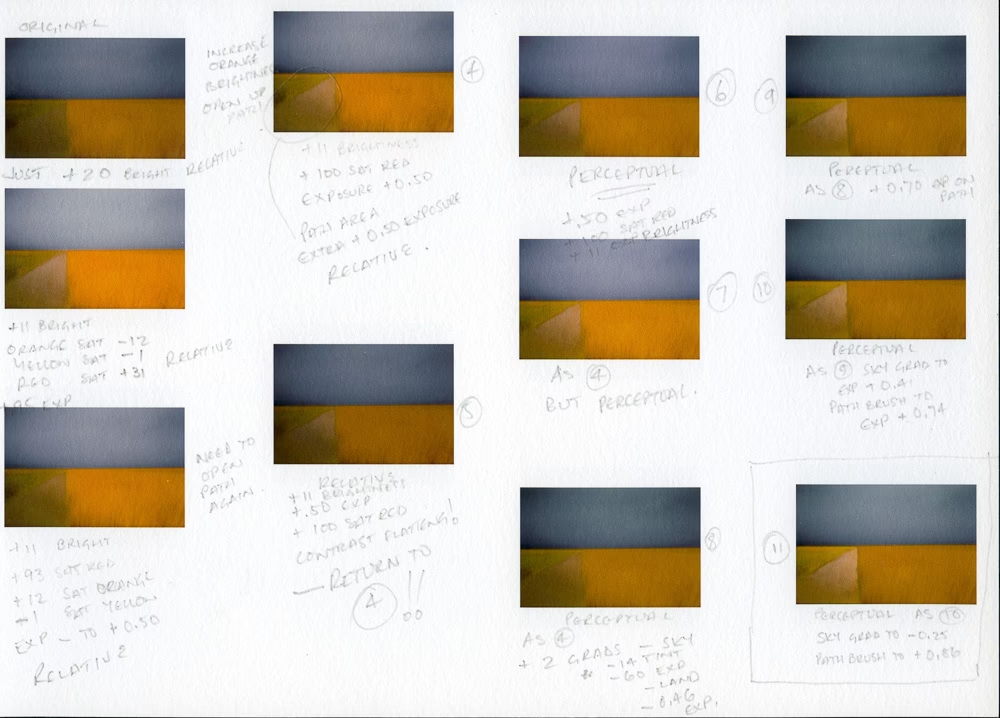
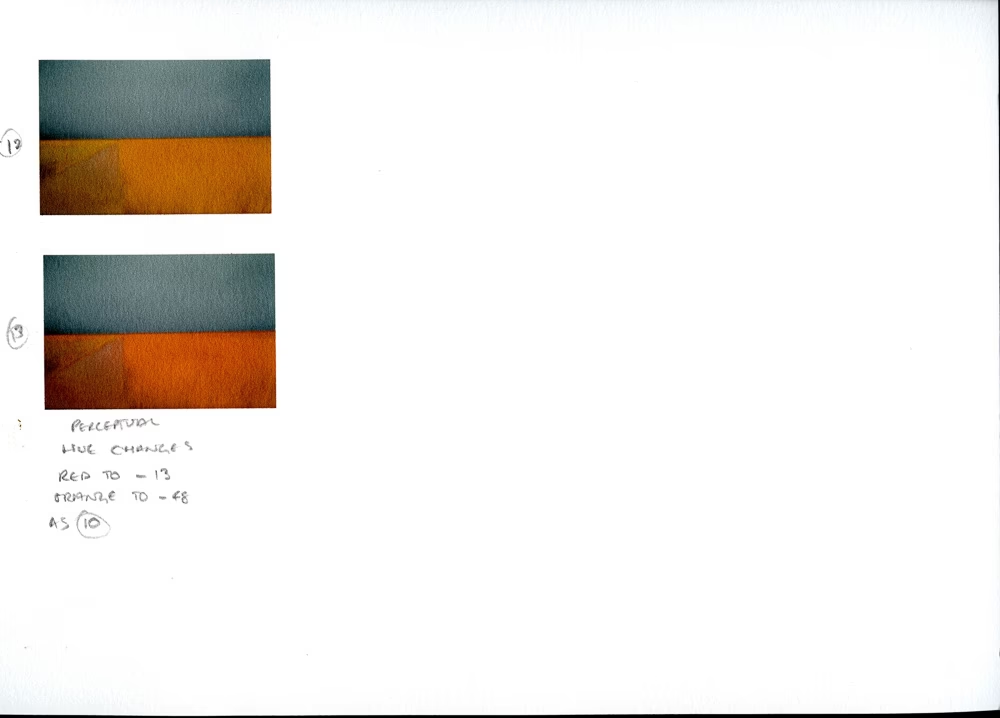
Før den endelige trykning af et større oplag, især for projekter hvor farvenøjagtighed er kritisk, er det almindeligt at få en Proof. En proof er en prøve af det trykte artwork. Den giver en forhåndsvisning af, hvordan dit arbejde vil se ud, når det er trykt. Proofs er essentielle for at sikre, at både designeren/kunden og trykkeriet er enige om farverne og kvaliteten, før den fulde produktion igangsættes. Proofs kan afsløre og hjælpe med at rette uforudsete problemer, der kan opstå med tekst, billeder, farvestyring, afstand og mange andre designelementer. Proofs sparer tid, reducerer frustration og forhindrer de omkostninger og besvær, der er forbundet med at skulle genoptrykke et helt oplag på grund af en fejl.
Der findes forskellige typer af proofs, herunder digitale proofs (som kan ses på skærmen, men er mindre pålidelige for farvenøjagtighed, medmindre skærmen er kalibreret og matchet med trykkeriets profil) og hard proofs (fysiske trykprøver på papir, der giver en mere præcis repræsentation af det endelige resultat). Hard proofs er typisk dyre, men uundværlige for høj kvalitet og farvekritiske projekter.
Hard Copy vs. Soft Copy
I forbindelse med print og dokumenthåndtering støder man ofte på begreberne hard copy og soft copy. Selvom de ikke er direkte Photoshop-indstillinger, er de fundamentale koncepter i workflowet fra digitalt design til fysisk print.
En Soft Copy er en digital form af et dokument eller en fil, der er gemt på en computer eller et digitalt lagermedie (som en harddisk, USB-stik eller cloud-lagring). Den er elektronisk, immateriel, og kan ses og redigeres på en skærm ved hjælp af software. Eksempler inkluderer PDF-filer, Word-dokumenter, billedfiler som PSD eller TIFF, e-bøger osv. Soft copies er nemme at dele, redigere og sikkerhedskopiere digitalt, og de optager ikke fysisk plads.
En Hard Copy er en fysisk form af et digitalt dokument, typisk trykt på papir eller andet fysisk materiale. Det er en håndgribelig kopi, som du kan røre ved. Eksempler inkluderer trykte dokumenter, fotografier, bøger, aviser. Hard copies er permanente (i den forstand at de ikke kræver en enhed at se dem på) og kan bruges som fysisk backup eller distribueres uden behov for elektroniske enheder.
| Parameter | Hard Copy | Soft Copy |
|---|---|---|
| Natur | Fysisk, håndgribelig (f.eks. på papir) | Digital, immateriel (på skærm/drev) |
| Type af Kopi | Fysisk skrevet/printet | Elektronisk gemt |
| Informationslagring | Fysiske filer (papir, billeder, tekst) | Virtuelle filer (på computer/drev) |
| Bevaring | Udsat for slid og ælde, kan ødelægges fysisk | Kan bevares længe med digitale backups |
| Elektronisk Medium | Kræver ikke elektronisk medium for at blive læst | Kræver elektronisk medium (computer, telefon) for at blive læst/vist |
| Permanens | Midlertidig (kan nemt ødelægges) | Permanent (med korrekt backup) |
| Portabilitet | Fysisk, kan være omfangsrig at bære mange | Nem at bære på digitale medier (USB, skyen) |
| Pladsforbrug | Kræver fysisk plads (i arkiver, reoler) | Kræver digital lagringsplads (harddisk, skyen) |
| Kvalitet | Afhænger af papir, blæk, printer mv. | Afhænger af skærm/enhed, opløsning af filen |
| Manipulation/Ændring | Svært at ændre uden at det ses (f.eks. rettelak) | Nem at ændre med softwareværktøjer |
| Vægt | Har fysisk vægt | Har ingen fysisk vægt |
| Software | Kræver ingen specifik software at læse (kun syn) | Kræver specifik software at åbne, vise og redigere |
| Deling | Kræver fysisk distribution (post, kopi) | Nem at dele digitalt (email, cloud, netværk) |
| Tid til at Oprette Kopier | Kan tage tid (fotokopiering, udskrivning) | Hurtigt (kopiering/indsætning af fil) |
| Strømdrevet Medium | Kræver ikke strøm at læse | Kræver strøm til enhed at læse |
| Interface | Kræver ikke interface (skærm, enhed) | Kræver interface (computer, mobil) |
| Miljøvenlighed | Kræver papir (træer), blæk | Kræver mindre papir, men genererer e-affald |
| Konvertering | Kan scannes til soft copy | Kan printes til hard copy |
| Omkostning | Kan være dyrt (print, blæk, papir) | Relativt billigt/gratis at kopiere/dele |
| Anvendelse | Ofte officielle dokumenter, fysiske publikationer | Ofte private/redigerbare dokumenter, digitale publikationer |
| Eksempler | Bøger, aviser, printede breve, attesterede kopier | E-bøger, PDF-dokumenter, billedfiler, regneark |
Skab Printklare Filer i Photoshop
At skabe en fil, der er 'print-klar', betyder, at den er designet og formateret på en måde, så et professionelt trykkeri kan behandle den uden at skulle foretage ændringer. Her er de grundlæggende trin og tips til at opnå dette i Photoshop:
- Opret dit dokument korrekt: Når du opretter et nyt dokument (Ctrl/Cmd + N), skal du indstille måleenhederne til f.eks. centimeter eller millimeter for print. Indtast den ønskede bredde og højde, inklusiv eventuel bleed. Vælg en opløsning på mindst 300 DPI (eller højere for tekst) og farvetilstanden CMYK.
- Tilføj bleed-retningslinjer: Efter at have oprettet dokumentet i den fulde størrelse (inkl. bleed), skal du tilføje hjælplinjer (Guides) for at markere den endelige trimstørrelse. Gå til Vis > Linealer (View > Rulers) for at vise linealerne. Klik og træk derefter hjælplinjer fra linealerne ind på lærredet. Placer dem 3-5 mm (svarende til din bleed-indstilling) fra hver kant. Disse linjer viser, hvor dit design vil blive skåret, og sikrer, at vigtige elementer ikke placeres for tæt på kanten.
- Design dit layout: Brug Photoshop-lag til at placere dine billeder og tekst. Husk, at alt, hvad der strækker sig ud over dine bleed-retningslinjer, vil blive beskåret efter trykning. Hold vigtig tekst og grafik inden for et "sikkerhedsområde" (typisk 3-5 mm inden for trimlinjen) for at undgå, at det bliver skåret af. Når du bruger tekst i Photoshop, rasteriseres den typisk, når filen gemmes i mange formater (som TIFF eller flade PDF'er). For skarpest mulig tekst anbefales det ofte at oprette tekst i vektorbasierede programmer som Adobe Illustrator eller InDesign og derefter placere billeder fra Photoshop i disse layouts. Hvis tekst *skal* oprettes i Photoshop, brug en høj opløsning (600-1200 DPI) og gem som et format, der understøtter vektortekst, hvis muligt (som visse PDF-formater).
- Gem din fil: Gem altid dit Photoshop-dokument som en lagdelt .psd-fil først, så du nemt kan foretage ændringer senere. Når du er klar til at sende til tryk, skal du gemme en kopi i det format, dit trykkeri foretrækker, typisk en højopløsnings PDF (f.eks. PDF/X-1a) eller en TIFF-fil. Når du gemmer som PDF, skal du vælge forudindstillinger for høj kvalitet og sikre, at bleed er korrekt inkluderet i eksportindstillingerne, og at farvetilstanden er CMYK. Undgå at nedskalere billeder eller ændre opløsningen under gemning, medmindre det er nødvendigt og forstået.
Yderligere tips:
- Forbered billeder i Photoshop: Størrelse, beskæring, rotation og farvekorrektion af billeder bør ideelt set foretages i Photoshop, før de placeres i et layout. Dette sikrer, at billederne har den korrekte opløsning og dimensioner fra starten.
- Begræns antallet af skrifttyper: Brug et begrænset antal skrifttyper i dit design. Dette gør ikke kun dit design mere sammenhængende, men reducerer også risikoen for problemer med skrifttypeindlejring hos trykkeriet.
- Farveprofiler: Sørg for at arbejde i den korrekte CMYK-farveprofil, der passer til trykkeriets proces og papirtype. Kontakt trykkeriet for at få anbefalinger til farveprofil.
Ofte Stillede Spørgsmål om Print i Photoshop
Her er svar på nogle af de mest almindelige spørgsmål om brug af Photoshop til print:
Hvilken farvetilstand er bedst til print i Photoshop?
CMYK er den bedste og industristandarden for print. RGB bruges til skærme og bør konverteres til CMYK, før filen sendes til tryk, for at sikre farvenøjagtighed.
Hvilken opløsning skal mit design have for print?
En opløsning på 300 DPI (Dots Per Inch) er generelt anbefalet for billeder til print i høj kvalitet. For tekst kan 600 DPI eller endda 1200 DPI give endnu skarpere resultater.
Hvilket filformat er bedst at gemme i til print fra Photoshop?
TIFF og PDF er de mest anbefalede formater for professionelt print. PDF/X-standarder er specielt designet til grafisk udveksling og er ofte trykkeriernes foretrukne valg.
Hvad er 'bleed', og hvorfor er det vigtigt?
'Bleed' er et ekstra område af dit design, der strækker sig ud over den endelige skærestørrelse. Det er vigtigt for at forhindre, at der opstår små hvide kanter, hvis papiret forskydes en smule under skæringen.
Hvad er forskellen på en hard copy og en soft copy?
En hard copy er en fysisk, trykt version af et dokument, mens en soft copy er den digitale version af dokumentet gemt på en computer eller digitalt medie.
Skal jeg bruge farveprofiler i Photoshop til print?
Ja, brug af den korrekte CMYK-farveprofil er afgørende for at opnå præcis farvegengivelse i print. Vælg en profil, der passer til trykkemetoden og papiret, eller som anbefales af dit trykkeri.
Konklusion
Adobe Photoshop forbliver et uundværligt værktøj til printdesign, der tilbyder fleksibilitet og præcision til at bringe kreative visioner til live. Ved at forstå og anvende disse fem nøgleområder – farvetilstand, opløsning, filformat, farveprofil og beskærings-/trimindstillinger – kan du løfte dine printdesigns til professionelle standarder. At mestre disse tekniske aspekter sikrer, at dine digitale kreationer bliver til imponerende trykte materialer med lethed og tillid. Husk altid at tjekke specifikke krav hos det trykkeri, du bruger, da de kan have foretrukne indstillinger eller formater.
Hvis du vil læse andre artikler, der ligner Photoshop til Print: De Vigtigste Indstillinger, kan du besøge kategorien Print.