


Når du arbejder med komplekse Photoshop-dokumenter med mange lag, kommer du ofte til et punkt, hvor du skal have en samlet version af dit billede. Måske skal du gøre billedet skarpere til print eller web, eller også skal du flytte det over i et andet layout eller design. Traditionelt har mange brugt funktionen 'Fladgør billede' til dette formål. Men selvom Photoshop har denne kommando, er det sjældent den bedste løsning, da den medfører et stort problem: du mister alle dine lag. Hvis du gemmer og lukker dokumentet efter at have fladgjort det, er lagene væk for altid.
I denne artikel vil jeg vise dig en langt bedre og helt ikke-destruktiv måde at opnå et sammenlagt billede på. Du vil lære, hvordan du sammenlægger dine lag til et separat nyt lag, samtidig med at du beholder alle dine eksisterende lag intakte! Der er dog et lille 'trick'. Du finder nemlig ikke en kommando kaldet 'Sammenlæg alle lag til et nyt lag' direkte i Photoshops menuer. I stedet skal du kende en særlig tastaturgenvej. Selvom ikke alle er vilde med tastaturgenveje, tror jeg, du vil give mig ret i, at denne er absolut værd at lære.
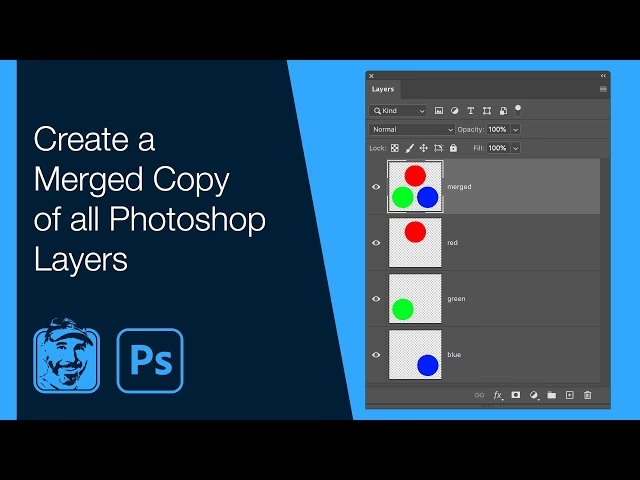
Hvorfor du ikke bør fladgøre et Photoshop-dokument
Før vi dykker ned i, hvordan du sammenlægger lag til et nyt lag, lad os kort se på, hvorfor det er en dårlig idé at fladgøre et billede. Jeg bruger Photoshop CC, men du kan følge med i stort set enhver nyere version.
I Lag-panellet (Layers panel) ser vi, at jeg har tilføjet flere lag til mit dokument. Ud over det originale billede på baggrundslaget har jeg et separat lag til udglatning af hud. Ovenover det er et lag til blegning af tænder. Og øverst er et lag til ændring af øjenfarve. Hvert af disse lag repræsenterer en separat redigering eller justering, som jeg nemt kan redigere, justere gennemsigtigheden på, eller slette individuelt, hvis jeg ønsker.
Hvis jeg var færdig med at arbejde på billedet, ville jeg måske printe det, sende det via e-mail eller uploade det til web. Men først ville jeg måske gøre billedet skarpere. Og før jeg kunne gøre det skarpere effektivt, ville jeg have brug for at have alle mine lag samlet på et enkelt lag, da skarphedsfiltre ofte virker bedst, når de anvendes på et samlet billede.
Problemet med 'Fladgør billede'
En måde at sammenlægge lag i Photoshop på er simpelthen at fladgøre billedet. Det kunne jeg gøre ved at gå op til menuen 'Lag' (Layer) i menulinjen og vælge kommandoen 'Fladgør billede' (Flatten Image).
Men her er problemet. Ved at fladgøre billedet har jeg mistet alle mine lag. Alle mine separate justeringer er nu permanent smeltet sammen til et enkelt baggrundslag. Og hvis jeg gemmer og lukker dokumentet på dette tidspunkt, vil mine lag være væk for altid, sammen med min mulighed for at redigere nogen af disse lag individuelt i fremtiden. Dette gør 'Fladgør billede' til en destruktiv handling, som bør undgås, medmindre du er helt sikker på, at du aldrig får brug for at vende tilbage til dine individuelle lag.
Heldigvis kan vi fortryde denne handling. Jeg kan genoprette mine lag ved at gå op til menuen 'Rediger' (Edit) og vælge 'Fortryd Fladgør billede' (Undo Flatten Image). Dette bringer os tilbage til udgangspunktet med alle vores lag intakte.
Sådan sammenlægger du lag til et nyt lag (ikke-destruktivt)
Her er en meget bedre måde at arbejde på. I stedet for at fladgøre billedet og miste dine lag, kan vi beholde vores eksisterende lag og blot sammenlægge en kopi af dem til et helt nyt lag! Dette nye lag vil indeholde det samlede billede, præcis som hvis du havde fladgjort det, men dine originale lag forbliver uberørte nedenunder.
Trin 1: Vælg det øverste lag i Lag-panellet
Hver gang vi tilføjer et nyt lag i Photoshop, placerer programmet det direkte over det aktuelt valgte lag. Da du sandsynligvis vil have den sammenlagte kopi til at vises øverst i din lagstak, er det bedst at starte med at vælge det allerøverste lag i dit Lag-panel. Klik blot på det øverste lag for at markere det.
Trin 2: Sammenlæg en kopi af lagene til et nyt lag
Brug derefter den 'hemmelige' tastaturgenvej til at sammenlægge en kopi af dine lag til et nyt lag. Dette er genvejen, der adskiller den professionelle arbejdsgang fra den destruktive fladgørelse.
- På en Windows-computer skal du trykke på Shift + Ctrl + Alt + E.
- På en Mac skal du trykke på Shift + Command + Option + E.
Grundlæggende er det alle tre modifikator-taster (Shift, Ctrl/Command, Alt/Option) plus bogstavet E. Denne genvej fortæller Photoshop, at det skal 'stemple' en kopi af alle synlige lag ned på et nyt, tomt lag.
Hvis vi kigger igen i mit Lag-panel, ser vi nu et helt nyt lag lige over de originale lag. Dette nye lag indeholder en sammenlagt kopi af alle de andre synlige lag i dokumentet. Dine originale lag er stadig nedenunder, fuldt redigerbare og intakte. Dette er kernen i den ikke-destruktive arbejdsgang – du får det samlede billede, du skal bruge til f.eks. skarphed, uden at ødelægge din mulighed for at vende tilbage og justere individuelle elementer senere.
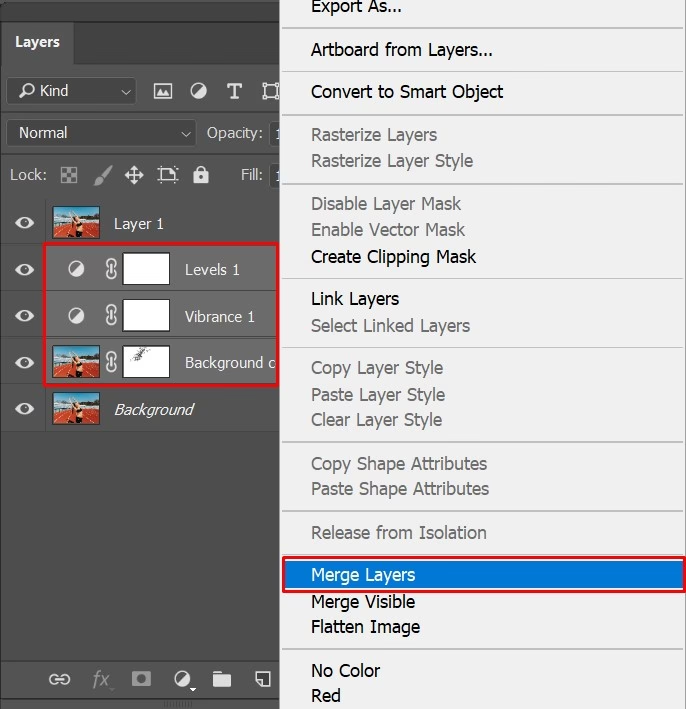
Trin 3: Omdøb det nye lag
På dette tidspunkt er det en god idé at give det sammenlagte lag et mere beskrivende navn, så du nemt kan identificere dets formål. Dobbeltklik på det eksisterende navn (i mit tilfælde er det sandsynligvis 'Lag 1' eller 'Layer 1'), omdøb laget til noget som 'Sammenlagt' (Merged) eller 'Skarphed', og tryk derefter på Enter (Win) / Retur (Mac) på dit tastatur for at acceptere navnet.
Og der har du det! Så nemt er det at undgå at fladgøre dit billede ved at sammenlægge dine lag til et nyt lag i Photoshop. Dette lag kan du nu bruge til at anvende skarphed, justere farver globalt, eller forberede billedet til eksport, alt sammen uden at påvirke dine underliggende, redigerbare lag.
Sammenligning: Sammenlægning til Nyt Lag vs. Fladgør Billede
Lad os opsummere forskellene mellem de to metoder, så du tydeligt kan se fordelene ved at bruge tastaturgenvejen:
| Funktion | Sammenlæg til Nyt Lag (Shift+Ctrl+Alt+E) | Fladgør Billede |
|---|---|---|
| Originale Lag | Beholdes intakte | Mistes permanent (hvis gemt) |
| Redigerbarhed | Originale lag forbliver fuldt redigerbare | Ingen yderligere redigering af individuelle elementer mulig |
| Destruktiv/Ikke-destruktiv | Ikke-destruktiv | Destruktiv |
| Resultat | Nyt lag med sammenlagt kopi + alle originale lag | Et enkelt baggrundslag |
| Anvendelse | Bedst til skarphed, globale justeringer, forberedelse til eksport, bevaring af fleksibilitet | Kun egnet når alle lag er færdige og ikke længere skal redigeres individuelt, og filstørrelse er kritisk (mindre relevant med moderne computere) |
Som tabellen viser, er sammenlægning til et nyt lag ved hjælp af genvejen langt overlegen i de fleste arbejdssituationer, fordi den bevarer din fleksibilitet.
Hvornår bruger man denne teknik?
Denne teknik er utrolig nyttig i mange scenarier:
- Før skarphed: Mange skarphedsfiltre (som Unsharp Mask eller Smart Sharpen) giver de bedste resultater, når de anvendes på et samlet billede. Ved at bruge den sammenlagte kopi kan du anvende skarphed uden at 'bage' den ind i dine originale lagjusteringer.
- Før eksport til web eller print: Selvom moderne formater som PSD og TIFF understøtter lag, kan det være en fordel at have en sammenlagt version, især hvis du skal eksportere til formater, der ikke understøtter lag (som JPEG), eller hvis du skal levere en 'flad' fil til en printer eller en anden designer.
- Flytning af billedet: Hvis du skal kopiere dit billede ind i et andet Photoshop-dokument eller et andet program (som InDesign), er det ofte nemmere at kopiere et enkelt sammenlagt lag end at kopiere mange individuelle lag.
- Globale justeringer: Nogle gange vil du anvende en justering (f.eks. en Levels eller Curves justering) på hele det samlede billede, efter at alle individuelle lag er på plads. Det sammenlagte lag giver et perfekt udgangspunkt for dette.
Vigtige overvejelser
Selvom denne metode er ikke-destruktiv i forhold til dine originale lag, er det vigtigt at huske, at det nye sammenlagte lag er et øjebliksbillede af, hvordan billedet så ud, da du brugte genvejen. Hvis du efterfølgende går tilbage og redigerer et af de underliggende lag, vil disse ændringer *ikke* automatisk blive afspejlet i det sammenlagte lag. Du skal køre genvejen igen for at oprette en opdateret sammenlagt kopi, hvis du har foretaget ændringer i de originale lag.
Sørg altid for, at alle lag, du ønsker skal være med i den sammenlagte kopi, er synlige (øjet-ikonet er tændt i Lag-panellet), før du bruger tastaturgenvejen. Lag, der er skjult, vil ikke blive inkluderet i den sammenlagte kopi.
Ofte Stillede Spørgsmål
Hvad er forskellen på 'Fladgør billede' og at sammenlægge til et nyt lag?
'Fladgør billede' smelter alle synlige lag sammen til ét baggrundslag og sletter de originale lag permanent (hvis du gemmer filen). At sammenlægge til et nyt lag (via genvejen) opretter en kopi af de sammenlagte lag på et nyt lag, mens de originale lag bevares intakte. Det første er destruktivt, det andet er ikke-destruktivt.
Er sammenlægning til et nyt lag destruktivt?
Nej, metoden med at bruge genvejen Shift+Ctrl+Alt+E (Win) eller Shift+Command+Option+E (Mac) er ikke-destruktiv, fordi den bevarer dine originale lag. Kun selve det nye sammenlagte lag er et 'fladt' billede, men det er blot en kopi, og du kan altid oprette en ny, hvis du ændrer de underliggende lag.
Kan jeg fortryde sammenlægningen til et nyt lag?
Ja, nemt. Da det sammenlagte billede oprettes på et helt nyt lag, kan du simpelthen slette dette lag fra Lag-panellet, hvis du ikke har brug for det længere, eller hvis du vil oprette en ny version. Dine originale lag påvirkes ikke.
Hvad er tastaturgenvejen for at sammenlægge til et nyt lag?
På Windows er det Shift + Ctrl + Alt + E. På Mac er det Shift + Command + Option + E.
Hvorfor skal jeg vælge det øverste lag først?
Når Photoshop opretter et nyt lag (hvilket genvejen implicit gør), placerer det det nye lag lige over det aktuelt valgte lag. Ved at vælge det øverste lag sikrer du, at den sammenlagte kopi vises øverst i din lagstak, hvilket er den mest logiske placering for et 'finaliseret' lag.
Ved at mestre denne enkle, men kraftfulde, tastaturgenvej kan du forbedre din arbejdsgang i Photoshop markant. Du får fordelene ved et sammenlagt billede til f.eks. skarphed og eksport, uden at ofre den fleksibilitet og redigerbarhed, som lag giver dig. Det er en teknik, enhver seriøs Photoshop-bruger bør kende!
Hvis du vil læse andre artikler, der ligner Duplikér Sammenlagte Lag i Photoshop, kan du besøge kategorien Fotografi.