

I den digitale tidsalder står vi ofte over for behovet for at håndtere filer i forskellige formater. PDF-formatet er blevet en universel standard for deling af dokumenter, billeder og endda websider, da det bevarer formateringen på tværs af enheder og operativsystemer. Uanset om du er studerende, professionel eller bare ønsker at dele information på en ensartet måde, er evnen til at oprette PDF-filer uundværlig. Denne guide vil dykke ned i, hvordan du kan udnytte de indbyggede funktioner i Windows og mulighederne i Adobe Photoshop til at gemme dine filer som PDF, samt give dig løsninger, hvis du støder på problemer.
- Print til PDF-funktionen i Windows
- Gem som PDF i Adobe Photoshop
- Gem som PDF uden Photoshop
-
Ofte Stillede Spørgsmål
- Kan jeg gemme en webside som PDF?
- Hvorfor ser min PDF anderledes ud end originalen, når jeg bruger Print til PDF?
- Kan jeg redigere en PDF-fil oprettet med Print til PDF?
- Hvordan gemmer jeg en PDF i høj kvalitet fra Photoshop?
- Hvad gør "As a Copy" i Photoshop, når jeg gemmer som PDF?
- Er der gratis alternativer til Photoshop til at gemme billeder som PDF?
- Afsluttende tanker
Print til PDF-funktionen i Windows
Windows 10 og 11 kommer med en yderst praktisk indbygget funktion kaldet "Microsoft Print to PDF". Denne funktion agerer som en virtuel printer, der i stedet for at sende et dokument til en fysisk printer, gemmer outputtet som en PDF-fil på din computer. Dette er utroligt nyttigt, hvis du hurtigt vil omdanne næsten enhver fil, du kan printe (som et dokument, en webside, eller et billede), til en PDF uden at skulle installere yderligere software.

Sådan bruger du Print til PDF på Windows 11
At bruge Print til PDF-funktionen er ligetil og kan gøres på et par forskellige måder:
Metode 1: Højreklik på filen
Denne metode er hurtig og effektiv for filer, der kan åbnes og printes direkte fra Stifinder eller skrivebordet:
- Find den fil (f.eks. et billede, et tekstdokument) du ønsker at gemme som PDF.
- Højreklik på filen.
- Vælg "Print" (eller "Udskriv" på dansk) fra kontekstmenuen.
- I den udskriftsdialog, der åbnes, skal du under "Printer" (eller "Printere") vælge "Microsoft Print to PDF".
- Klik på "Print".
- Et nyt vindue popper op, hvor du bliver bedt om at vælge, hvor du vil gemme din nye PDF-fil, og hvad den skal hedde. Vælg en placering og klik "Gem".
Afhængigt af filtypen kan du ofte justere indstillinger som størrelse, orientering og layout, før du klikker på "Print".
Metode 2: Brug printerfunktionen i applikationer
Denne metode gælder for alle programmer, der har en print-funktion, såsom browsere, tekstbehandlere, billedfremvisere osv.:
- Åbn det dokument, den webside eller det billede, du vil gemme som PDF, i det relevante program.
- Gå til programmets menu "Filer" (File) og vælg "Print" (eller "Udskriv"). Du kan ofte også bruge tastaturgenvejen Ctrl + P.
- I udskriftsdialogen, der vises, skal du igen vælge "Microsoft Print to PDF" fra listen over tilgængelige printere.
- Juster eventuelle nødvendige indstillinger for printet (f.eks. sideinterval, layout).
- Klik på "Print".
- Vælg nu en placering og et navn for din PDF-fil og klik "Gem".
Denne metode er standardmåden at oprette PDF'er fra indhold, der vises i et program.
Sådan aktiverer du Print til PDF på Windows 10/11
Hvis du ikke kan finde "Microsoft Print to PDF" på din liste over printere, er funktionen muligvis deaktiveret. Her er to måder at genaktivere den på:
Metode 1: Tjek Windows-funktioner
Denne metode involverer at tjekke systemets installerede funktioner:
- Åbn Start-menuen.
- Søg efter "Slå Windows-funktioner til eller fra" (Turn Windows features on or off) og åbn den.
- I listen over Windows-funktioner skal du rulle ned og finde "Microsoft Print to PDF".
- Sørg for, at der er et hak i feltet ud for "Microsoft Print to PDF". Hvis ikke, så sæt et hak.
- Klik "OK".
- Windows vil nu anvende ændringerne. Du bliver muligvis bedt om at genstarte din computer, for at ændringerne træder i kraft. Det er en god idé at genstarte.
Metode 2: Tjek avancerede printerindstillinger
Hvis den første metode ikke virker, eller hvis du foretrækker en anden vej:
- Søg i Start-menuen eller på proceslinjen efter "Avancerede printerindstillinger" (Advanced printer settings) og åbn resultatet.
- I vinduet "Enheder og printere" (Devices and printers) skal du muligvis tilføje printeren manuelt. Klik på "Tilføj en printer" (Add a printer).
- Klik på "Den ønskede printer er ikke på listen" (The printer that I want isn't listed).
- Vælg "Tilføj en lokal printer eller netværksprinter med manuelle indstillinger" (Add a local printer or network printer with manual settings) og klik "Næste".
- Vælg "Brug en eksisterende port" (Use an existing port) og vælg "PORTPROMPT (Local Port)" fra rullelisten. Klik "Næste".
- Under "Producent" (Manufacturer) vælg "Microsoft".
- Under "Printere" (Printers) vælg "Microsoft Print to PDF".
- Klik "Næste" og følg instruktionerne for at fuldføre installationen. Genstart computeren, hvis du bliver bedt om det.
Vigtig forskel: Print til PDF vs. Gem som PDF
Det er vigtigt at forstå, at "Microsoft Print to PDF"-funktionen adskiller sig fra "Gem som PDF" (Save as PDF) funktionen, som du måske kender fra programmer som Microsoft Word eller Google Docs. Når du "printer" til PDF, opretter systemet et billede af dokumentet eller indholdet, præcis som det ville se ud på papir. Dette betyder, at interaktive elementer som hyperlinks, bogmærker, formularfelter og metadata ofte går tabt i den resulterende PDF-fil. Filen er primært beregnet til læsning eller print, men ikke til nem redigering eller interaktion.
En "Gem som PDF"-funktion, der er indbygget i et program, opretter derimod en mere struktureret PDF-fil, der ofte bevarer disse interaktive og redigerbare elementer. Hvis du har brug for at oprette PDF-filer, der er rige på metadata, hyperlinks eller skal kunne redigeres fuldt ud, er "Microsoft Print to PDF" muligvis ikke den bedste løsning. I så fald kan du overveje at bruge programmets egen "Gem som PDF"-funktion eller et dedikeret PDF-redigeringsprogram.
Her er en hurtig sammenligning:
| Funktion | Microsoft Print to PDF | Gem som PDF (fra f.eks. Word) |
|---|---|---|
| Oprettelsesmetode | Virtuel printproces | Eksport/konvertering fra programmet |
| Bevaring af formatering | Meget god (billede af print) | Meget god (struktureret dokument) |
| Bevaring af hyperlinks | Typisk tabt | Typisk bevaret |
| Bevaring af bogmærker/struktur | Typisk tabt | Typisk bevaret |
| Metadata | Minimal/tabt | Ofte bevaret |
| Filstørrelse | Kan variere, ofte større for billedtunge sider | Varierer, ofte mere optimeret for tekst |
| Egnet til | Hurtig konvertering, printklart output | Dokumentdeling, redigering, interaktivitet |
Som tabellen viser, har "Microsoft Print to PDF" sine begrænsninger, især hvis du har brug for en fuldt interaktiv PDF. Hvis dine behov strækker sig ud over simpel print-til-fil konvertering, kan et mere avanceret værktøj være nødvendigt. Der findes mange PDF-redigeringsprogrammer på markedet, både gratis og betalte, der tilbyder et bredere udvalg af funktioner til oprettelse og redigering af PDF-filer.
Gem som PDF i Adobe Photoshop
Adobe Photoshop er primært kendt for billedredigering og oprettelse af PSD-filer, men det har også robuste funktioner til at gemme dine billeder og designs som PDF. Dette er utroligt nyttigt, når du vil dele dine grafiske kreationer med andre, der ikke har Photoshop, eller når du skal forberede filer til print eller online visning. PDF-formatet fra Photoshop kan bevare lag, tekst og vektorelementer, hvis det indstilles korrekt, hvilket gør det til et kraftfuldt format for grafikere.
Sådan gemmer du en enkelt fil som PDF i Photoshop
At gemme et enkelt Photoshop-dokument (PSD) som en PDF-fil er en ligetil proces:
- Åbn det PSD-dokument, du vil gemme som PDF, i Photoshop.
- Gå til menuen "File" (Filer).
- Vælg "Save As" (Gem som). Du kan også bruge genvejen Shift + Ctrl + S (eller Shift + Cmd + S på Mac).
- I vinduet "Save As" skal du finde rullelisten "Save as type" (Filtype) eller "Format".
- Vælg "Photoshop PDF" fra listen.
- Giv filen et navn og vælg den mappe, hvor du vil gemme den.
- Vigtigt: Marker feltet "As a Copy" (Som en kopi), hvis du vil beholde din originale PSD-fil uændret. Dette sikrer, at du gemmer en ny version i PDF-format uden at overskrive din arbejdsfil.
- Klik "Save" (Gem).
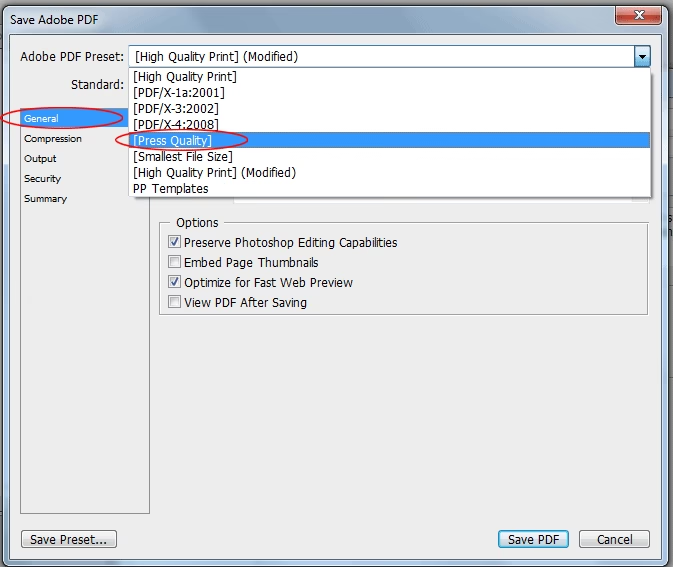
- Et nyt vindue med "Save Adobe PDF"-indstillinger åbnes. Her kan du foretage vigtige justeringer, der påvirker den endelige PDF-fil.
- Under "Adobe PDF Preset" (Adobe PDF-forindstilling) kan du vælge foruddefinerede indstillinger baseret på formålet med din PDF (f.eks. "High Quality Print" for print, "Smallest File Size" for webbrug, "Press Quality" for professionelt tryk). Vælg den indstilling, der passer bedst til dit behov.
- Gennemgå de forskellige sektioner i vinduet (General, Compression, Output, Advanced, Security, Summary) for at tilpasse indstillingerne yderligere. Du kan f.eks. justere komprimering for billeder, tilføje sikkerhedsindstillinger som adgangskoder, eller bevare Photoshop-redigeringsmuligheder (hvilket resulterer i en større fil).
- Når du er tilfreds med indstillingerne, klik "Save PDF" (Gem PDF).
Din Photoshop-fil er nu gemt som en PDF, klar til deling eller print.
Sådan gemmer du flere filer som én PDF i Photoshop
Photoshop tilbyder også en praktisk funktion til at kombinere flere billedfiler (ikke nødvendigvis kun PSD) til én samlet PDF-fil. Dette er ideelt til at skabe præsentationer, porteføljer eller e-bøger fra dine billeder:
- Sørg for, at alle de billedfiler (PSD, JPEG, TIFF osv.), du vil inkludere i din PDF, er gemt i én mappe. Det er en god idé at navngive filerne i den rækkefølge, du ønsker, de skal vises i PDF'en (f.eks. Side_01.psd, Side_02.psd).
- Åbn Photoshop.
- Gå til menuen "File" (Filer).
- Vælg "Automate" (Automatiser).
- I undermenuen vælg "PDF Presentation" (PDF-præsentation).
- I vinduet "PDF Presentation" skal du vælge "Browse" (Gennemse) for at finde og vælge de filer, du vil inkludere. Du kan vælge flere filer ved at holde Ctrl-tasten nede, mens du klikker (Cmd på Mac).
- Under "Output Options" (Outputindstillinger) vælg "Multi-Page Document" (Flersidet dokument) for at kombinere alle valgte filer til én PDF. Hvis du valgte "Presentation", ville det oprette en lysbilledshow-lignende PDF.
- Du kan trække og slippe filerne i listen for at ændre rækkefølgen, de vises i PDF'en.
- Under "Presentation Options" (Præsentationsindstillinger) kan du tilføje indstillinger som filnavn som billedtekst eller oprette en interaktiv PDF-præsentation.
- Klik "Save" (Gem).
- Et "Save Adobe PDF"-vindue åbnes igen (samme som ved enkeltfil gemning). Vælg dine foretrukne indstillinger for komprimering, kvalitet, sikkerhed osv.
- Klik "Save PDF".
Photoshop vil nu behandle de valgte filer og oprette en enkelt PDF-fil indeholdende alle billederne i den angivne rækkefølge.
Hvorfor kan jeg ikke gemme som PDF i Photoshop?
Af og til kan du støde på problemer, når du forsøger at gemme en fil som PDF i Photoshop. Der kan være flere årsager til dette:
- Ikke-understøttet indhold: Nogle specifikke lagtyper, effekter eller farveprofiler i din PSD-fil er muligvis ikke fuldt kompatible med PDF-formatet. Photoshop kan have svært ved at rasterisere eller konvertere disse korrekt.
- Meget stor filstørrelse/opløsning: Hvis dit dokument er ekstremt stort i dimensioner eller har en meget høj opløsning, kan det overskride grænserne for, hvad PDF-formatet (eller Photoshops evne til at behandle det) kan håndtere effektivt, især med hensyn til hukommelsesforbrug.
- Forældet software: En gammel version af Photoshop kan have fejl eller begrænsninger i PDF-eksport, som er blevet løst i nyere opdateringer. Sørg altid for, at din Photoshop er opdateret.
- Tilladelser eller sikkerhedsindstillinger: Hvis filen er beskyttet, skrivebeskyttet, eller hvis der er problemer med filsystemtilladelser på din computer, kan Photoshop muligvis ikke gemme filen.
- Hukommelsesproblemer: Photoshop kræver en del RAM og scratch disk-plads for at håndtere store filer og komplekse operationer som PDF-eksport. Utilstrækkelig hukommelse kan føre til fejl.
- Softwarefejl eller bugs: Nogle gange kan en nylig opdatering eller en sjælden softwarefejl forårsage problemer med specifikke funktioner som PDF-gemning.
Hvis du oplever problemer, prøv at forenkle din Photoshop-fil (f.eks. flet lag, fjern komplekse effekter), genstart Photoshop og din computer, tjek dine filsystemtilladelser, og sørg for, at Photoshop er opdateret.
Gem som PDF uden Photoshop
Ikke alle har adgang til Photoshop, eller måske finder du processen for kompliceret, især hvis du bare skal gemme billeder som PDF. Heldigvis findes der mange alternative værktøjer, der kan oprette PDF-filer fra billeder og andre filformater. Et sådant værktøj er UPDF.
UPDF er en PDF-editor, der kan mere end blot oprette PDF'er. Det giver dig mulighed for at redigere, annotere, konvertere og organisere PDF-dokumenter. En af dets nyttige funktioner er evnen til nemt at oprette en PDF direkte fra et eller flere billeder.

Sådan opretter du en PDF fra billeder med UPDF
Processen for at omdanne et billede til en PDF ved hjælp af UPDF er meget intuitiv:
- Download og installer UPDF på din computer (Windows, macOS, iOS, Android).
- Åbn UPDF-programmet.
- Gå til menuen "File" (Filer) i øverste venstre hjørne.
- Vælg "Create" (Opret) fra rullelisten.
- I den næste undermenu vælg "PDF from Image" (PDF fra billede).
- Et filhåndteringsvindue åbnes. Naviger til den mappe, hvor dit billede er gemt.
- Vælg det billede (eller de billeder, du vil kombinere til én PDF), du vil konvertere. UPDF understøtter forskellige billedformater.
- Klik "Open" (Åbn).
- UPDF vil nu åbne billedet som et nyt, titelløst PDF-dokument.
- For at gemme filen, gå til menuen i højre side og vælg "Save as Other" (Gem som andet).
- Vælg "Save" (Gem) eller "Save As" (Gem som).
- Vælg en placering, giv din PDF-fil et navn, og klik "Save".
UPDF gør det hurtigt og nemt at omdanne billeder til PDF'er, og du kan derefter bruge programmets redigeringsværktøjer til at foretage yderligere ændringer, hvis nødvendigt.
Ud over at oprette PDF'er fra billeder, tilbyder UPDF en række andre funktioner, der kan være nyttige for dem, der arbejder meget med PDF-filer:
- Redigering af PDF-tekst og -billeder
- Tilføjelse af kommentarer, fremhævninger og stempler
- Konvertering af PDF til og fra Word, Excel, PowerPoint og andre formater
- Organisering af PDF-sider (indsæt, slet, roter, re-arranger)
- Udfyldning og oprettelse af PDF-formularer
- OCR (Optical Character Recognition) for at gøre scannet tekst redigerbar
- Sikkerhedsfunktioner som adgangskoder og signaturer
UPDF positionerer sig som en omfattende løsning til PDF-håndtering, der tilbyder mange af de funktioner, man finder i dyrere programmer.
Ofte Stillede Spørgsmål
Her er svar på nogle almindelige spørgsmål vedrørende gemning som PDF:
Kan jeg gemme en webside som PDF?
Ja, du kan bruge "Microsoft Print to PDF"-funktionen i din webbrowser (f.eks. Chrome, Edge, Firefox). Åbn websiden, tryk Ctrl + P (eller gå til browserens menu og vælg Print), vælg "Microsoft Print to PDF" som printer, og gem filen.
Hvorfor ser min PDF anderledes ud end originalen, når jeg bruger Print til PDF?
Da "Print til PDF" tager et "billede" af printoutputtet, kan små forskelle i layout, skrifttyper eller farver forekomme sammenlignet med det originale dokument eller billede på skærmen. Dette skyldes, hvordan operativsystemet og programmet fortolker printjobbet. Interaktive elementer som hyperlinks og bogmærker vil også mangle.
Kan jeg redigere en PDF-fil oprettet med Print til PDF?
Ja, men det kræver en PDF-editor. PDF'er oprettet med "Print til PDF" er typisk flade filer uden bevarede redigerbare lag eller strukturer. En editor kan dog lade dig tilføje tekstbokse, kommentarer eller foretage begrænsede redigeringer, men det er sjældent lige så nemt som at redigere en PDF oprettet med en "Gem som PDF"-funktion fra det originale program.
Hvordan gemmer jeg en PDF i høj kvalitet fra Photoshop?
Når du gemmer som "Photoshop PDF" i Photoshop, skal du i vinduet "Save Adobe PDF" under "Adobe PDF Preset" vælge en indstilling som "High Quality Print" eller "Press Quality". Gå derefter til sektionen "Compression" og sørg for, at billedkomprimeringen er sat til en høj kvalitet (f.eks. JPEG med Maximum quality) eller deaktiveret for at bevare maksimal billedkvalitet.
Hvad gør "As a Copy" i Photoshop, når jeg gemmer som PDF?
Når du vælger "Save As" og markerer "As a Copy", opretter Photoshop en ny fil i det valgte format (f.eks. PDF) uden at ændre eller overskrive din nuværende åbne fil. Din originale fil (f.eks. PSD) forbliver uændret. Hvis du ikke markerer "As a Copy" og vælger et andet format end det originale, vil Photoshop gemme den åbne fil i det nye format, hvilket kan føre til tab af data (f.eks. lag), der er specifikke for det originale format.
Er der gratis alternativer til Photoshop til at gemme billeder som PDF?
Ja, ud over den indbyggede "Print to PDF"-funktion i Windows, findes der gratis billedredigeringsprogrammer som GIMP, der kan eksportere til PDF, eller online konverteringsværktøjer (brug med forsigtighed ved følsomme filer). Programmer som UPDF tilbyder ofte en gratis prøveversion eller en grundlæggende gratis funktionalitet.
Afsluttende tanker
Evnen til at oprette og gemme filer som PDF er en grundlæggende færdighed i den digitale verden. Uanset om du bruger den indbyggede "Microsoft Print to PDF"-funktion til hurtig konvertering, udnytter Photoshops avancerede PDF-gemningsmuligheder til grafiske projekter, eller vælger et dedikeret værktøj som UPDF for mere omfattende PDF-håndtering, har du nu en bedre forståelse af processerne og mulighederne.
At mestre disse metoder sikrer, at dine dokumenter og billeder bevarer deres formatering og er nemme at dele og printe for andre, uanset hvilken software de bruger. Husk at vælge den metode, der passer bedst til dit specifikke behov – en hurtig "print" til PDF for en webside er anderledes end at forberede et trykklart design fra Photoshop.
Udforsk de forskellige muligheder, test indstillingerne, og find den arbejdsgang, der fungerer bedst for dig. Med de værktøjer, der er beskrevet her, er du godt rustet til at håndtere dine PDF-behov effektivt.
Hvis du vil læse andre artikler, der ligner Gem som PDF: Guide til Windows og Photoshop, kan du besøge kategorien Software.