

Velkommen til en dybere forståelse af, hvordan former interagerer i din designsoftware. Hvis du er ny i verdenen af vektorgrafik og skæremaskiner som Silhouette CAMEO, kan begreber som 'gruppering' og 'sammensatte stier' virke fremmede. Men bare rolig, disse funktioner er grundlæggende værktøjer, der vil forvandle den måde, du designer og skærer på. At mestre dem åbner op for uendelige muligheder og giver dig fuld kontrol over dine kreative projekter.
Alle designs, du arbejder med i Silhouette Studio, er opbygget af forskellige linjer og former, der tilsammen danner et samlet billede. Ofte vil du have behov for at justere, ændre størrelse eller fjerne dele af et design. Det er her, forståelsen af gruppering og sammensatte stier bliver uvurderlig. De er nøglen til effektivt at manipulere og forberede dine designs til skæring eller print.
Vi vil nu udforske disse to vigtige funktioner og tydeliggøre forskellen mellem dem, så du kan bruge dem korrekt og udnytte Silhouette Studio's fulde potentiale.
- Hvad Betyder Gruppering og Opdeling i Silhouette Studio?
- Hvad er en Sammensat Sti (Compound Path)?
- Et Klassisk Eksempel: Donuts og Hjerter
- Hvornår Skal du Bruge Sammensatte Stier?
- Forskellen mellem Gruppering og Sammensat Sti Opsummeret
- Sammensatte Stier i Forhold til Andre Værktøjer (Illustrator Kontext)
- Ofte Stillede Spørgsmål om Sammensatte Stier og Gruppering
- Konklusion
Hvad Betyder Gruppering og Opdeling i Silhouette Studio?
At gruppere objekter er som at samle flere individuelle brikker til én enhed. Når du grupperer en række linjer eller former, behandler softwaren dem som ét samlet objekt. Dette er utroligt praktisk, når du vil flytte, ændre størrelse på eller rotere flere elementer samtidigt uden at forstyrre deres indbyrdes placering.
Tænk på det som at binde en elastik rundt om en samling af blyanter. Du kan flytte hele bundtet, men de enkelte blyanter er stadig separate indeni. Hvis du vil redigere en enkelt blyant, skal du først fjerne elastikken – altså, 'opdele' gruppen.
Sådan Grupperer og Opdeler du
Processen for at gruppere eller opdele er ligetil i Silhouette Studio:
- Vælg objekter: Du skal først vælge alle de objekter, du ønsker at gruppere. Du kan gøre dette ved at trække en valgfri boks omkring dem med valg-værktøjet (pilen i øverste venstre hjørne) eller ved at klikke på hvert objekt, mens du holder Shift-tasten nede.
- Gruppér: Når objekterne er valgt, kan du gruppere dem på flere måder:
- Højreklik på de valgte objekter og vælg 'Gruppér'.
- Find gruppe-ikonet i menuen nederst til venstre (det ser typisk ud som to overlappende firkanter).
- Gå til menuen 'Objekt' øverst og vælg 'Gruppér'.
- Brug tastaturgenvejene: Cmd+G (Mac) eller Ctrl+G (PC).
- Opdel: Hvis du vil adskille objekterne i en gruppe igen, vælg den grupperede enhed og gør et af følgende:
- Højreklik og vælg 'Opdel'.
- Find opdel-ikonet nederst til venstre.
- Gå til menuen 'Objekt' og vælg 'Opdel'.
- Brug tastaturgenvejene: Cmd+U (Mac) eller Ctrl+U (PC).
Hvornår er Gruppering Nyttigt?
Gruppering er ideelt, når du har flere separate elementer, der skal bevare deres relative position, mens du arbejder med dem som en helhed. For eksempel, hvis du designer et sæt af stjerner og cirkler, der danner et mønster, kan du gruppere dem alle for nemt at flytte hele mønsteret til et andet sted på din 'måtte' eller ændre størrelsen på hele mønsteret proportionelt.
Det er vigtigt at sikre, at alle ønskede objekter er valgt, før du grupperer. En let omrids rundt om hvert valgt objekt indikerer, at det er inkluderet i valget.
Hvad er en Sammensat Sti (Compound Path)?
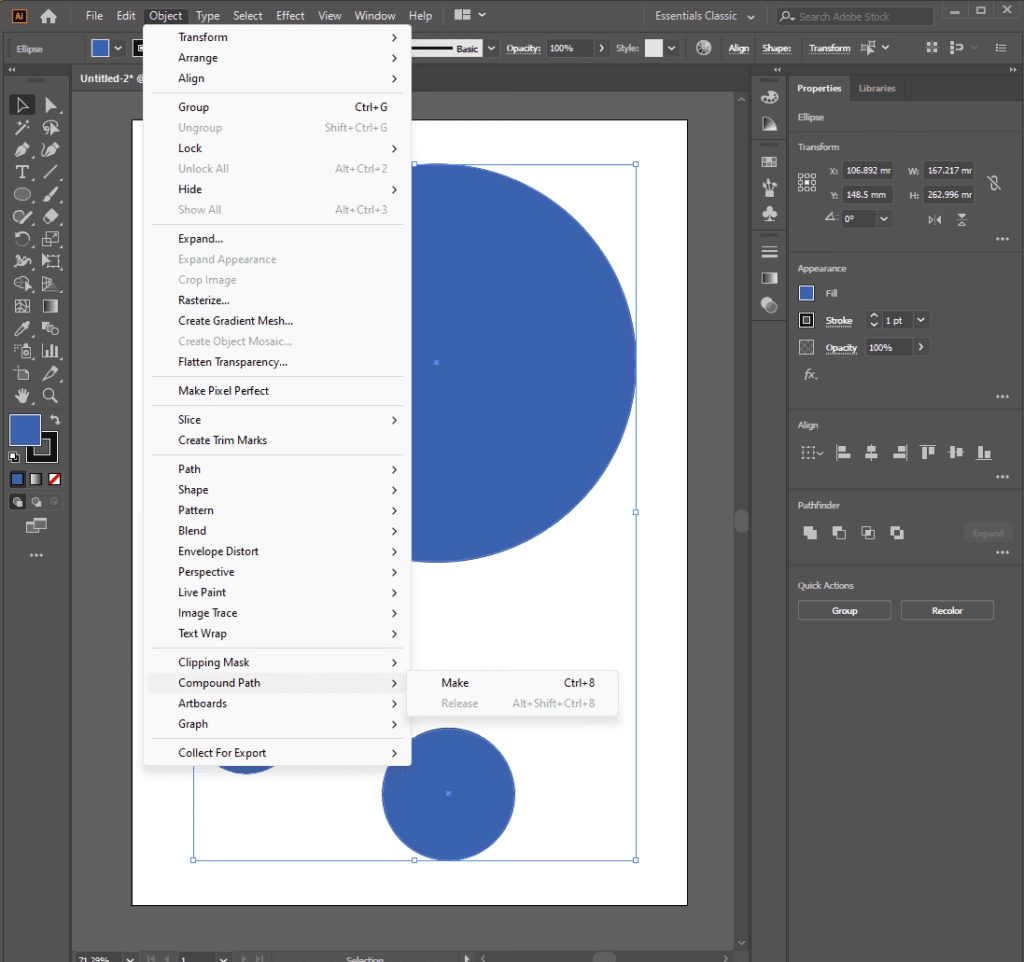
En Sammensat Sti er mere end bare en samling af former; det er en måde at kombinere to eller flere linjesæt, hvor indre linjer bliver 'indlejret' i designet. Den primære forskel fra gruppering er, hvordan en sammensat sti håndterer fyldfarve og gennemsigtighed. En sammensat sti skaber reelt set et 'hul' eller et gennemsigtigt område, hvor linjerne overlapper på en bestemt måde, hvilket er afgørende for korrekt farvefyldning, især ved Print & Cut-projekter eller mock-ups.
Silhouette definerer det således: Sammensatte stier er en samling af to eller flere linjesæt, hvor indre linjer er indlejret i billedet. En sammensat sti kan se ud som en grupperet samling af linjer, men er ret forskellig i den måde, den vil reagere på at blive fyldt med farve, for eksempel.
Sådan Opretter eller Frigiver du en Sammensat Sti
At arbejde med sammensatte stier involverer 'at lave en sammensat sti' eller 'at frigive den sammensatte sti'. Trinene ligner gruppering:
- Vælg objekter: Vælg de former, du vil påvirke.
- Lav Sammensat Sti: Når objekterne er valgt:
- Højreklik på de valgte former og vælg 'Lav sammensat sti' i drop-down menuen.
- Vælg 'Lav' under 'Sammensatte stier' i Modify-panelet (Modifier-panelet).
- Gå til menuen 'Objekt' øverst og vælg 'Lav sammensat sti'.
- Brug tastaturgenvejene: Cmd+E (Mac) eller Ctrl+E (PC).
- Frigiv Sammensat Sti: Hvis du vil adskille komponenterne i en sammensat sti:
- Højreklik på den sammensatte sti og vælg 'Frigiv sammensat sti'.
- Vælg 'Frigiv' under 'Sammensatte stier' i Modify-panelet.
- Gå til menuen 'Objekt' og vælg 'Frigiv sammensat sti'.
- Brug tastaturgenvejene: Shift+Cmd+E (Mac) eller Shift+Ctrl+U (PC).
Et Klassisk Eksempel: Donuts og Hjerter
Forestil dig formen af en donut. En donut er i virkeligheden to cirkler: en stor ydre cirkel og en mindre indre cirkel, der skaber hullet. Hvis du tegner disse to cirkler i Silhouette Studio og placerer den lille indeni den store for at skabe en donutform, vil du typisk ikke bare have to separate cirkler; du vil have én form med et gennemsigtigt hul i midten.
Hvis du blot grupperer de to cirkler, vil de bevæge sig og skalere sammen som én enhed. Men hvis du fylder den store cirkel med farve (f.eks. rød) og den lille cirkel forbliver gennemsigtig, vil du stadig se den røde farve gennem den lille cirkels omrids. Du får ikke et ægte hul.
Men hvis du vælger begge cirkler og 'Laver en sammensat sti', forstår softwaren, at den indre cirkel skal trækkes fra den ydre form. Resultatet er én samlet form – donutten – hvor området mellem de to cirkler er farvet (rødt i dette eksempel), og området inden for den indre cirkel er gennemsigtigt. Nu kan du flytte, skalere og farve hele donutten som én enkelt form, og hullet forbliver et gennemsigtigt hul.
Et andet simpelt eksempel er et hjerte med et udskåret hjerte indeni. To former bliver til én form med et hul.
Hvornår Skal du Bruge Sammensatte Stier?
Mens du af og til selv vil lave sammensatte stier for at skabe former med huller, er en af de mest almindelige anvendelser faktisk at frigive eksisterende sammensatte stier i designs, du har downloadet eller købt.
Mange komplekse designs eller skrifttyper er gemt som sammensatte stier for at sikre, at de fungerer korrekt med farvefyldning og for at holde designet samlet. Men dette betyder også, at du ikke umiddelbart kan redigere de individuelle komponenter i designet.
Forestil dig, at du har downloadet en skrifttype med 'distressing' (små prikker eller ridser for at give et slidt look). Disse små elementer er ofte en del af den sammensatte sti for bogstavet. Hvis disse små elementer er for fine til at blive skåret ordentligt på din maskine, eller hvis du bare ikke ønsker dem, kan du ikke bare slette dem, mens bogstavet er en sammensat sti.
Løsningen er at vælge designet (eller det specifikke bogstav), sikre dig at det er opdelt (hvis det var grupperet), og derefter 'Frigive sammensat sti'. Når den sammensatte sti er frigivet, bliver alle de oprindelige separate linjer og former igen individuelle objekter. Nu kan du vælge de små 'distressing'-prikker og slette dem, ændre størrelse på dem eller flytte dem uafhængigt af resten af bogstavet. Når du er færdig med dine ændringer, kan det være nødvendigt at lave en ny sammensat sti af de resterende dele, hvis designet kræver det for korrekt farvefyldning eller skæring.
Et andet eksempel er at redigere dele af et billede. Hvis du har et billede af en bil, hvor vinduerne er en del af en sammensat sti med bilens krop, kan du frigive den sammensatte sti for at kunne vælge og modificere kun vinduerne, f.eks. ændre deres form eller slette dem.
At frigive sammensatte stier er således et kraftfuldt værktøj til at tilpasse og redigere designs, der ellers ville virke 'låste'.
Forskellen mellem Gruppering og Sammensat Sti Opsummeret
Den grundlæggende forskel ligger i, hvordan softwaren tolker forholdet mellem de valgte objekter, og hvordan dette påvirker fyldfarve og skæring:
- Gruppering: Samler objekter til ét håndterbart bundt for nem flytning, skalering og rotation. De individuelle objekter bevarer deres oprindelige egenskaber (farve, gennemsigtighed osv.), og der skabes ikke 'huller' eller gennemsigtige områder, hvor de overlapper. Softwaren ser stadig hvert objekt som en separat enhed, selvom de håndteres samlet.
- Sammensat Sti: Kombinerer objekter til én enkelt, mere kompleks form, hvor indre objekter fungerer som 'huller' eller gennemsigtige udskæringer i den ydre form. Dette er essentielt for korrekt farvefyldning af former med 'huller' (som en donut eller bogstavet 'O') og for at definere præcist, hvilke områder der skal skæres ud eller printes som en del af den samlede form. Softwaren ser det som én samlet form.
Du kan gruppere objekter, der udgør en sammensat sti, men gruppering ændrer ikke selve den sammensatte sti's struktur eller dens håndtering af farve og gennemsigtighed. Du kan også lave en sammensat sti af grupperede objekter; softwaren vil da behandle de grupperede objekter som de separate komponenter, der skal samles til den nye sammensatte sti.
Sammensatte Stier i Forhold til Andre Værktøjer (Illustrator Kontext)
Konceptet med at kombinere og manipulere former er centralt i al vektorgrafiksoftware. I programmer som Adobe Illustrator findes der relaterede, men ofte mere avancerede, værktøjer til formkonstruktion.
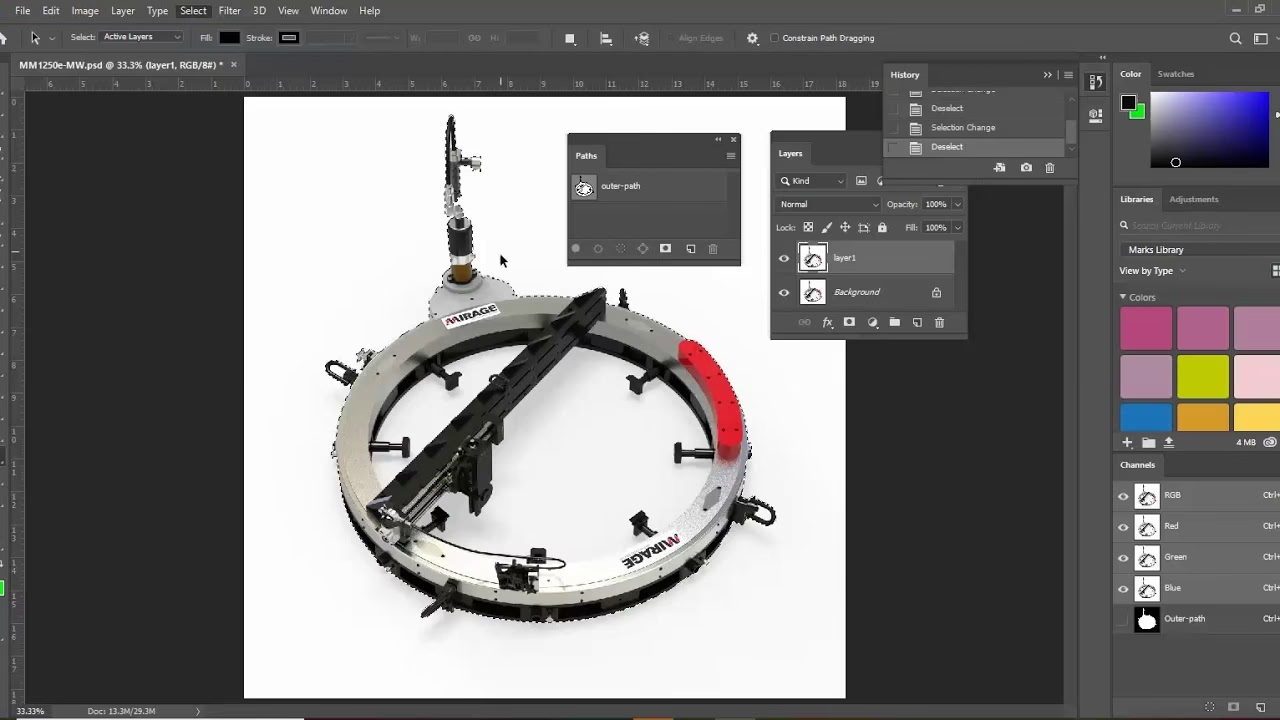
Illustrator har også Sammensatte Stier (Compound Paths), som er en ældre, men stadig fundamental funktion, der fungerer meget ligesom i Silhouette Studio til at skabe huller eller kombinere stier til f.eks. bogstaver.
Derudover findes der i Illustrator:
- Pathfinder-panelet: Indeholder en række 'booleske operationer' (som Foren, Træk fra, Skær, Ekskluder osv.), der kan kombinere eller modificere overlappende former på mange måder. Nogle Pathfinder-funktioner kan faktisk oprette sammensatte stier.
- Sammensatte Former (Compound Shapes): En nyere, ikke-destruktiv måde at kombinere former på ved hjælp af Pathfinder-operationer. Med sammensatte former kan du redigere de oprindelige former, selv efter at de er kombineret, hvilket giver stor fleksibilitet. Dette adskiller sig fra en simpel sammensat sti eller en destruktiv Pathfinder-operation, hvor de oprindelige former mister deres uafhængighed.
- Shape Builder Tool, Live Paint, Shaper Tool: Andre værktøjer i Illustrator, der tilbyder forskellige metoder til at kombinere, opdele og farvelægge områder baseret på overlappende stier.
Mens værktøjerne og deres kompleksitet varierer mellem programmer, er det grundlæggende princip ofte det samme: at definere, hvordan overlappende stier skal interagere for at skabe den ønskede endelige form, især med hensyn til fyldfarve og udskæringer.
Ofte Stillede Spørgsmål om Sammensatte Stier og Gruppering
Her er svar på nogle almindelige spørgsmål:
Hvad er den største forskel på at gruppere og lave en sammensat sti?
Den største forskel er, hvordan de håndterer fyldfarve og skaber 'huller'. Gruppering samler objekter til bevægelse/skalering, men påvirker ikke, hvordan de fyldes med farve eller om de skaber gennemsigtige områder. En sammensat sti smelter objekter sammen til én form, hvor indre objekter skaber gennemsigtige huller, hvilket er nødvendigt for korrekt farvefyldning af former som bogstaver med lukkede områder (O, A, B) eller former med udskæringer (en donut, et hjerte indeni et hjerte).
Hvorfor vil jeg frigive en sammensat sti?
Du vil ofte frigive en sammensat sti for at kunne redigere de individuelle komponenter, som stien er lavet af. Dette er især nyttigt med downloadede designs eller skrifttyper, hvor du måske vil fjerne små elementer (som 'distressing' i skrifttyper), ændre på dele af designet, eller simpelthen se de individuelle linjer, der udgør den samlede form. Efter redigering kan det være nødvendigt at lave en ny sammensat sti.
Kan jeg gruppere objekter, der allerede er en sammensat sti?
Ja, du kan gruppere en sammensat sti med andre objekter. Den sammensatte sti vil stadig fungere som én enhed med sine indlejrede huller og farvefyldning, men den vil nu bevæge sig og skalere sammen med de andre objekter, den er grupperet med.
Skal jeg altid lave en sammensat sti, før jeg skærer?
Ikke nødvendigvis. Simpelt redigering af en form eller tekst, hvor alle linjer skal skæres ud, kræver ikke altid en sammensat sti, medmindre du har overlappende former, der skal udgøre ét objekt med huller. Dog er sammensatte stier ofte standard for komplekse former og tekst for at sikre, at de indre dele (som midten af et 'O') skæres korrekt ud i forhold til den ydre form.
Konklusion
At mestre forskellen mellem gruppering og sammensatte stier er et vigtigt skridt mod at blive en dygtigere designer i Silhouette Studio. Gruppering hjælper dig med at organisere og håndtere flere objekter som en enhed for nemmere manipulation, mens sammensatte stier er afgørende for at definere formers struktur, skabe huller og sikre korrekt fyldfarve. Især evnen til at frigive sammensatte stier giver dig frihed til at modificere downloadede designs og skrifttyper præcist, som du ønsker. Øv dig med begge funktioner, eksperimenter med simple former, og du vil hurtigt se, hvordan de kan forbedre din designproces og resultater.
Hvis du vil læse andre artikler, der ligner Sammensatte Stier i Silhouette Studio, kan du besøge kategorien Design.