

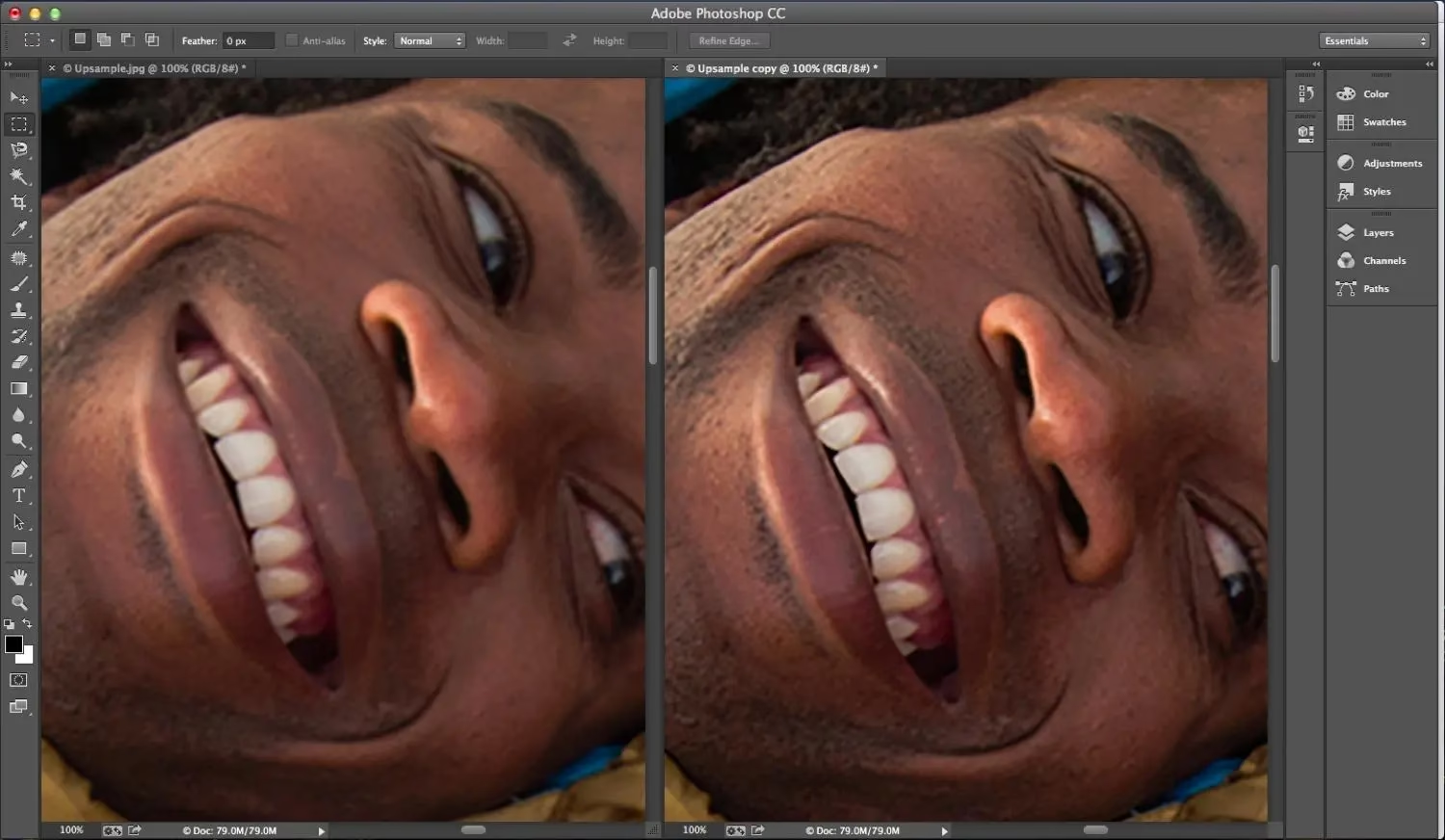
Som fotografer står vi ofte over for situationer, hvor et billede har den perfekte komposition eller det ideelle øjeblik fanget, men simpelthen ikke har den nødvendige størrelse eller opløsning til det tilsigtede formål, især når det kommer til print. Her kommer begrebet opsampling ind i billedet. Simpelthen forklaret er opsampling en proces inden for billedredigering, der bruger algoritmer til at forstørre et digitalt billede ved at tilføje nye pixels baseret på farven og lysstyrken af de eksisterende pixels. Det er en form for interpolation, hvor softwaren 'gætter' sig til, hvordan de nye pixels skal se ud for at skabe en jævn overgang og undgå et hakket, pixeliseret udseende. Selvom meningerne er delte blandt professionelle om de bedste metoder og anvendelsestidspunkter, er det en uundværlig teknik i mange workflows. Målet er altid at opnå et glat, fokuseret resultat uden synlige pixelkanter, selv når billedet forstørres betydeligt.
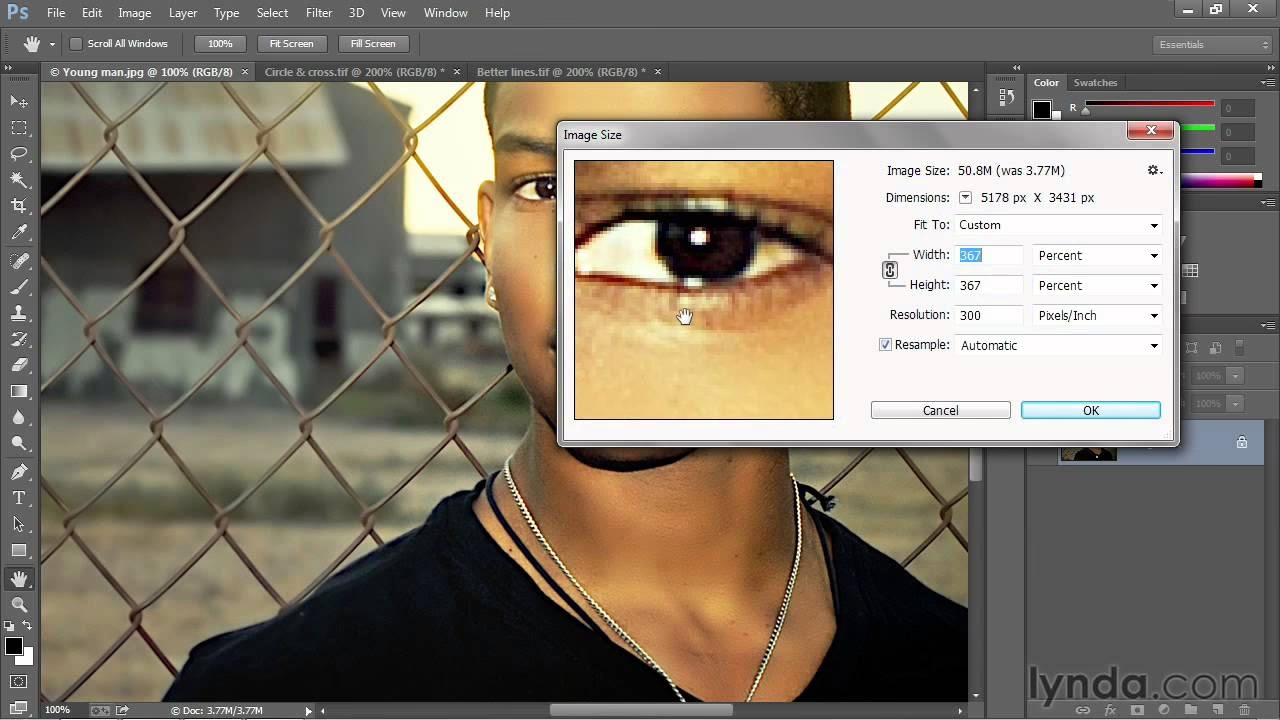
Adobe Photoshop er et af de mest udbredte værktøjer til billedredigering, og det tilbyder robuste funktioner til opsampling. For at begynde processen skal du åbne dit billede i Photoshop og navigere til dialogboksen Billedstørrelse. Dette gøres typisk ved at vælge menupunktet Billede > Billedstørrelse....
Inden i Billedstørrelse-dialogboksen præsenteres du for en række muligheder. En af de mest kritiske indstillinger er afkrydsningsfeltet 'Genberegn billede' (Resample Image). Når dette felt ikke er markeret, kan du ændre billedets dokumentstørrelse (bredde og højde i enheder som tommer eller centimeter) eller opløsning (pixels pr. tomme eller centimeter), og Photoshop vil justere den tilsvarende værdi uden at ændre det samlede antal pixels i billedet. Dette betyder, at hvis du øger dokumentstørrelsen, falder opløsningen, og omvendt. Dette er nyttigt, hvis du vil se, hvilken printstørrelse dit billede kan opnå ved en bestemt opløsning med det nuværende antal pixels.
Lad os forestille os, at du har et billede på 480 x 640 pixels og ønsker at printe det i størrelsen 4,5 x 6 tommer. Hvis du åbner dialogboksen Billedstørrelse, fjerner markeringen i 'Genberegn billede' og indtaster 4,5 tommer i breddefeltet (højden vil automatisk justere sig, hvis 'Begræns proportioner' er valgt), vil du se, at billedets opløsning automatisk indstilles til omkring 106,667 pixels pr. tomme (ppi). Standard for professionelt print er ofte 300 ppi for høj kvalitet, og selvom 150 ppi ofte anses for at være et minimum for at undgå tydelig pixelering på tæt hold, er 106,667 ppi sandsynligvis for lavt for et tilfredsstillende resultat ved denne printstørrelse. Dette indikerer klart, at billedet vil have gavn af opsampling for at øge opløsningen til et mere passende niveau.
Når du har besluttet, at opsampling er nødvendigt, skal du markere afkrydsningsfeltet 'Genberegn billede' igen. Dette aktiverer felterne under 'Pixeldimensioner', som viser billedets størrelse i pixels. Sørg for, at 'Begræns proportioner' (Constrain Proportions) er valgt for at undgå at forvrænge billedet, når du ændrer størrelsen. Nu kan du indtaste den ønskede opløsning i feltet 'Opløsning'. Hvis vi ønsker at øge opløsningen fra 106,667 ppi til 200 ppi for printstørrelsen 4,5 x 6 tommer, indtaster vi 200 i opløsningsfeltet. Du vil bemærke, at pixeldimensionerne (bredde og højde i pixels) automatisk øges. I dette eksempel vil de stige til omkring 900 x 1200 pixels. Dette repræsenterer en fordobling af både bredde og højde i pixels, hvilket resulterer i fire gange så mange pixels i det samlede billede (fra 480x640 = 307.200 pixels til 900x1200 = 1.080.000 pixels). Et billede, der oprindeligt var omkring 0,3 megapixels, er nu opsamplet til lidt over 1 megapixel.
Den næste vigtige beslutning er valget af interpolationsmetode. Photoshop tilbyder flere muligheder i rullemenuen 'Genberegn billede'. Disse metoder er de algoritmer, der bruges til at beregne farveværdierne for de nye pixels, der indsættes under opsamplingen. For opsampling, altså forstørrelse af billeder, anbefales ofte metoden 'Bikubisk Glattere' (Bicubic Smoother). Denne metode er designet til at producere glatte overgange og er generelt anset for at give gode resultater ved forstørrelse. Når du har valgt 'Bikubisk Glattere', klikker du blot på OK, og Photoshop udfører opsamplingen.
En populær alternativ teknik til opsampling, udviklet af fotograf og softwareudvikler Fred Miranda, kaldes ofte 'Trappeinterpolation' (Stair Interpolation). Teorien bag denne metode er, at det er bedre at opsample et billede i flere små trin i stedet for ét stort spring. For at prøve denne teknik starter du igen i dialogboksen Billedstørrelse. Sørg for, at 'Genberegn billede' og 'Begræns proportioner' er markeret. Under 'Dokumentstørrelse' skifter du enheden for enten bredde eller højde fra tommer/cm til 'Procent'. Indtast derefter en lille procentvis stigning, typisk 110 (for 110%). Klik OK. For at opnå en samlet fordobling af billedets størrelse (som i det tidligere eksempel, hvor 480x640 blev til 900x1200) skal du gentage denne proces med 110% seks gange. Efter at have gentaget trinnet seks gange, kan du bruge dialogboksen Billedstørrelse igen (denne gang med 'Genberegn billede' fravalgt) for at indstille de ønskede printdimensioner og se den endelige opløsning.
| Metode | Beskrivelse | Anvendelse (Opsampling) | Fordele | Ulemper |
|---|---|---|---|---|
| Bikubisk Glattere (Bicubic Smoother) | En enkelt interpolation, der tager gennemsnit af nærliggende pixels med vægtning. | Anbefales generelt til forstørrelse i ét trin. | Relativt hurtig, giver glatte resultater. | Kan potentielt føre til blødere billeder end metoder i flere trin. |
| Trappeinterpolation (Stair Interpolation) | Gentagen opsampling i små trin (f.eks. 110% ad gangen). | Et alternativ til store stigninger, der potentielt bevarer skarphed bedre. | Nogle hævder bedre bevarelse af detaljer og skarphed. | Tidskrævende (kræver flere trin), subjektive resultater. |
| Andre Bikubiske Metoder | Bikubisk (standard), Bikubisk Skarpere (til reduktion). | Ikke specifikt optimeret til opsampling (forstørrelse). | Standardvalg, Skarpere er god til formindskelse. | Kan give mindre optimale resultater ved forstørrelse sammenlignet med Bikubisk Glattere. |
En vigtig pointe at huske er, at opsampling ikke kan tilføje ægte detaljer til et billede, der ikke var der i forvejen. Processen er baseret på interpolation – at skabe nye pixels ved at interpolere information fra eksisterende pixels. Selvom avancerede algoritmer, herunder dem der bruger maskinlæring (som nævnt i forbindelse med satellitbilleder, hvor man opnår imponerende resultater fra f.eks. 30 cm til 10 cm opløsning), kan skabe et billede, der ser skarpere og klarere ud ved at forudsige detaljer baseret på mønstre, er det stadig en fortolkning af de oprindelige data, ikke en genoprettelse af tabte detaljer. Målet med opsampling i Photoshop er primært at gøre et lavopløsningsbillede brugbart til en større størrelse, f.eks. print, ved at minimere synlig pixelering og skabe et glattere udseende. Forbedringen i billedkvalitet, i form af skarphed og klarhed, er et resultat af, at pixels bliver mindre synlige, og overgangene mere jævne, hvilket gør detaljer, der allerede var til stede, lettere at opfatte, snarere end at nye detaljer opstår.
Fordelene ved at bruge opsampling korrekt er betydelige. Det gør det muligt at printe billeder i større formater, end deres oprindelige opløsning ville tillade uden opsampling. Det kan gøre billeder skarpere og klarere ved at reducere den blokagtige effekt af store pixels. Dette kan være afgørende, når billederne skal bruges til analyse eller blot for at fremstå bedst muligt. Selvom der er begrænsninger for, hvor meget et billede kan opsamples, før kvaliteten begynder at lide mærkbart (blødhed, artefakter), giver det fotografer og billedredigerere fleksibilitet til at arbejde med billeder i forskellige størrelser og til forskellige formål.
Ofte Stillede Spørgsmål om Opsampling i Photoshop
Hvad er forskellen på opsampling og downsampling?
Opsampling er processen med at øge antallet af pixels i et billede for at forstørre det. Downsampling er det modsatte – at reducere antallet af pixels for at formindske billedet. Begge processer involverer interpolation, men bruger forskellige algoritmer optimeret til formålet (f.eks. Bikubisk Glattere til opsampling, Bikubisk Skarpere til downsampling).
Kan opsampling tilføje ægte detaljer til mit billede?
Nej, opsampling kan ikke tilføje ægte detaljer. Det skaber nye pixels ved at interpolere (beregne/gætte) baseret på eksisterende pixeldata. Selvom resultatet kan se skarpere ud, er det en forbedring af udseendet og klarheden, ikke en tilføjelse af information, der ikke var i det originale billede.
Hvilken interpolationsmetode er bedst til opsampling i Photoshop?
For opsampling (forstørrelse) anbefales 'Bikubisk Glattere' generelt. 'Trappeinterpolation', hvor man opsampler i små trin (f.eks. 110% gentagne gange), er en alternativ teknik, som nogle foretrækker for potentielt bedre detaljebevarelse, men den er mere tidskrævende.
Hvor meget kan jeg opsample mit billede?
Der er ingen hård grænse, men effektiviteten aftager. En fordobling eller tredobling af billedets dimensioner (hvilket resulterer i fire til ni gange så mange pixels) er ofte muligt med gode resultater. Overdreven opsampling vil føre til et blødt, uskarpt billede med synlige artefakter. Det afhænger meget af det originale billedes kvalitet og indhold.
Hvornår skal jeg bruge opsampling?
Du bør bruge opsampling, når du har brug for at forstørre et billede ud over dets naturlige størrelse for at opnå den nødvendige opløsning til et bestemt formål, typisk print i en større størrelse. Før du opsampler, skal du altid vurdere, om det er nødvendigt ved at tjekke den potentielle printstørrelse ved en acceptabel opløsning (f.eks. 200-300 ppi) uden opsampling.
Er der andre værktøjer eller teknikker til opsampling?
Ja, ud over Photoshops indbyggede metoder findes der specialiseret software og plugins, der bruger mere avancerede algoritmer, herunder AI-baserede metoder (som nævnt i forbindelse med satellitbilleder) til at opnå endnu bedre resultater ved opsampling. Disse kan være værd at undersøge, hvis du ofte har brug for at forstørre billeder markant.
At mestre opsampling i Photoshop giver dig større kontrol over, hvordan dine billeder præsenteres, især i trykt form. Ved at forstå de forskellige metoder og deres begrænsninger kan du træffe informerede beslutninger for at opnå de bedst mulige resultater, selv når du arbejder med billeder, der oprindeligt var mindre, end du havde ønsket.
Hvis du vil læse andre artikler, der ligner Opsampling i Photoshop: Forstør dine fotos, kan du besøge kategorien Fotografi.