


I verdenen af digital fotoredigering er effektivitet nøglen til at realisere din kreative vision uden at spilde unødvendig tid. Adobe Creative Cloud, med programmer som Photoshop og Lightroom, er standarden for mange fotografer. Når man taler om "CC-genveje", kan det virke lidt bredt, da Creative Cloud er en samling af programmer. Dog er der visse tastaturgenveje, der er fundamentale for workflowet i disse programmer, og én af de mest brugte og vigtige genveje, der involverer bogstavet 'C', er den, der aktiverer beskæringsværktøjet eller beskæringsoverlejringen. Denne simple tast 'C' kan potentielt ændre den måde, du arbejder med dine billeder på, og gøre processen med at forfine kompositionen hurtigere og mere intuitiv.
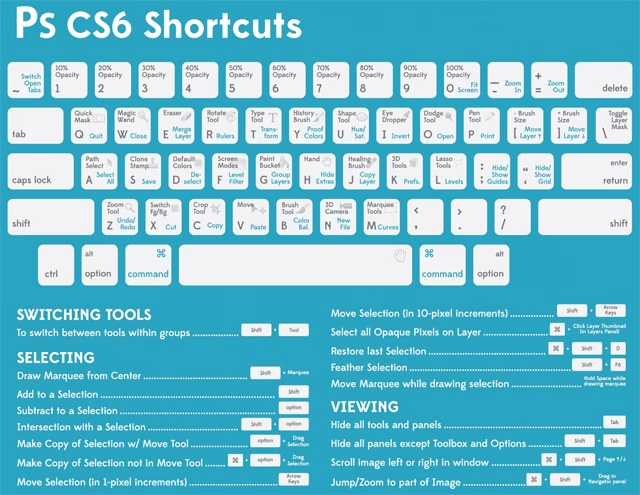
At mestre tastaturgenveje er en af de mest effektive måder at accelerere din redigeringshastighed på. I stedet for at skulle navigere gennem menuer og værktøøjslinjer kan du med et enkelt tryk på en tast skifte mellem forskellige funktioner. Genvejen 'C' er et glimrende eksempel på dette, da den giver øjeblikkelig adgang til et af de mest grundlæggende, men alligevel mest kraftfulde, værktøjer i en fotografs arsenal: beskæring.
Hvad er tastaturgenvej 'C' i Adobe CC-programmer?
Når fotografer refererer til "genvej 'C'" i sammenhæng med Adobe Creative Cloud, tænker de næsten altid på den genvej, der aktiverer funktioner relateret til beskæring af billeder. I Adobe Photoshop skifter tasten 'C' til Beskæringsværktøjet (Crop Tool). I Adobe Lightroom Classic aktiverer tasten 'C' Beskæringsoverlejringen (Crop Overlay) i Develop-modulet. Selvom navnene og den præcise implementering varierer lidt mellem de to programmer, er den grundlæggende funktion den samme: at give dig mulighed for at omdefinere billedets dimensioner og komposition ved at fjerne uønskede områder langs kanterne.
Betydningen af beskæring kan ikke undervurderes. Den handler ikke kun om at fjerne distraktioner; den handler om at styrke billedets komposition, forbedre dets visuelle balance og styre beskuerens øje mod det vigtigste motiv. En velovervejet beskæring kan forvandle et godt billede til et fantastisk billede. Ved at gøre beskæringsværktøjet så let tilgængeligt med genvejen 'C' opfordrer Adobe brugerne til at tænke over kompositionen tidligt og ofte i redigeringsprocessen.
Beskæringsværktøjet i Photoshop (Genvej 'C')
I Adobe Photoshop er tasten 'C' dedikeret til Beskæringsværktøjet. Når du trykker på 'C', aktiveres værktøjet, og du vil se en ramme rundt om billedet. Denne ramme repræsenterer de nuværende grænser for dit lærred. Du kan derefter klikke og trække i håndtagene på rammen for at justere den ønskede beskæringsstørrelse og -form. Når du har indstillet rammen, trykker du Enter (eller dobbeltklikker inden for rammen) for at anvende beskæringen.
Photoshops Beskæringsværktøj er meget alsidigt. I indstillingslinjen øverst på skærmen, når værktøjet er aktivt, finder du en række muligheder:
- Forhold (Ratio): Du kan vælge et frit forhold eller vælge forudindstillede forhold som 1:1 (kvadratisk), 4:5, 2:3, 16:9 osv. Du kan også indtaste dine egne specifikke dimensioner eller opløsning. Dette er utroligt nyttigt, hvis du forbereder billeder til specifikke formål, f.eks. print i en bestemt størrelse eller webvisning med faste dimensioner.
- Ret op (Straighten): Dette værktøj giver dig mulighed for at rette en skæv horisont eller lodret linje i dit billede. Du aktiverer det ved at klikke på ikonet (ofte en lineal) i indstillingslinjen og derefter trække en linje langs det element i billedet, der skal være vandret eller lodret. Photoshop vil automatisk rotere billedet for at matche din linje.
- Content-Aware Fill: Denne avancerede funktion, tilgængelig i nyere versioner af Photoshop, kan automatisk udfylde de områder, der opstår uden for billedets oprindelige grænser, når du beskærer og roterer, især hvis du udvider lærredet. Det bruger indholdet af billedet til intelligent at gætte, hvordan de nye områder skal se ud.
- Overlays: Du kan aktivere forskellige visuelle overlejringer inden for beskæringsrammen for at hjælpe med kompositionen. Populære overlejringer inkluderer Tredjedelsreglen (Rule of Thirds), Gitter (Grid), Diagonal, Trekant (Triangle), Gyldent Forhold (Golden Ratio) og Gylden Spiral (Golden Spiral). Du kan skifte mellem disse overlejringer ved at trykke på 'O', mens beskæringsværktøjet er aktivt.
En vigtig detalje i Photoshop er, at beskæring som standard er destruktiv, hvilket betyder, at de pixel, der beskæres væk, slettes permanent. Dog kan du i indstillingslinjen fjerne fluebenet ved 'Delete Cropped Pixels' for at gøre beskæringen ikke-destruktiv, så du senere kan justere beskæringen igen. Dette er især nyttigt, når du eksperimenterer med forskellige kompositioner.
Beskæringsoverlejringen i Lightroom Classic (Genvej 'C')
I Adobe Lightroom Classic, som er designet mere specifikt til fotobehandling og -organisering, aktiverer tasten 'C' Beskæringsoverlejringen i Develop-modulet. I modsætning til Photoshop, hvor beskæring kan være destruktiv, er beskæring i Lightroom altid ikke-destruktiv. Dette betyder, at selv efter du har anvendt en beskæring, bevares de originale pixel, og du kan til enhver tid vende tilbage og ændre eller fjerne beskæringen helt.
Når du trykker 'C' i Develop-modulet i Lightroom, vises beskæringsværktøjet med en ramme og en række indstillinger. Ligesom i Photoshop kan du trække i håndtagene for at justere rammen. Lightroom tilbyder også lignende muligheder i sit panel:
- Forhold (Aspect): Vælg mellem originale proportioner, forskellige forudindstillede forhold (1:1, 4:5/8:10, 2:3/4:6, 5:7, 16:9 osv.) eller indtast et brugerdefineret forhold.
- Ret op (Angle/Straighten Tool): En skyder lader dig rotere billedet præcist, eller du kan bruge vinkelværktøjet (det lille lineal-ikon) til at tegne langs en linje, der skal rettes op. Dette er meget effektivt til at korrigere skæve horisonter.
- Overlays: Ligesom i Photoshop kan du skifte mellem forskellige kompositions-overlejringer (Tredjedelsreglen, Gitter, Diagonal, Gyldent Forhold osv.) ved at trykke på 'O', mens beskæringsværktøjet er aktivt. Du kan også cykle gennem forskellige retninger af den Gyldne Spiral ved at trykke Shift+'O'.
Lightrooms ikke-destruktive tilgang til beskæring gør det utrolig fleksibelt. Du kan eksperimentere frit med forskellige beskæringer uden frygt for at miste data. Dette er en stor fordel, især når du er i de tidlige stadier af redigeringen eller usikker på den endelige komposition.
Hvorfor er 'C' vigtig for din workflow?
Genvejen 'C' er mere end bare en måde at aktivere et værktøj på; den repræsenterer en fundamental del af en effektiv fotoredigerings-workflow. Ved at gøre beskæring let tilgængelig opfordres du til at overveje kompositionen tidligt i processen. Mange fotografer starter deres redigering med at beskære billedet, hvilket hjælper med at definere billedets fokus og fjerne distraktioner, før de går videre til justeringer af lys, farve og tone.
Fordele ved at bruge 'C' genvejen aktivt:
- Hastighed og Effektivitet: Et enkelt tastetryk er langt hurtigere end at finde værktøjet i en menu eller værktøøjslinje. Dette sparer værdifuld tid, især når du arbejder med mange billeder.
- Fokus på Komposition: Ved at have beskæringsværktøjet lige ved hånden er det nemmere at tænke over og eksperimentere med kompositionen som et integreret skridt i redigeringsprocessen, snarere end en eftertanke.
- Konsistens: Brug af forudindstillede forhold via beskæringsværktøjet sikrer, at dine billeder har konsistente dimensioner, hvilket er vigtigt for serier af billeder, webgallerier eller print.
- Præcision: Både Photoshop og Lightroom tilbyder præcise kontrol over beskæringen, herunder muligheden for at rette op på skæve linjer, hvilket sikrer et professionelt resultat.
At integrere brugen af 'C' genvejen i din daglige redigeringsrutine vil hurtigt føre til en mere strømlinet og fokuseret workflow, hvor kompositionen får den opmærksomhed, den fortjener.
Andre genveje der starter med 'C' i Adobe CC
Selvom 'C' alene primært er forbundet med beskæring i Photoshop og Lightroom, findes der naturligvis andre vigtige genveje i Creative Cloud, der involverer bogstavet 'C' i kombination med andre taster. Det er vigtigt at skelne mellem den simple 'C' genvej og disse kombinationsgenveje for at undgå forvirring.
Nogle eksempler på andre 'C'-relaterede genveje i Photoshop og Lightroom omfatter:
- Ctrl+C (Windows) / Cmd+C (macOS): Dette er den universelle genvej for at kopiere. I Photoshop kopierer den det aktuelle udvalg eller lagets indhold. I Lightroom kopierer den udviklingsindstillingerne fra det aktuelt valgte billede, så du kan indsætte dem på et eller flere andre billeder (Paste Develop Settings).
- Ctrl+Shift+C (Windows) / Cmd+Shift+C (macOS): I Photoshop bruges denne genvej til 'Copy Merged', hvilket kopierer en flad version af dit billede (alle synlige lag kombineret) til udklipsholderen. I Lightroom bruges den til at kopiere metadata fra et billede.
- Ctrl+Alt+C (Windows) / Cmd+Option+C (macOS): I Photoshop åbner denne genvej dialogboksen 'Canvas Size' (Lærredsstørrelse), hvor du kan ændre størrelsen på billedets lærred uden at skalere billedindholdet.
Disse eksempler viser, at selvom 'C' er en del af genvejen, har de kombinationer med Ctrl/Cmd, Shift og Alt/Option helt andre funktioner end den simple 'C', der aktiverer beskæringsfunktionerne. Når man taler om "genvej 'C'" i en fotoredigeringskontekst, menes der næsten altid den enkeltstående tast for beskæring.
| Program | Genvej 'C' Funktion | Andre 'C' Genveje (Eksempler) | Beskæringstype |
|---|---|---|---|
| Adobe Photoshop | Aktiverer Beskæringsværktøjet (Crop Tool) | Ctrl/Cmd+C (Kopiér), Ctrl/Cmd+Shift+C (Kopiér Sammenlagt), Ctrl/Cmd+Alt/Opt+C (Lærredsstørrelse) | Standard: Destruktiv Valgfrit: Ikke-destruktiv |
| Adobe Lightroom Classic | Aktiverer Beskæringsoverlejringen (Crop Overlay) i Develop-modulet | Ctrl/Cmd+C (Kopiér Udviklingsindstillinger), Ctrl/Cmd+Shift+C (Kopiér Metadata) | Altid: Ikke-destruktiv |
Denne tabel illustrerer forskellene og lighederne i brugen af 'C' genvejen i de to primære fotoredigeringsprogrammer i Adobe Creative Cloud. Det er tydeligt, at 'C's rolle som genvej til beskæring er konsistent, selvom de underliggende mekanismer (destruktiv vs. ikke-destruktiv) og yderligere 'C'-kombinationer varierer.
Ofte Stillede Spørgsmål (FAQ)
Er 'C' den eneste måde at beskære et billede på i Adobe CC?
Nej, 'C' er blot en hurtig tastaturgenvej til at aktivere beskæringsværktøjet. Du kan altid vælge Beskæringsværktøjet manuelt fra værktøøjslinjen i både Photoshop og Lightroom. Genvejen gør processen hurtigere og mere effektiv.
Gør 'C' det samme i alle Adobe Creative Cloud programmer?
Den enkeltstående tast 'C' er primært forbundet med beskæringsfunktioner i Adobe Photoshop og Lightroom Classic, som er de mest udbredte programmer til fotoredigering. I andre CC-programmer kan 'C' have andre funktioner eller ingen specifik funktion som enkeltstående genvej.
Kan jeg ændre genvejen 'C' til noget andet?
I Adobe Photoshop er det muligt at tilpasse tastaturgenveje via menuen Edit > Keyboard Shortcuts. Du kan finde 'Crop Tool' under Tools og tildele en anden tast eller kombination. I Adobe Lightroom Classic er tastaturgenveje generelt ikke så lette at tilpasse, og 'C' for Crop Overlay er en fast del af interfacet.
Hvad menes der præcist med "CC" i "shortcut key of CC"?
"CC" henviser til Adobe Creative Cloud, som er en abonnementsbaseret tjeneste, der giver adgang til Adobes software, herunder Photoshop og Lightroom. Spørgsmålet "shortcut key of CC" henviser sandsynligvis til en vigtig genvej, der bruges hyppigt inden for disse CC-programmer, og 'C' for beskæring er en af de mest fundamentale for fotografer.
Er beskæring vigtigt for fotoredigering?
Ja, beskæring er en fundamental del af fotoredigering. Det hjælper med at forbedre kompositionen, fjerne distraktioner, ændre billedets proportioner til specifikke formål og rette op på skæve linjer. En god beskæring kan dramatisk forbedre et billedes visuelle effekt.
Er beskæring destruktiv eller ikke-destruktiv med genvej 'C'?
Det afhænger af programmet: I Photoshop er standarden destruktiv, men du kan ændre det til ikke-destruktiv i indstillingslinjen. I Lightroom Classic er beskæring med 'C' (eller via værktøjet) altid ikke-destruktiv, hvilket betyder, at du altid kan justere eller fjerne beskæringen senere.
Konklusion
Genvejen 'C' er en lille, men utrolig magtfuld tast i Adobe Creative Cloud for enhver fotograf. Den giver hurtig og intuitiv adgang til beskæringsværktøjet i Photoshop og beskæringsoverlejringen i Lightroom Classic. Ved at mestre denne simple genvej kan du strømline din redigerings-workflow, forbedre dine billeders komposition og spare værdifuld tid. Uanset om du arbejder i Photoshop eller Lightroom, er 'C' en af de første genveje, du bør lære og aktivt bruge. Den er en hjørnesten i effektiv og kreativ fotoredigering inden for Adobe Creative Cloud-økosystemet, hvilket gør processen med at forvandle dine billeder både hurtigere og mere behagelig.
Hvis du vil læse andre artikler, der ligner Genvej 'C' i Adobe Creative Cloud, kan du besøge kategorien Fotografi.