
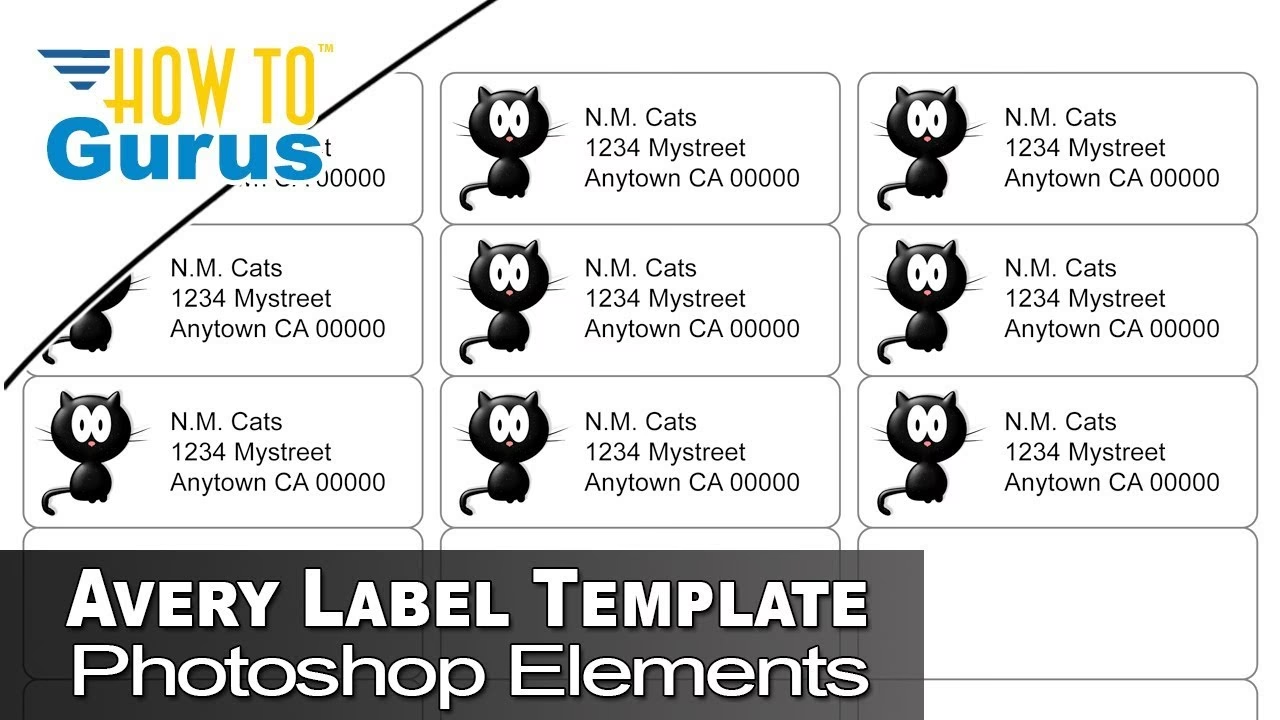

At skabe professionelt udseende etiketter, kort eller skilte kan virke som en stor opgave, især når man skal finde den helt rigtige skabelon, der passer præcist til ens produkt. Avery er et velkendt mærke, når det kommer til etiketter og lignende produkter, og heldigvis gør de det nemt for dig at komme i gang med at designe. Du behøver ikke købe dyr software eller lede efter tredjeparts skabeloner, der måske ikke passer perfekt. Avery tilbyder nemlig gratis adgang til de skabeloner, du skal bruge, og der er primært to effektive måder at få fat i dem på.
Uanset om du foretrækker at arbejde direkte i din webbrowser eller downloade en fil til et program på din computer, har Avery en løsning, der passer til dit behov. At kende til disse muligheder sparer dig tid og frustration og sikrer, at dine udskrifter altid passer perfekt på Avery-produkterne.
Den Nemmeste Vej: Avery Design & Print Online
Den mest anbefalede og ofte letteste måde at arbejde med Avery skabeloner på er ved at bruge deres gratis online værktøj: Avery Design & Print. Dette værktøj er designet til at gøre hele processen med at designe og udskrive dine Avery-produkter så intuitiv som mulig. Du behøver ikke downloade eller installere noget software på din computer, hvilket betyder, at du kan tilgå det fra enhver computer med internetforbindelse.
Fordelene ved at bruge Avery Design & Print online er mange. For det første er det altid opdateret med de nyeste skabeloner og funktioner. For det andet er det utrolig brugervenligt, selv for dem der ikke har meget erfaring med designprogrammer. Du skal blot gå ind på Avery's hjemmeside, finde Avery Design & Print sektionen, og indtaste produktnummeret på det Avery-produkt, du bruger (f.eks. 5160, 8160 osv.). Værktøjet henter automatisk den korrekte skabelon frem for dig.
Når skabelonen er indlæst, kan du begynde at designe. Værktøjet tilbyder et bredt udvalg af designelementer. Du kan tilføje tekstbokse, vælge skrifttyper og farver, indsætte billeder eller logoer, tilføje former og endda bruge datafletning, hvis du skal oprette mange etiketter med varierende information (som f.eks. adresser fra en spreadsheet). Du kan enten designe én etiket og kopiere designet til alle på arket, eller du kan lave forskellige designs på hvert enkelt etiket. Dette er især praktisk, hvis du laver navneskilte eller lignende.
Når dit design er færdigt, kan du gemme det online på din Avery-konto, så du kan tilgå det senere eller fra en anden computer. Du kan derefter printe direkte fra værktøjet. Avery Design & Print hjælper dig også med printerindstillingerne for at sikre, at dine etiketter eller kort udskrives korrekt og uden forskydninger. Dette online værktøj eliminerer mange af de almindelige problemer, der kan opstå, når man forsøger at tilpasse design i standard tekstbehandlingsprogrammer.
Download Gratis Skabeloner til Desktopbrug
Selvom onlineværktøjet anbefales, er der situationer, hvor du måske foretrækker at arbejde i et program, du allerede kender, som f.eks. Microsoft Word, Apple Pages eller Adobe InDesign. Avery forstår dette og tilbyder derfor også blanke skabeloner til download i forskellige filformater.
For at downloade en skabelon skal du besøge Avery's hjemmeside og finde sektionen for blanke skabeloner. Ligesom med onlineværktøjet er det afgørende, at du kender det specifikke produktnummer for det Avery-produkt, du har. Når du har fundet den side, der svarer til dit produktnummer, vil du typisk finde en mulighed for at downloade skabelonen. Den præcise placering og formulering kan variere, men se efter links, der tilbyder download af skabelonfiler. I den leverede information nævnes et link til 'WePrint', som i dette tilfælde ser ud til at føre til downloadmuligheder, selvom 'WePrint' også kan henvise til Avery's trykkeservice. Følg linket for at se de tilgængelige filformater.
De tilgængelige formater kan variere afhængigt af produktet og din geografiske placering. Typiske formater inkluderer Microsoft Word (.doc eller .docx), Apple Pages (.pages) og PDF (.pdf). PDF-skabeloner er ofte gode til at se layoutet, men mindre egnet til nem redigering. Word- og Pages-formaterne er designet til, at du kan åbne filen i det tilsvarende program og derefter indsætte din tekst og dine billeder direkte i de foruddefinerede felter, der repræsenterer etiketterne eller kortene.
Arbejdet med downloadede skabeloner i desktop-programmer kræver en vis fortrolighed med programmet. Du skal være opmærksom på margenindstillinger, justering af tekst og billeder inden for felterne og printerindstillingerne for at sikre, at alt udskrives korrekt. Det kan til tider være mere udfordrende at opnå perfekt justering sammenlignet med Avery's online værktøj, som er specifikt optimeret til deres produkter. Ikke desto mindre giver det fleksibilitet for brugere, der foretrækker at arbejde offline eller har komplekse designbehov, der bedre understøttes af professionel designsoftware.
Forståelse af Avery Produktnumre: 5160 vs 8160
Et punkt, der ofte forvirrer brugere, er forskellen mellem forskellige Avery produktnumre, der ser ud til at have samme størrelse etiketter. Den information, du leverede, fremhæver dette perfekt med eksemplet på produktnummer 5160 og 8160. Selvom disse to produkter bruger den samme skabelon og har de samme dimensioner for hver etiket, er de ikke identiske produkter.
Forskellen ligger i andre faktorer end selve etikettens størrelse og layout på arket. Disse faktorer kan omfatte:
- Antal i pakken: Forskellige produktnumre kan indeholde et forskelligt antal ark eller etiketter. Dette påvirker prisen og, hvor meget du får ud af en pakke.
- Printerkompatibilitet: Nogle Avery-produkter er specifikt designet til laserprintere, mens andre er optimeret til inkjetprintere. Materialet eller klæbemidlet kan variere for at fungere bedst med den pågældende printertype.
- Materiale eller Finish: Selvom dimensionerne er de samme, kan materialet variere (f.eks. mat, blank, klar, vandtæt osv.).
- Specielle Funktioner: Nogle produkter kan have særlige funktioner som f.eks. 'Sure Feed' teknologi for bedre printerhåndtering eller 'Easy Peel' for lettere aftagning af etiketterne.
Eksemplet med 5160 og 8160 illustrerer dette tydeligt. De deler den samme skabelon, fordi layoutet af de 30 etiketter på et standard 8.5" x 11" (Letter Size) ark er identisk. Hver etiket er 1" x 4" (ca. 2.54 cm x 10.16 cm). Men som nævnt i din information:
| Produktnummer | Antal pr. pakke | Printertype | Skabelon |
|---|---|---|---|
| 5160 | 3.000 (30 etiketter/ark x 100 ark) | Laserprintere | Samme som 8160 |
| 8160 | 750 (30 etiketter/ark x 25 ark) | Inkjetprintere | Samme som 5160 |
Dette viser, at selvom skabelonen er den samme, skal du vælge produktet baseret på dit behov for antal og den type printer, du ejer. At bruge det korrekte produktnummer, når du søger efter skabelonen (enten online eller til download), er afgørende for at sikre, at du får den skabelon, der matcher layoutet på de ark, du har købt, uanset om det er 5160, 8160 eller et andet nummer med samme layout.
Hvad med Andre Værktøjer som Foxy Labels?
Ud over Avery's egne værktøjer findes der også tredjeparts løsninger, der kan hjælpe dig med at oprette etiketter baseret på standardstørrelser, herunder Avery-størrelser. Den information, du leverede, nævner Foxy Labels som et eksempel. Foxy Labels er en udvidelse til Google Workspace (Google Docs og Google Sheets), der giver dig mulighed for at designe og udskrive etiketter direkte fra disse programmer.
Mens Foxy Labels og lignende værktøjer er nyttige og kan fungere godt, er det vigtigt at forstå, at de typisk ikke giver dig adgang til Avery's *officielle* skabelonfiler i samme forstand som Avery's eget website. I stedet bruger disse værktøjer de kendte dimensioner for Avery-produkter (f.eks. 1" x 4" etiketter med et specifikt antal på et ark) til at oprette et layout, som du derefter kan arbejde med i Google Docs eller Sheets. Du skal typisk vælge Avery-produktnummeret fra en liste i udvidelsen, og den vil så opsætte dokumentet med de korrekte dimensioner og margener.
Brugen af tredjeparts værktøjer kan være en god løsning, hvis du allerede arbejder meget i Google Workspace og ønsker en integreret løsning. De kan være særligt stærke til datafletning direkte fra Google Sheets. Dog kan de mangle nogle af de specifikke printoptimeringer, som Avery's eget værktøj tilbyder, og justeringen kan potentielt være mere udfordrende. Men de giver en ekstra mulighed for at oprette dine Avery-etiketter, især hvis du foretrækker at blive i Google-økosystemet.
Ofte Stillede Spørgsmål om Avery Skabeloner
Her er svar på nogle almindelige spørgsmål vedrørende Avery skabeloner:
Er alle Avery skabeloner gratis?
Ja, adgangen til og brugen af Avery's standard skabeloner er gratis, uanset om du bruger onlineværktøjet eller downloader filerne. Du betaler kun for selve Avery-etiketterne eller -produkterne, du køber.
Kan jeg bruge de downloadede skabeloner i Microsoft Word?
Ja, hvis Avery tilbyder skabelonen i et Microsoft Word-format (.doc eller .docx) til download for dit specifikke produktnummer, kan du åbne og redigere den i Word.
Skal jeg downloade speciel software for at bruge Avery skabeloner?
Nej, det skal du ikke nødvendigvis. Du kan bruge Avery Design & Print online direkte i din webbrowser uden at installere noget. Hvis du vælger at downloade skabeloner, skal du dog have et kompatibelt program på din computer, som f.eks. Microsoft Word, Apple Pages eller et PDF-læser/editor afhængigt af filformatet.
Hvad er et Avery produktnummer, og hvorfor er det vigtigt?
Avery produktnummeret (f.eks. 5160, 8160, 5395 osv.) er en unik identifikation for et specifikt Avery-produkt (f.eks. en pakke med adresseetiketter af en bestemt størrelse og type). Det er afgørende, at du bruger det korrekte produktnummer, når du søger efter en skabelon, da det sikrer, at skabelonen matcher layoutet og dimensionerne på de etiketter, du har købt. Forskellige produktnumre kan have forskellige antal etiketter pr. ark, forskellige materialer eller være designet til forskellige printertyper, selvom de deler samme skabelon.
Kan jeg printe mine designede etiketter derhjemme?
Ja, både med Avery Design & Print online og med downloadede skabeloner er formålet, at du kan printe dine færdige designs på dine Avery-produkter ved hjælp af din egen printer derhjemme eller på kontoret.
Hvad gør jeg, hvis mine etiketter ikke printer korrekt (forskydning)?
Printjustering kan være udfordrende. Sørg for at bruge den korrekte skabelon til dit produktnummer og din printertype (laser/inkjet). I Avery Design & Print er der ofte en printguide, der hjælper med indstillingerne. Når du printer fra desktop-programmer, skal du sikre dig, at udskrivningsindstillingerne er sat til 100% skala (ingen 'Fit to page' eller 'Scale') og at margenerne er korrekte. Nogle printere håndterer arkfødning bedre end andre. Det kan være nødvendigt at printe en testside på almindeligt papir først og holde det op mod et ark Avery-etiketter for at kontrollere justeringen.
Konklusion
At få fat i gratis Avery skabeloner er heldigvis en ligetil proces. Avery tilbyder fremragende ressourcer til at hjælpe dig med at designe og printe dine egne etiketter, kort og meget mere. Den mest effektive og brugervenlige metode er typisk at benytte Avery's eget online værktøj, Avery Design & Print, som guider dig gennem designprocessen og hjælper med printindstillingerne.
Alternativt, hvis du foretrækker at arbejde i et desktop-program som Word eller Pages, kan du downloade blanke skabeloner direkte fra Avery's hjemmeside. Husk altid at have dit Avery produktnummer klar, da det er nøglen til at finde den præcise skabelon, du har brug for. Selvom forskellige produktnumre som 5160 og 8160 kan bruge den samme skabelon, er det vigtigt at vælge det produkt, der passer til din printer og dit behov for antal. Med disse gratis ressourcer fra Avery er du godt rustet til at komme i gang med dine printprojekter hurtigt og effektivt.
Hvis du vil læse andre artikler, der ligner Sådan Får Du Gratis Avery Skabeloner Nemt, kan du besøge kategorien Fotografi.