
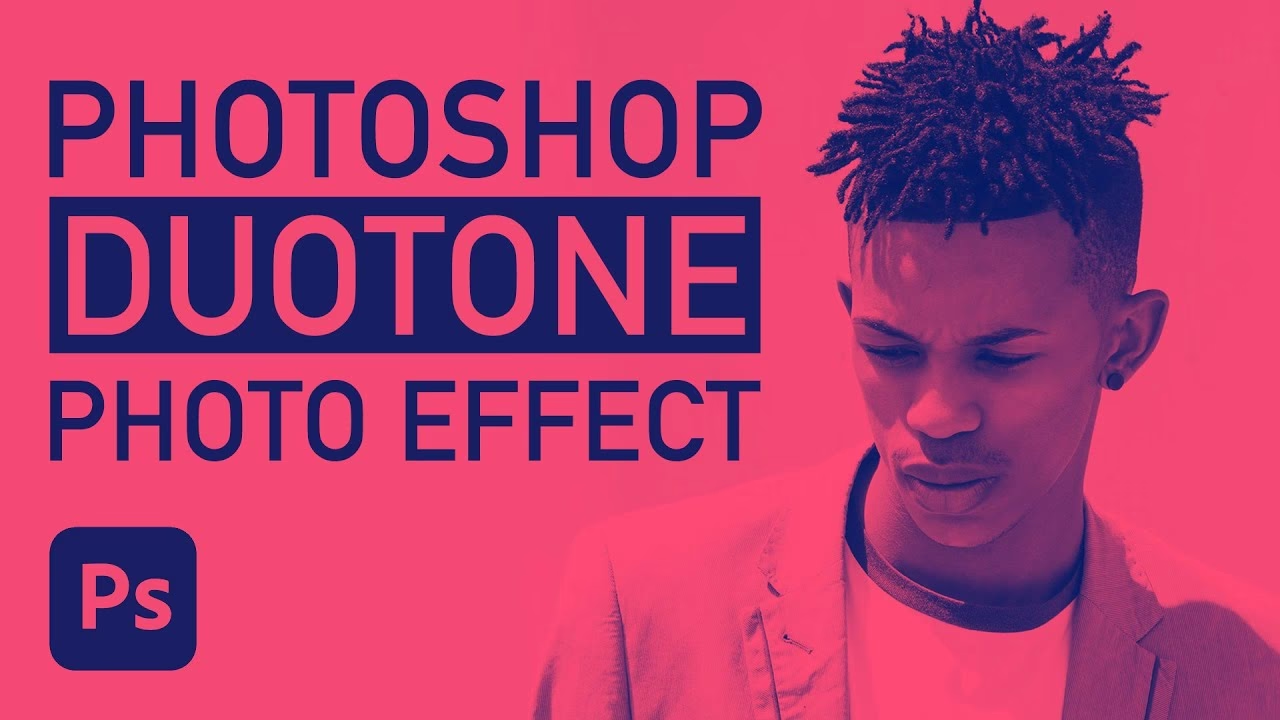

Duotone-effekten er en klassisk teknik, der kan give dine digitale billeder et unikt og stemningsfuldt udtryk. Hvad enten du ønsker at genskabe et vintage-look som sepia eller eksperimentere med moderne farvekombinationer, åbner duotone-tilstanden i Photoshop op for kreative muligheder. Denne effekt, der traditionelt bruges i trykte medier, handler om at kombinere et gråtonebillede med yderligere én, to eller tre farver for at forbedre tonale detaljer og skabe en særlig visuel stil.
Hvad er Duotone?
Duotone er grundlæggende en trykteknik, hvor et billede reproduceres ved hjælp af to kontrastfarver. I stedet for kun at bruge sort blæk til at skabe gråtoner, bruges en anden farve sammen med sort (eller en anden mørk farve) til at gengive billedets mellemtoner og højlys. Dette tilføjer dybde, rigdom og en specifik farvetone til billedet, som ikke kan opnås med simpel gråtonetryk. Selvom teknikken stammer fra trykkeriverdenen, er effekten populær i digital billedredigering for dens æstetiske kvaliteter.
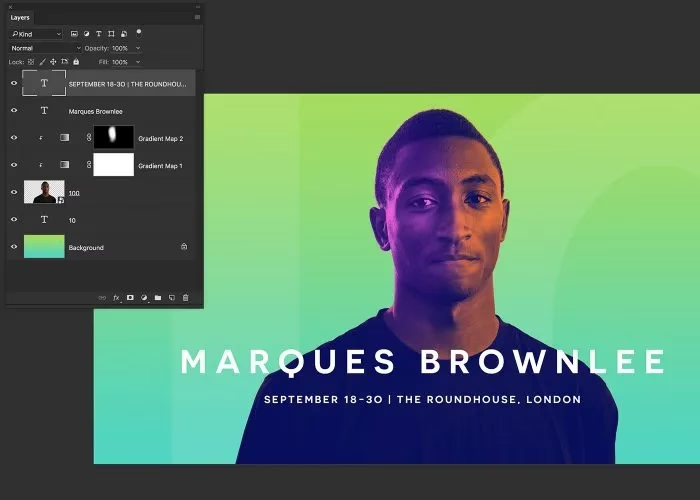
Udover duotone (to farver) findes også tritone (tre farver) og quadtone (fire farver), som giver endnu større kontrol over tonaliteten og farvegengivelsen. Formålet er ofte at fremhæve detaljer i billedets lyseste og mørkeste områder og give billedet en bestemt stemning, hvad enten den er varm (som sepia) eller kold (som blå nuancer).
Hvorfor Bruge Duotone-Effekten i Photoshop?
Anvendelsen af duotone i digital billedredigering er primært drevet af æstetik. Det kan:
- Skabe et vintage eller retro look.
- Tilføje en specifik farvestemning til et billede.
- Forbedre kontrast og dybde i gråtonebilleder.
- Gøre et billede mere grafisk og stiliseret.
- Forberede billeder til specialtryk med spotfarver.
Effekten er særligt populær inden for portrætfotografi, landskabsbilleder og grafisk design, hvor man ønsker at bryde væk fra standard sort-hvid eller farve og tilføje et unikt præg.
Trin for Trin: Sådan Skaber du Duotone i Photoshop
Processen for at skabe en duotone-effekt i Photoshop er ligetil, men kræver, at du forstår Photoshops 'Mode'-indstillinger. Følg disse trin:
Trin 1: Konverter Billedet til Gråtoner
Photoshops Duotone-tilstand er kun tilgængelig for billeder, der allerede er i gråtone-tilstand (Grayscale). Hvis dit billede er i RGB, CMYK eller en anden farvetilstand, skal du konvertere det først.
Gå til menuen Billede > Tilstand > Gråtoner (Image > Mode > Grayscale).
Vær opmærksom på, at denne konvertering fjerner al farveinformation permanent. Det er derfor en god idé at arbejde på en kopi af dit billede eller at gemme dit originale farvebillede, før du konverterer til gråtoner.
Trin 2: Åbn Duotone-Indstillingerne
Når billedet er konverteret til gråtoner, bliver Duotone-indstillingen tilgængelig. Gå igen til menuen Billede > Tilstand > Duotone... (Image > Mode > Duotone...).
Dette åbner dialogboksen 'Duotone-indstillinger'. Her styrer du, hvor mange farver der skal bruges, hvilke farver det skal være, og hvordan de fordeles i billedets tonale områder.
Trin 3: Vælg Type og Farver
I dialogboksen 'Duotone-indstillinger' ser du øverst en rullemenu kaldet 'Type'. Her kan du vælge mellem:
- Monotone: Én farve (svarende til et gråtonebillede, men med en farvetone i stedet for sort/hvid).
- Duotone: To farver.
- Tritone: Tre farver.
- Quadtone: Fire farver.
Vælg 'Duotone' for at skabe en tofarvet effekt.
Nedenunder 'Type' ser du en liste over 'Blæk' (Inks). Som standard, når du konverterer fra Grayscale, vil den første blæk være 'Sort' (Black).
For at skabe en duotone-effekt skal du aktivere den anden blæklinje. Klik på afkrydsningsfeltet ud for den anden linje. Klik derefter på den hvide boks ved siden af den aktiverede linje. Dette åbner 'Farvevælgeren' (Color Picker), hvor du kan vælge din anden farve. Du kan vælge en farve fra farvepaletten, indtaste specifikke RGB- eller Hex-værdier (f.eks. 'db9d19' for en klassisk sepia-brun), eller vælge en farve fra et farvebibliotek (f.eks. Pantone), hvis du forbereder billedet til tryk.
For en klassisk sepia-effekt kan du vælge en varm brun-orange tone. For et moderne look kan du eksperimentere med blå, grønne eller lilla toner i kombination med sort eller en lysere farve.
Du kan også klikke på den farvede boks ved siden af 'Sort' for at ændre den primære farve, men det er ofte bedst at beholde sort (eller en meget mørk farve) som den ene farve for at bevare billedets kontraster og dybde, især i skyggeområderne.
Trin 4: Juster Fordelingen med Duotone-Kurven
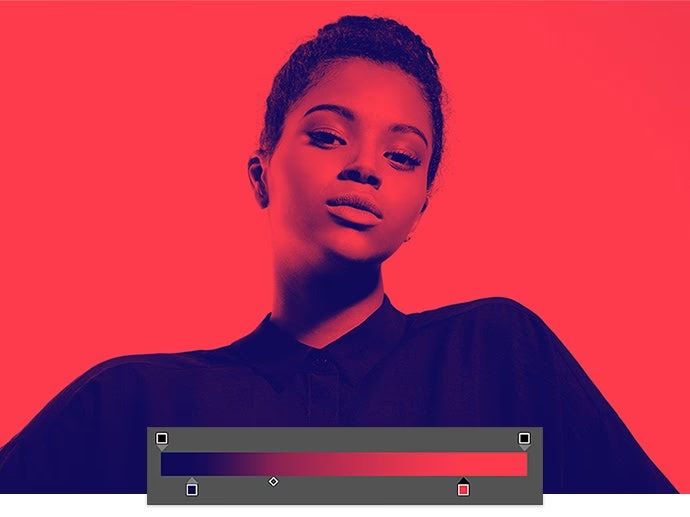
Dette er det mest kreative og vigtige trin. Til venstre for hver farve i 'Duotone-indstillinger' er der en lille boks, der viser en kurve (den ligner en diagonal linje i en firkant). Klik på denne boks for at åbne 'Duotone-kurver' (Duotone Curve) dialogboksen for den pågældende farve.
Duotone-kurven bestemmer, hvordan meget af den valgte farve der bruges i forskellige lysstyrkeområder af billedet. X-aksen repræsenterer de originale gråtoneværdier fra 0% (højlys) til 100% (skygger). Y-aksen repræsenterer den procentdel af den valgte farve, der skal anvendes i det pågældende tonale område.
Som standard er kurven en lige diagonal linje, hvilket betyder, at farven fordeles jævnt over alle toner (10% af farven i 10% grå, 50% i 50% grå osv.).
For at justere kurven kan du klikke på linjen for at tilføje punkter og trække dem op eller ned. Du kan også indtaste procentværdier manuelt i felterne til højre for kurven for specifikke punkter (f.eks. ved 10%, 20%, 30% grå osv.).
Eksempler på kurvejusteringer:
- Øget kontrast for en farve: Træk kurven op i mellemtonerne for at bruge mere af farven der, og ned i højlys og skygger for at bruge mindre.
- Fremhæv mellemtoner: Lav en S-formet kurve for at øge farvebrugen i mellemtonerne.
- Sepia-effekt: Typisk vil den mørke farve (sort) dominere i skyggerne, mens sepia-farven (brun) er mere fremtrædende i mellemtonerne og højlysene. Juster kurverne for sort og brun, så sort falder hurtigt i de lysere områder, mens brun stiger der.
Du skal justere kurven for hver farve, du bruger (sort, din anden farve osv.). Dette giver dig utrolig fin kontrol over, hvordan hver farve bidrager til det endelige billede. Eksperimentér med kurverne for at opnå det ønskede resultat. Du kan se effekten på dit billede i realtid, hvis 'Forhåndsvisning' (Preview) er slået til.
For at holde styr på dine farver, især hvis du arbejder med flere duotone-billeder eller forbereder dem til tryk, kan du navngive dine farver. Klik på farvenavnet (f.eks. 'Blæk 2') og skriv et beskrivende navn, f.eks. 'Sepia Brun' eller 'Dyblå'.
Trin 6: Bekræft Indstillinger og Konverter Tilbage (Hvis Nødvendigt)
Når du er tilfreds med dine duotone-indstillinger og kurvejusteringer, klikker du 'OK' i dialogboksen 'Duotone-indstillinger'. Dit billede vises nu med den valgte duotone-effekt.
Dit billede er stadig i 'Duotone'-tilstand. Dette betyder, at det kun indeholder de farvekanaler, du specificerede (to for duotone, tre for tritone osv.). For de fleste digitale formål (visning på skærm, upload til web) eller til tryk, der ikke specifikt bruger spotfarver, skal du konvertere billedet tilbage til en standard farvetilstand.
Gå til Billede > Tilstand (Image > Mode) igen. Vælg enten RGB-farve (RGB Color) for visning på skærme eller CMYK-farve (CMYK Color) for tryk (hvis det ikke er spotfarvetryk). Konvertering til RGB eller CMYK vil 'flade' duotone-effekten ud til standard farvekanaler.
Sammenligning: Monotone, Duotone, Tritone, Quadtone
Her er en hurtig sammenligning af de forskellige 'Type' muligheder i Duotone-indstillinger:
| Type | Antal Farver | Beskrivelse | Typisk Anvendelse |
|---|---|---|---|
| Monotone | 1 | Et gråtonebillede, hvor den sorte blæk er erstattet af en enkelt farve. Giver en ensartet farvetone. | Simpel farvetoning, grundlag for duotone. |
| Duotone | 2 | Kombination af to farver (typisk sort og en anden). Den mest almindelige for at tilføje dybde og en specifik farvetone. | Retro-effekter (sepia), grafisk stil, tryk med 2 spotfarver. |
| Tritone | 3 | Kombination af tre farver. Giver mere kontrol over mellemtoner og en rigere tonalitet. | Mere nuanceret farvetoning, tryk med 3 spotfarver. |
| Quadtone | 4 | Kombination af fire farver. Giver den største kontrol over tonalitet og farvefordeling, ofte brugt med CMYK-farver for at simulere duotone-effekter i standard tryk. | Maksimal tonal kontrol, tryk med 4 spotfarver (eller CMYK). |
Valget af type afhænger af det ønskede resultat og antallet af farver, du vil arbejde med. Duotone er et fantastisk sted at starte for at forstå principperne.
Tips til Bedste Resultater
- Start med et godt gråtonebillede: Kvaliteten af din duotone-effekt afhænger meget af det gråtonebillede, du starter med. Sørg for, at det har god kontrast og detaljer.
- Eksperimentér med farver: Prøv forskellige farvekombinationer. Varme farver som brun, rød og gul giver en retro-følelse, mens kolde farver som blå og grøn kan skabe en mere moderne eller dyster stemning.
- Forstå kurverne: Brug tid på at lege med duotone-kurverne. De er nøglen til at kontrollere, hvordan hver farve interagerer med billedets toner. En lille justering kan have stor effekt.
- Gem dine indstillinger: I 'Duotone-indstillinger' kan du gemme dine brugerdefinerede farvekombinationer og kurveindstillinger som presets ved at klikke på 'Gem...' (Save...). Dette er nyttigt, hvis du vil anvende den samme effekt på flere billeder.
- Vær opmærksom på udskrivning: Hvis billedet skal printes med spotfarver, skal du sikre dig, at farverne er defineret korrekt (f.eks. ved hjælp af Pantone-biblioteker) og navngivet tydeligt for trykkeriet.
Ofte Stillede Spørgsmål
Q: Hvorfor er Duotone-indstillingen gråtonet (ikke tilgængelig)?
A: Duotone-tilstand er kun tilgængelig for billeder i 'Gråtoner' (Grayscale) tilstand. Du skal konvertere dit billede til gråtoner først via Billede > Tilstand > Gråtoner.
Q: Hvad er forskellen på Duotone-tilstanden og Duplex-tryk?
A: Duotone-tilstanden i Photoshop er et digitalt værktøj til at forberede billeder til duotone-tryk eller simulere effekten digitalt. Duplex-tryk er selve trykkeprocessen, hvor et billede printes på begge sider af papiret. Selvom duotone-effekten nogle gange kaldes 'Duplex' i en tryk-kontekst, refererer Photoshops 'Duotone'-tilstand specifikt til brugen af to farver.
Q: Kan jeg bruge mere end to farver?
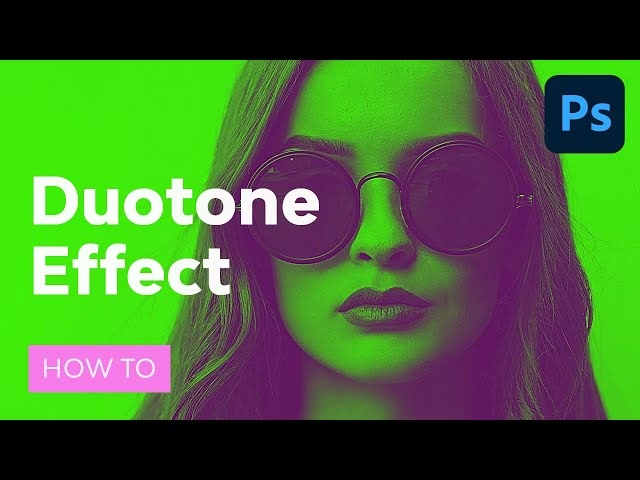
A: Ja, i 'Duotone-indstillinger' dialogboksen kan du vælge 'Type' til 'Tritone' (tre farver) eller 'Quadtone' (fire farver) for at bruge flere farver.
Q: Hvordan gemmer jeg et billede med duotone-effekten?
A: Hvis du vil gemme billedet i duotone-tilstand (f.eks. til professionelt tryk med spotfarver), skal du gemme det i formater som TIFF eller PSD. Hvis du vil bruge billedet digitalt (web, skærm), skal du først konvertere det til 'RGB-farve' eller 'CMYK-farve' via Billede > Tilstand og derefter gemme det som JPEG, PNG eller et andet standardformat.
Q: Mister jeg farveinformation permanent?
A: Ja, når du konverterer et farvebillede til 'Gråtoner', fjernes al den originale farveinformation. Når du derefter anvender duotone, tilføjer du nye farver baseret på gråtoneværdierne. Du kan ikke genoprette de originale farver efter konvertering til Gråtoner og Duotone.
Afsluttende Tanker
At mestre duotone-effekten åbner op for en verden af kreative muligheder i Photoshop. Det er en teknik, der tvinger dig til at tænke på farve og tone på en ny måde og kan give dine billeder et distinkt og mindeværdigt udtryk. Uanset om du går efter et klassisk sepia-look eller en moderne, grafisk stil, er duotone et kraftfuldt værktøj i din billedredigeringsværktøjskasse. Eksperimentér med forskellige farver og kurver for at finde din egen unikke stil. God fornøjelse med at skabe fantastiske duotone-billeder!
Husk altid at gemme dit originale billede, før du påbegynder processen, da konverteringen til gråtoner er destruktiv for den originale farveinformation.
Duotone-kurverne er din bedste ven i denne proces. Brug tid på at forstå, hvordan de påvirker fordelingen af hver farve i billedets forskellige tonale områder. En lille justering af et punkt på kurven kan ændre billedets udseende markant. For eksempel, ved at trække kurven for den anden farve op i højlysene, kan du give de lyseste områder en tydelig farvetone, mens sort dominerer skyggerne. Omvendt kan du trække kurven ned i højlysene for at bevare dem mere neutrale og lade den anden farve dominere mellemtonerne.
Overvej også, hvordan de to farver interagerer. En varm farve kombineret med en kold farve kan skabe en spændende kontrast. For eksempel, en dyb blå med en varm orange kan give et meget dynamisk look. Sepia-effekten opnås typisk ved at kombinere sort med en varm brun eller orange tone, der efterligner den kemiske nedbrydning af gammelt sort-hvid film.
Duotone er ikke kun for gamle billeder; moderne fotografer bruger effekten til at skabe stilfulde portrætter, landskaber med stemning eller abstrakte kompositioner. Det er en teknik, der kan forenkle et billede og samtidig tilføje kompleksitet gennem farve og tone.
Når du vælger farver, kan det være nyttigt at tænke på farvepsykologi og den stemning, du ønsker at formidle. Blå kan føles rolig eller melankolsk, rød kan føles dramatisk eller lidenskabelig, gul kan føles glad eller gammeldags. Kombinationen af farver er nøglen til at fortælle en historie.
Prøv at anvende duotone på forskellige typer billeder. Et portræt kan få et tidløst udtryk, et bybillede kan blive mere grafisk, og et naturbillede kan få en drømmeagtig kvalitet. Mulighederne er næsten uendelige, når du først forstår grundprincipperne.
Husk, at du altid kan vende tilbage til 'Duotone-indstillinger' for at finjustere dine kurver og farver, indtil du opnår det perfekte resultat. Det er en proces, der ofte kræver lidt eksperimentering.
Når du er helt færdig og har konverteret billedet til RGB eller CMYK, kan du gemme det i det ønskede filformat. Hvis du har brugt specifikke spotfarver, og billedet skal trykkes professionelt, er det vigtigt at kommunikere dine valg tydeligt til trykkeriet.
At arbejde med duotone i Photoshop er en fremragende måde at udvide dine billedredigeringsevner på og tilføje et unikt kunstnerisk præg til dine fotografier.
Vi håber, denne guide har givet dig en solid forståelse for, hvordan du skaber duotone-effekten i Photoshop. Nu er det tid til at åbne programmet og begynde at eksperimentere selv!
Hvis du vil læse andre artikler, der ligner Skab Duotone-effekt i Photoshop, kan du besøge kategorien Fotografi.