

Adobe Photoshop er et utroligt kraftfuldt værktøj til billedredigering, men dets sande potentiale låses op, når du mestrer brugen af tastaturgenveje. Disse genveje, også kendt som hotkeys, giver dig mulighed for at udføre kommandoer og vælge værktøjer lynhurtigt uden at skulle navigere gennem menuer med musen. Mens Photoshop kommer med et omfattende sæt standardgenveje, giver programmet dig også friheden til at tilpasse dem fuldstændigt efter dine egne behov og præferencer. At skræddersy dine genveje kan markant forbedre dit workflow og gøre redigeringsprocessen både hurtigere og mere effektiv.
I denne artikel vil vi dykke ned i, hvordan du nemt kan ændre tastaturgenveje i Photoshop, uanset om du bruger Windows eller Mac. Vi vil også vise dig, hvordan du kan vende tilbage til standardindstillingerne, hvis du ønsker at nulstille dine ændringer. At have genveje, der passer præcis til de funktioner, du bruger mest, kan revolutionere din måde at arbejde på.
Sådan Ændrer Du Tastaturgenveje i Photoshop
At ændre en tastaturgenvej i Photoshop er en ligetil proces, der åbner op for en verden af tilpasningsmuligheder. Du kan ændre genveje for næsten alt; fra menupunkter og panelindstillinger til specifikke værktøjer i værktøjskassen. Følg disse trin for at komme i gang med at tilpasse dine genveje:
- Start Adobe Photoshop på din computer.
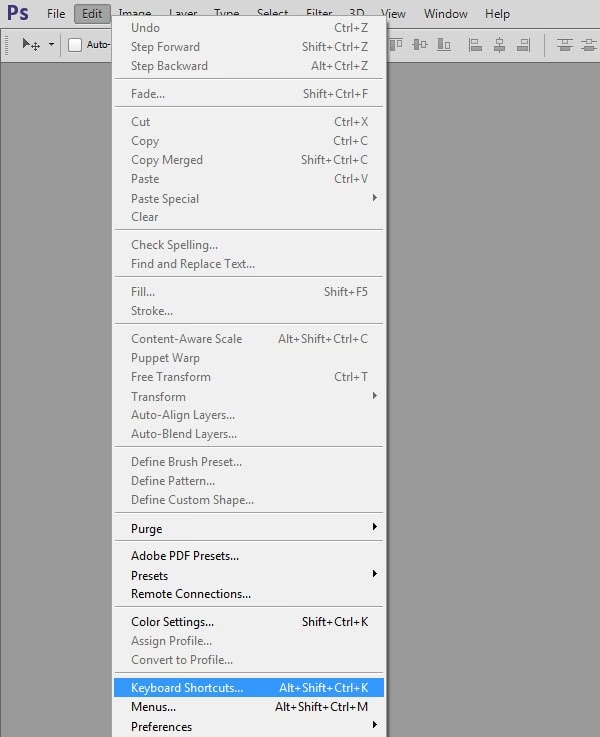
- Gå op til menulinjen øverst på skærmen og klik på Rediger (Edit).
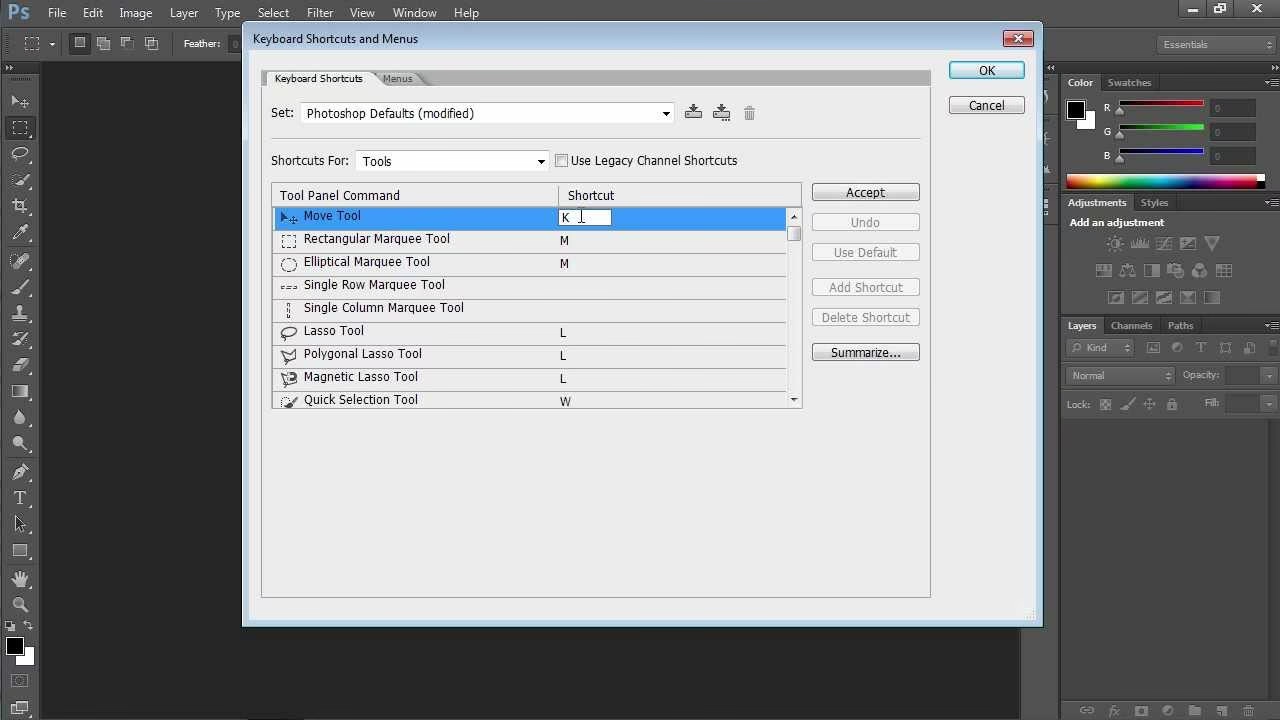
- I rullemenuen vælger du Tastaturgenveje (Keyboard Shortcuts). Dette åbner vinduet "Tastaturgenveje og Menuer" ("Keyboard Shortcuts and Menus").
I vinduet "Tastaturgenveje og Menuer" er der flere muligheder. Det første, du skal gøre, er at vælge, hvilken type element du vil ændre genveje for. Klik på rullemenuen "Genveje for" ("Shortcuts For"). Her finder du fire hovedkategorier:
- Programmenuer (Application Menus): Disse dækker genveje for menulinjen, såsom Filer (File), Rediger (Edit), Billede (Image), osv.
- Panelmenuer (Panel Menus): Her kan du ændre genveje for indstillinger og kommandoer inden for de forskellige paneler, såsom Lag-panelet (Layers), Egenskaber-panelet (Properties), Historik-panelet (History) og mange flere.
- Værktøjer (Tools): Denne kategori giver dig mulighed for at tilpasse genveje for de værktøjer, du finder i værktøjslinjen til venstre. Dette inkluderer værktøjer som Markeringsværktøjet (Marquee Tool), Beskæringsværktøjet (Crop Tool), Pensel (Brush Tool) og mange andre.
- Arbejdsområder (Taskspaces): Dette er en nyere kategori, der lader dig ændre genveje for specifikke arbejdsområder eller funktioner som "Vælg og maskér" (Select and Mask), "Indholdsbevidst udfyldning" (Content-Aware Fill) og "Neurale filtre" (Neural Filters).
Vælg den kategori, der passer til det element, hvis genvej du ønsker at ændre. Lad os for eksempel vælge "Programmenuer".
Nu skal du finde den specifikke funktion, du vil ændre genvejen for. Under sektionen "Programmenu-kommando" ("Application Menu Command") i det samme vindue, vil du se en liste over menuerne. Klik på en menu (f.eks. "Filer" eller "Rediger") for at udvide den og se de tilgængelige funktioner.
Klik på den funktion i den udvidede menu, som du vil ændre genvejen for. En markering vil vise, at funktionen er valgt.
Nu er du klar til at tildele en ny genvej. Med funktionen valgt, skal du blot trykke på den tastaturkombination, du ønsker at bruge som den nye genvej. Mens du trykker på tasterne, vil kombinationen dukke op i "Genvej"-feltet (Shortcut) ud for den valgte funktion. For eksempel, hvis du trykker på Ctrl + Shift + S (på Windows) eller Cmd + Shift + S (på Mac), vil dette blive vist.
Håndtering af Genvejskonflikter:
Det er muligt, at den tastaturkombination, du vælger, allerede er i brug for en anden funktion i Photoshop. Hvis dette er tilfældet, vil Photoshop give dig en advarsel nederst i vinduet. Denne meddelelse vil typisk fortælle dig, hvilken funktion den pågældende genvej i øjeblikket er tildelt. For eksempel kan der stå: "Genvejen bruges i øjeblikket til 'Gem som'".
Du har nu to valgmuligheder:
- Vælg en anden tastaturkombination, som ikke allerede er i brug.
- Overskriv den eksisterende genvej. Hvis du ønsker at bruge den valgte kombination til din nye funktion og fjerne den fra den oprindelige funktion, skal du klikke på knappen "Accepter" (Accept) i højre side af vinduet. Vær opmærksom på, at den oprindelige funktion nu ikke længere har en genvej tildelt (medmindre du manuelt tildeler en ny til den).
Du skal klikke på "Accepter", selv hvis der ikke er en konflikt. Dette bekræfter blot, at du ønsker at tildele den indtastede genvej til den valgte funktion.
Sletning af en Genvej:
Mens du er i vinduet "Tastaturgenveje og Menuer", kan du også nemt fjerne en eksisterende genvej fra en funktion. For at gøre dette skal du blot vælge funktionen i listen, hvis genvej du vil fjerne, og derefter klikke på knappen "Slet genvej" (Delete Shortcut) i højre side af vinduet.
Gem Dine Ændringer:
Når du har foretaget alle de ønskede ændringer i dine tastaturgenveje, er det vigtigt at gemme dem. Klik på knappen "OK" i højre side af vinduet "Tastaturgenveje og Menuer". Dette lukker vinduet og gemmer dine tilpassede genvejstaster.
Dine nye, tilpassede genveje er nu aktive og klar til brug i Photoshop. Prøv dem af for at sikre, at de virker som forventet.

Hvilke Photoshop Genveje Skal Man Ændre?
Valget af, hvilke tastaturgenveje du skal ændre, afhænger helt af, hvilke funktioner du bruger mest i Photoshop. Målet er at tildele nemme og hurtige genveje til dine mest hyppige handlinger for at minimere afbrydelser i dit workflow. Her er nogle generelle idéer til genveje, som mange brugere finder nyttige at tilpasse:
- Filer > Gem en kopi (File > Save a Copy): Hvis du ofte gemmer dine billeder som en kopi i et andet format eller med et andet navn for at bevare det originale, kan det være frustrerende, at denne funktion ikke altid har den samme nemme genvej som "Gem som" (Save As). Du kan overveje at tildele "Gem en kopi" den genvej, du tidligere brugte til "Gem som", hvis du primært bruger "Gem en kopi".
- Filer > Eksporter > Gem til web (ældre) (File > Export > Save for Web (Legacy)): Selvom denne funktion allerede har en standardgenvej (Alt + Shift + Ctrl + S på Windows, Option + Shift + Cmd + S på Mac), er den måske ikke den nemmeste at trykke på hurtigt. Hvis du eksporterer billeder til web hyppigt, kan det betale sig at tildele en mere tilgængelig genvej, der passer bedre til din hånd.
- Filter > Sløring > Gennemsnit (Filter > Blur > Average): Dette er et specifikt filter, der kan være nyttigt i visse redigeringsscenarier, f.eks. til at fjerne støj eller udjævne farver. Hvis du bruger dette filter ofte, kan det spare dig tid at have en direkte genvej til det i stedet for at skulle navigere gennem filtermenuen hver gang.
- Værktøjer: Mange under-værktøjer i Photoshop deler den samme standardgenvej som hovedværktøjet. For eksempel bruger både Beskæringsværktøjet (Crop Tool) og Perspektivbeskæringsværktøjet (Perspective Crop Tool) standardgenvejen 'C'. For hurtigt at skifte direkte til et specifikt under-værktøj uden at skulle holde Skift-tasten nede eller klikke og holde på værktøjsikonet, kan det være en god idé at tildele en unik genvej til hvert af dine mest brugte under-værktøjer. Overvej hvilke værktøjer du skifter imellem oftest (f.eks. Pensel og Viskelæder, eller Markeringsramme og Lasso) og tildel dem genveje, der er nemme at skifte imellem.
Tænk over de handlinger, du udfører igen og igen i Photoshop. Hvilke menupunkter klikker du mest på? Hvilke værktøjer skifter du hyppigst til? Identificer disse og overvej, om en tilpasset genvej kunne spare dig tid og anstrengelse.
Nulstil Photoshop Tastaturgenveje
Hvis du på et tidspunkt ønsker at vende tilbage til Photoshops oprindelige standardindstillinger for tastaturgenveje, enten fordi du har lavet rod i dine tilpasninger, eller fordi du foretrækker de originale genveje, er processen meget enkel. Photoshop gør det nemt at nulstille alle dine genvejsændringer:
- Åbn Adobe Photoshop.
- Gå til menulinjen og vælg Rediger (Edit) > Tastaturgenveje (Keyboard Shortcuts) for at åbne vinduet "Tastaturgenveje og Menuer".
- I dette vindue finder du en rullemenu mærket "Sæt:" ("Set:"). Klik på denne menu.
- Vælg "Photoshop Standardindstillinger" ("Photoshop Defaults") fra listen.
- Photoshop vil muligvis spørge, om du vil gemme dine nuværende ændringer, før du indlæser standardindstillingerne. Vælg "Gem ikke" ("Don't Save"), medmindre du specifikt ønsker at gemme din tilpassede genvejsprofil (hvilket er en avanceret mulighed, vi ikke dækker her, men som er mulig via knappen "Gem Sæt").
- Klik på "OK" i vinduet "Tastaturgenveje og Menuer" for at bekræfte nulstillingen og lukke vinduet.
Alle dine tastaturgenveje er nu blevet nulstillet til Photoshops oprindelige standardværdier.
Ofte Stillede Spørgsmål om Photoshop Genvejstaster
Her er svar på nogle almindelige spørgsmål vedrørende tilpasning af tastaturgenveje i Photoshop:
Q: Kan jeg gemme mine tilpassede genveje?
A: Ja, i vinduet "Tastaturgenveje og Menuer" er der en knap mærket "Gem Sæt..." ("Save Set..."). Her kan du gemme din nuværende konfiguration af genveje som en separat fil (.kys). Dette er nyttigt, hvis du vil bruge de samme genveje på en anden computer eller nemt kunne skifte mellem forskellige genvejs-sæt.
Q: Hvad sker der, hvis jeg glemmer en genvej, jeg har ændret?
A: Hvis du har glemt en tilpasset genvej, kan du altid åbne vinduet "Tastaturgenveje og Menuer" (Rediger > Tastaturgenveje) og finde funktionen i listen. Den nuværende tildelte genvej vil blive vist ved siden af funktionsnavnet. Hvis du har glemt mange, kan det være nemmere at nulstille til standardindstillingerne.
Q: Er der forskel på at ændre genveje på Windows og Mac?
A: Trinene for at ændre genveje er identiske i Photoshop på både Windows og Mac. Den primære forskel er brugen af modifikationstasterne: Ctrl på Windows svarer typisk til Cmd på Mac, og Alt på Windows svarer til Option på Mac.
Q: Kan jeg tildele en genvej til en menu, der ikke havde en standardgenvej?
A: Ja, du kan tildele en ny genvej til enhver funktion, der i øjeblikket ikke har en tildelt genvej i standardindstillingerne.
Q: Kan jeg udskrive en liste over mine genveje?
A: Ja, i vinduet "Tastaturgenveje og Menuer" er der en knap mærket "Oversigt..." ("Summarize..."). Hvis du klikker på denne, kan Photoshop generere en HTML-fil med en liste over alle dine nuværende genveje, som du kan gemme og printe.
At mestre tastaturgenveje i Photoshop er en af de mest effektive måder at øge din produktivitet på. Ved at tilpasse dem til dine egne arbejdsgange kan du fjerne unødvendige skridt og fokusere mere på den kreative proces. Tag dig tid til at eksperimentere med at ændre genveje for de funktioner og værktøjer, du bruger allermest, og oplev forskellen på dit workflow.
Hvis du vil læse andre artikler, der ligner Tilpas Dine Photoshop Genvejstaster, kan du besøge kategorien Fotografi.