


Hvis du er ny i fotografiets verden, kan udtrykket 'RAW-billeder' måske virke en smule forvirrende i starten. Men at bruge et RAW-billede, når du redigerer i Photoshop, er en afgørende metode til at bevare alle billedets dyrebare data og give dig maksimal kontrol over det endelige resultat. Det er her, magien sker, og hvor du virkelig kan forvandle dine optagelser.
https://www.youtube.com/watch?v=0gcJCdgAo7VqN5tD
Lad os lige træde et skridt tilbage og forklare præcis, hvad et RAW-billede er. Et RAW-billede er et digitalt negativ – en ukomprimeret fil, der indeholder alle de data, billedsensoren i dit kamera opfangede i det øjeblik, udløseren blev trykket ned. Det inkluderer al information om lys, skygger, farver og detaljer, før kameraet selv anvender nogen form for behandling, komprimering eller justering. Disse data konverteres til pixels, de små byggesten, der udgør dit billede.
Forskellige kameraer bruger forskellige navne for deres RAW-filformater. For eksempel kalder Nikon deres RAW-filer NEF-filer, mens Canon bruger CR2 eller CRW. Sony-kameraer gemmer RAW-billeder med filendelsen .ARW, og Panasonic Lumix bruger .RW2. RAW-filer gemmes ofte sammen med XMP-filer (Extensible Metadata Platform). Disse filer indeholder metadata om din RAW-fil, såsom kameraindstillinger, dato og tidspunkt for optagelse, og nogle gange er disse filer skjulte, så du ikke umiddelbart ser dem i din filoversigt.
Den primære ulempe ved RAW-filer er deres størrelse. De er markant større end komprimerede formater som JPEG, fordi de indeholder så meget mere data. Dette betyder, at du sandsynligvis får brug for flere SD-kort, hvis du skyder meget i RAW, da de hurtigere fyldes op.
- Hvorfor er RAW-billeder så vigtige for redigering?
- Understøttet software til RAW-redigering
- RAW i Photoshop: Mødet med Adobe Camera Raw (ACR)
- Forstå Smarte Objekter (Smart Objects)
- Fordele ved at bruge Smarte Objekter med RAW-filer
- Sådan redigerer du et Smarte Objekt (RAW-baseret)
- RAW vs. JPEG: En Hurtig Sammenligning
- Ofte Stillede Spørgsmål om RAW og Photoshop
- Kom i gang med at redigere dine RAW-billeder
Hvorfor er RAW-billeder så vigtige for redigering?
Nu hvor vi forstår, hvad et RAW-billede er, lad os dykke ned i, hvorfor det er så utroligt vigtigt for seriøs billedredigering. Når du redigerer en JPEG-fil, arbejder du med et billede, der allerede er blevet behandlet og komprimeret af kameraet. Nogle data er gået tabt for at reducere filstørrelsen. Det svarer til at redigere en kopi af en kopi. Med en RAW-fil arbejder du med det originale 'digitale negativ'.
Dette giver dig en enorm mængde fleksibilitet og kontrol i efterbehandlingen. Du har adgang til et langt bredere spektrum af tonalitet og farver, hvilket gør det muligt at trække detaljer frem i meget lyse højlys eller dybe skygger, som ellers ville være tabt i en JPEG. Du kan justere hvidbalance, eksponering og farver med langt større præcision uden at introducere artefakter eller forringe billedkvaliteten. Det er som at have alle ingredienserne separat, så du kan blande dem præcis, som du vil, i stedet for at få serveret en færdigret.
Understøttet software til RAW-redigering
En vigtig ting at huske er, at ikke al redigeringssoftware kan åbne og arbejde direkte med RAW-filer. Du skal bruge software, der er designet til at fortolke disse rå data. Din sikreste indsats er at bruge et af de programmer, der er bygget til professionel billedbehandling:
- Adobe Photoshop
- Adobe Lightroom
- GIMP (med Camera Raw plugin)
- Capture One
- DxO PhotoLab
- Corel AfterShot Pro
- Affinity Photo
Når du åbner din RAW-fil i kompatibel software som Adobe Photoshop (ofte via Adobe Camera Raw, som vi kommer til), får du adgang til en lang række kraftfulde justeringer. Du kan justere næsten alt: eksponering, kontrast, højlys, skygger, hvidbalance, farvemætning, skarphed, støjreduktion, objektivkorrektion (for at fjerne forvrængning og kromatisk aberration) og meget mere. Du kan forme billedet præcis, som du forestiller dig det, og give det din egen unikke stil.
RAW i Photoshop: Mødet med Adobe Camera Raw (ACR)
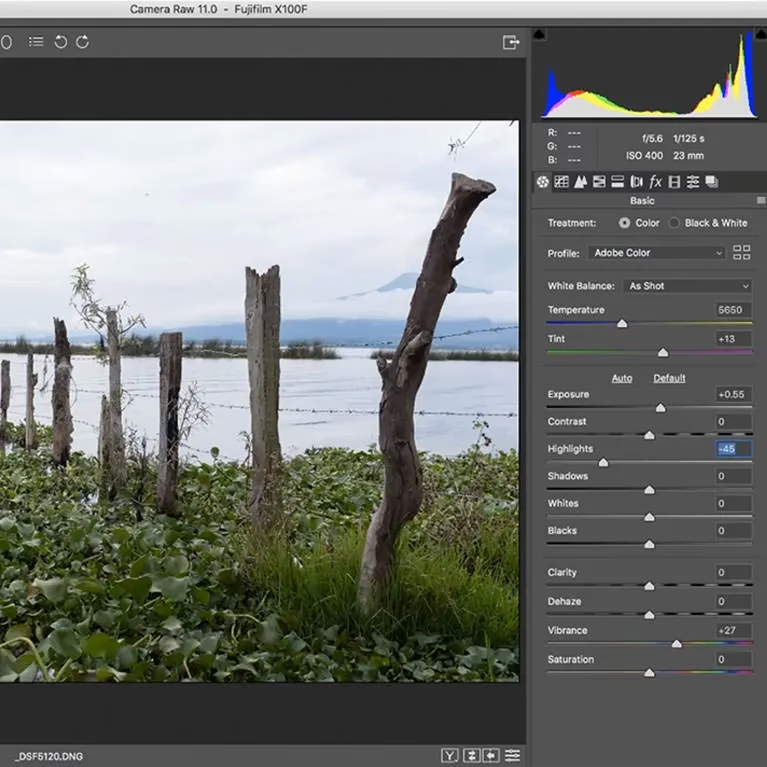
Når du åbner en RAW-fil direkte i Photoshop, vil den som standard åbne i et separat modul kaldet Adobe Camera Raw (ACR). ACR er et utroligt kraftfuldt værktøj, der er specielt designet til at behandle RAW-data. Før billedet overhovedet når Photoshops lagbaserede miljø, giver ACR dig mulighed for at foretage grundlæggende (og avancerede) justeringer af eksponering, farver, detaljer og objektivkorrektion. Det er her, du skal starte din redigeringsproces med en RAW-fil.
ACR-grænsefladen præsenterer dig for en række paneler med skydere og værktøjer, der gør det nemt at finjustere billedets udseende. Du kan eksperimentere frit, da alle justeringer, du laver i ACR, er ikke-destruktive. De ændrer ikke de originale RAW-data, men gemmes i en separat 'sidecar'-fil (XMP) eller inde i selve RAW-filen (afhængigt af indstillingerne), som instruktioner til, hvordan billedet skal fortolkes næste gang det åbnes. Når du er tilfreds med justeringerne i ACR, kan du derefter åbne billedet i Photoshop til yderligere lagbaseret redigering.
Forstå Smarte Objekter (Smart Objects)
Adobe Photoshop er kendt for sit lagbaserede redigeringssystem. Et Smarte Objekt er en speciel type lag i Photoshop, der er utroligt nyttig, især når man arbejder med RAW-filer. Et Smarte Objekt er i bund og grund en beholder, der kan indeholde et billede (eller flere billeder, vektorgrafik osv.) og tillader dig at anvende transformationer (skalering, rotation) og filtre på en ikke-destruktiv måde.
I modsætning til almindelige 'rasteriserede' lag, hvor redigeringer som skalering eller transformationer permanent ændrer pixelerne og kan føre til tab af kvalitet og sløring, når du skalere ned og derefter op igen, bevarer et Smarte Objekt de originale billeddata. Når du transformerer et Smarte Objekt, gemmer Photoshop transformationen som en instruktion. Du kan skalere et Smarte Objekt ned til en lille størrelse og derefter skalere det op igen til dets oprindelige størrelse uden tab af kvalitet, fordi de originale pixeldata inde i Smarte Objektet forbliver uændrede.
Sådan konverterer du et lag til et Smarte Objekt
Det er nemt at konvertere et almindeligt lag til et Smarte Objekt:
- Højreklik på det ønskede lag i lagpanelet og vælg derefter 'Convert to Smart Object'.
Hvis du vil konvertere flere lag, skal du markere dem ved at holde Skift-tasten nede og klikke på hvert lag. Højreklik derefter på et af de markerede lag og vælg 'Convert to Smart Object'. Photoshop vil nu indkapsle disse lag i ét Smarte Objekt. Dette er særligt nyttigt, hvis du vil anvende de samme effekter eller transformationer på en gruppe af lag.
Smarte Objekter og stak-tilstande (Stack Modes)
Smarte Objekter har også avancerede funktioner, herunder 'Stack Modes'. Dette er især relevant, hvis du kombinerer flere billeder, f.eks. til støjreduktion eller dybdeskarphed. For at bruge stak-tilstande med sammenflettede lag (eller flere lag inden i et Smarte Objekt), gå til Photoshops topmenu:
- Layer > Smart Objects > Stack Mode > og vælg derefter den ønskede tilstand (f.eks. Mean, Median, Exposure, Depth Map osv.).
Dette giver dig mulighed for at blande eller behandle data fra flere billeder på intelligente måder.
Fordele ved at bruge Smarte Objekter med RAW-filer
At åbne en RAW-fil direkte som et Smarte Objekt i Photoshop er en af de mest effektive arbejdsgange. Når du gør dette (typisk ved at klikke 'Open Image' i ACR, mens du holder Skift-tasten nede, eller ved at vælge 'Open in Photoshop as Smart Object' i Lightroom), bliver dine RAW-data indkapslet i et Smarte Objekt-lag i Photoshop. Dobbeltklikker du på miniaturebilledet af Smarte Objekt-laget, åbnes billedet igen i Adobe Camera Raw, hvor du kan justere dine RAW-indstillinger igen – og igen – uden tab af kvalitet. Dette er grundlaget for ikke-destruktiv redigering.
Her er yderligere grunde til, at du vil bruge Smarte Objekter, især med RAW:
1. Ikke-destruktive filtre (Smart Filters)
Når du anvender et filter (som Camera Raw Filter, Sharpen, Gaussian Blur, Noise Reduction osv.) på et Smarte Objekt, bliver filteret automatisk til et Smarte Filter. Smarte Filtre vises som en liste under Smarte Objekt-laget i lagpanelet. Du kan nemt redigere indstillingerne for et Smarte Filter ved at dobbeltklikke på det. Du behøver ikke slette laget og starte forfra, hvis du har overdrevet en justering. Du kan også ændre blandingsindstillingerne for Smarte Filteret ved at dobbeltklikke på blandingsikonet til højre for filternavnet.
2. Støjreduktion via billedmiddelværdiberegning
Hvis du har taget flere næsten identiske billeder (f.eks. af et statisk motiv ved høj ISO), kan du markant reducere digital støj ved at 'gemme' dem sammen ved hjælp af Smarte Objekter og stak-tilstanden 'Mean' (middelværdi) eller 'Median'.
- Markér de relevante lag i lagpanelet.
- Konverter dem til et enkelt Smarte Objekt (Layer > Smart Objects > Convert to Smart Object).
- Anvend derefter stak-tilstanden (Layer > Smart Objects > Stack Mode > Mean eller Median).
Photoshop vil nu beregne middelværdien eller medianen af pixelværdierne på tværs af lagene, hvilket effektivt udjævner tilfældig støj. Median er ofte bedre til at håndtere bevægelse eller uventede elementer, mens Mean er bedst, hvis billederne er helt ens.
Sådan redigerer du et Smarte Objekt (RAW-baseret)
Når din RAW-fil er åbnet som et Smarte Objekt i Photoshop, har du to primære måder at redigere på:
1. Via Adobe Camera Raw: Dobbeltklik på miniaturebilledet af Smarte Objekt-laget i lagpanelet. Dette vil genåbne billedet i Adobe Camera Raw, hvor du kan justere alle de grundlæggende RAW-indstillinger (eksponering, farver, skarphed, støj osv.) igen. Når du klikker 'OK' i ACR, opdateres Smarte Objektet i Photoshop med dine nye indstillinger. Dette er den foretrukne metode til de indledende justeringer af RAW-dataene.
2. Via Justeringslag (Adjustment Layers): Dette er standardmetoden for ikke-destruktiv redigering i Photoshop og fungerer perfekt med Smarte Objekter. I 'Adjustments' panelet (eller via Layer > New Adjustment Layer) finder du en liste over justeringer:
- Lysstyrke / Kontrast (Brightness / Contrast)
- Niveauer (Levels)
- Kurver (Curves)
- Eksponering (Exposure)
- Vibrance
- Farvetone / Mætning (Hue / Saturation)
- Farvebalance (Color Balance)
- Sort/Hvid (Black & White)
- Fotofilter (Photo Filter)
- Kanalmixer (Channel Mixer)
- Farveopslag (Color Lookup)
- Inverter (Invert)
- Posterize
- Tærskel (Threshold)
- Selektiv Farve (Selective Color)
- Gradient Map
Hver af disse justeringer opretter et nyt lag over dit Smarte Objekt. Disse justeringslag påvirker alle lagene under dem, men du kan klippe dem til et specifikt lag (som dit Smarte Objekt) ved at højreklikke på justeringslaget og vælge 'Create Clipping Mask'. Fordelen ved justeringslag er, at du kan tænde/slukke for dem, ændre deres opacitet/blandingstilstand, og redigere deres indstillinger når som helst ved at dobbeltklikke på laget. Du kan også male på justeringslagets maske for kun at anvende justeringen på specifikke dele af billedet.
Det er vigtigt at bemærke: Selvom du kan justere eksponering og farver via justeringslag i Photoshop, giver justeringer foretaget i Adobe Camera Raw (ved at dobbeltklikke på Smarte Objektet) ofte bedre resultater, når du arbejder med RAW-filer, fordi ACR er designet til at udnytte det fulde dynamikområde og farverum i RAW-dataene.
RAW vs. JPEG: En Hurtig Sammenligning
For at opsummere forskellene mellem RAW og JPEG, især med hensyn til redigering i Photoshop, kan denne tabel give et klart overblik:
| Egenskab | RAW | JPEG |
|---|---|---|
| Filstørrelse | Stor (ukomprimeret data) | Lille (komprimeret data) |
| Data & Fleksibilitet | Maksimal data, bredt dynamikområde, stor fleksibilitet til redigering af eksponering, farver, skygger/højlys. Ideel for efterbehandling. | Begrænset data, mindre dynamikområde, begrænset fleksibilitet. Kameraet har allerede behandlet billedet. |
| Hvidbalance | Kan ændres frit i redigering uden tab. | Fastlåst ved optagelse, ændringer kan forringe kvaliteten. |
| Skarphed & Støj | Kameraet anvender ingen skarphed/støjreduktion (eller minimalt). Kontrol ligger hos fotografen i redigering. | Kameraet anvender standard skarphed/støjreduktion. Svært at justere efterfølgende. |
| Kompatibilitet | Kræver specifik software (f.eks. Photoshop/ACR). | Universel, kan åbnes på de fleste enheder og programmer. |
| Brugervenlighed | Kræver efterbehandling for optimalt resultat. | Klar til brug direkte fra kameraet. |
| Arkivering | Bedst til arkivering, da alle originale data er bevaret. | Mindre ideel til arkivering, da data er komprimeret og behandlet. |
Som tabellen viser, er RAW-filer overlegne, hvis dit mål er den bedst mulige billedkvalitet og maksimal kontrol i redigeringsprocessen. JPEG er praktisk, hvis du har brug for filer, der er klar til deling med det samme, og ikke planlægger omfattende redigering.
Ofte Stillede Spørgsmål om RAW og Photoshop
Skal jeg altid skyde i RAW?
Ikke nødvendigvis, men det anbefales stærkt, hvis du ønsker maksimal kontrol over dine billeders udseende i efterbehandlingen og stræber efter den højeste billedkvalitet. Hvis du kun har brug for hurtige snapshots til deling, kan JPEG være tilstrækkeligt. Mange kameraer tilbyder også at skyde i RAW+JPEG samtidigt.
Gør redigering i RAW mine billeder automatisk bedre?
RAW-filer giver dig potentialet for bedre billeder, fordi de indeholder mere data til at arbejde med. Men selve redigeringen kræver færdighed og forståelse. RAW gør det muligt at rette fejl i eksponering eller hvidbalance, som ville være svære eller umulige at rette i JPEG, og at trække flere detaljer frem.
Hvad er forskellen på at redigere RAW i ACR og Photoshop?
ACR (Adobe Camera Raw) er det modul, der bruges til at fortolke og justere de rå data i en RAW-fil. Justeringer her påvirker billedets grundlæggende udseende baseret på de fulde RAW-data. Photoshop er et lagbaseret billedbehandlingsprogram, hvor du kan foretage mere komplekse manipulationer, kompositioner og avancerede justeringer ved hjælp af lag, masker og filtre. Når du åbner en RAW i Photoshop (helst som Smarte Objekt), har du først behandlet den i ACR og arbejder derefter videre i Photoshop.
Er Smarte Objekter nødvendige for RAW-redigering i Photoshop?
Nej, du kan åbne en RAW-fil direkte som et almindeligt pixel-lag i Photoshop (ACR vil stadig åbne først, men du vælger 'Open Image' i stedet for 'Open Object'). Men ved at åbne som Smarte Objekt bevarer du muligheden for til enhver tid at vende tilbage til ACR for at justere de grundlæggende RAW-indstillinger igen. Dette gør din arbejdsgang meget mere fleksibel og ikke-destruktiv, hvilket er en kæmpe fordel.
Kan jeg konvertere en JPEG til et Smarte Objekt?
Ja, du kan konvertere ethvert lag, inklusive et JPEG-lag, til et Smarte Objekt. Dette giver dig fordelene ved ikke-destruktive transformationer og Smarte Filtre. Dog vil et Smarte Objekt baseret på en JPEG stadig kun indeholde de begrænsede data fra JPEG-filen; det vil ikke magisk 'genoprette' de data, der gik tabt under JPEG-komprimeringen.
Kom i gang med at redigere dine RAW-billeder
Nu hvor du forstår potentialet i RAW-billeder og hvordan du bedst arbejder med dem i Photoshop ved hjælp af Adobe Camera Raw og Smarte Objekter, er det tid til at eksperimentere! Gå ind i Photoshop, åbn nogle af dine RAW-filer (husk at åbne dem som Smarte Objekter fra ACR) og leg med alle de fantastiske funktioner. Prøv at justere eksponering, træk detaljer frem i skygger og højlys, finjuster farverne og anvend Smarte Filtre. Se, hvordan disse værktøjer kan forbedre de fotografier, du tager, og hjælpe dig med at realisere din kreative vision.
Hvis du vil læse andre artikler, der ligner Rediger RAW Fotos i Photoshop: En Guide, kan du besøge kategorien Fotografi.