


Når du arbejder med billeder og design, hvad enten det er til skærm eller til print, støder du uundgåeligt på begreberne RGB og CMYK. Disse to er de mest grundlæggende farvetilstande, men de fungerer på vidt forskellige måder, og valget mellem dem er helt afgørende for det endelige resultat. Hvad du ser på din computerskærm, er sjældent en nøjagtig gengivelse af, hvordan dit trykte produkt vil se ud, og hovedårsagen er netop forskellen på RGB og CMYK.
https://www.youtube.com/watch?v=128s
RGB bruges primært til digitale skærme, mens CMYK er standarden for trykte materialer. At bruge den forkerte farvetilstand kan føre til farveforskydninger, tab af detaljer eller et generelt kedeligt udseende på dit endelige produkt. Lad os dykke ned i, hvad disse farvetilstande indebærer, og hvordan du bedst navigerer i dem for at opnå de mest præcise og levende resultater, uanset om dit projekt ender på en skærm eller på papir.

- Hvad er RGB Farvetilstand?
- Hvad er CMYK Farvetilstand?
- RGB vs. CMYK: En Direkte Sammenligning
- Farveprofiler til Print
- Sådan Indstiller du Farvetilstand i Adobe Programmer
- Tips til Optimering af Farvenøjagtighed ved Print
- Spotfarver vs. CMYK: Hvornår Vælger du Hvad?
- Ofte Stillede Spørgsmål
- Konklusion
Hvad er RGB Farvetilstand?
RGB står for Rød, Grøn og Blå (Red, Green, Blue). Dette er den farvetilstand, der bruges af digitale enheder som computerskærme, fjernsyn, smartphones, tablets og digitale kameraer. RGB-farver skabes ved at blande lys i forskellige intensiteter. Det er en additiv blanding, hvilket betyder, at farverne starter fra sort (fravær af lys), og ved at tilføje rød, grøn og blå lys oven på hinanden, skabes de ønskede farver. Jo mere lys der tilføjes, jo lysere bliver farven. Når rød, grøn og blå blandes i lige mængder og maksimal intensitet, skabes der rent hvidt lys. Når du blander to af de primære RGB-farver, får du sekundære farver: Rød og grøn giver gul, rød og blå giver magenta, og blå og grøn giver cyan.
Som designer eller fotograf kan du kontrollere farvernes nuancer, mætning og lysstyrke ved at justere intensiteten af de tre grundfarver. RGB-farverummet kan gengive et meget bredt spektrum af farver, ofte bredere end hvad der kan opnås med trykfarver. Dette er en af hovedårsagerne til, at farver kan ændre sig, når du konverterer fra RGB til CMYK.
Hvornår skal du bruge RGB?
Du skal altid bruge RGB, hvis dit endelige produkt udelukkende skal vises på en digital skærm. Dette inkluderer:
- Websites og webdesign
- App-design og brugerflader
- Online annoncer og bannere
- Videoer og animationer
- Infografikker til digital brug
- Fotografier til sociale medier, websites eller apps
- Online brandingmateriale
Kort sagt, hvis det ikke skal trykkes, brug RGB.
Bedste filformater for RGB
Når du arbejder i RGB, er der flere filformater, der er særligt velegnede. Valget afhænger ofte af formålet og om filen skal bevare gennemsigtighed, understøtte animation eller være skalerbar.
- JPEG (.jpg): Et meget almindeligt format, der er kompatibelt med næsten alle enheder og programmer. Det er ideelt til fotografier og billeder med mange farver, hvor en vis komprimering er acceptabel for at holde filstørrelsen nede. Det understøtter ikke gennemsigtighed.
- PNG (.png): Perfekt til webgrafik, logoer og billeder, der kræver gennemsigtighed (f.eks. et logo, der skal ligge oven på en baggrund). PNG-filer er typisk større end JPEG, men tilbyder tabsfri komprimering.
- SVG (.svg): Skalerbar Vektor Grafik. Dette format er baseret på vektorer i stedet for pixels, hvilket betyder, at billeder kan skaleres op eller ned til enhver størrelse uden tab af kvalitet. Ideelt til logoer, ikoner og illustrationer på websites, hvor responsivt design er vigtigt.
- GIF (.gif): Bruges primært til simple animationer og grafik med begrænsede farver. Understøtter gennemsigtighed, men farvepaletten er begrænset til 256 farver.
- PSD (.psd): Standardfilformatet for Adobe Photoshop. Dette er et lagdelt format, der bevarer alle redigeringsmuligheder, effekter og lag. Ideelt til at gemme dine arbejdsfiler, når du arbejder i RGB i Photoshop.
Hvad er CMYK Farvetilstand?
CMYK står for Cyan, Magenta, Gul og Sort (Cyan, Magenta, Yellow, Key/Black). Dette er den farvetilstand, der bruges i professionel trykning. CMYK-farver skabes ved at blande fysiske trykfarver på papir. Det er en subtraktiv blanding, hvilket betyder, at farverne starter fra hvidt (papirets farve), og ved at tilføje blæk (der absorberer lys), trækkes lys fra, og de ønskede farver fremkommer. Når cyan, magenta og gul blandes i lige mængder, skulle det teoretisk set give sort, men i praksis skaber det en mørk, mudret brun. Derfor tilføjes sort (Key) som en fjerde farve for at opnå et ægte, dybt sort og for at spare på de andre farver. Denne proces kaldes også 4-farve-tryk.
Når de tre primære CMYK-farver blandes, skabes sekundære farver: Cyan og magenta giver blå, magenta og gul giver rød, og cyan og gul giver grøn. CMYK-farverummet er typisk mindre end RGB-farverummet, hvilket betyder, at der er farver, der kan vises på en skærm (i RGB), som ikke kan gengives nøjagtigt med CMYK-trykfarver. Dette er grunden til, at farver kan se mindre levende eller anderledes ud, når de konverteres fra RGB til CMYK.
Hvornår skal du bruge CMYK?
Du skal altid bruge CMYK, hvis dit design skal trykkes fysisk. Dette inkluderer:
- Visitkort og brevpapir
- Brochurer og foldere
- Plakater og skilte
- Emballage
- Magasiner og bøger
- Flyers og postkort
- Merchandise (f.eks. tryk på tøj)
- Stort format print (billboards, wraps)
Hvis dit projekt skal ende på papir eller et andet trykmateriale, brug CMYK.
Bedste filformater for CMYK
For trykte materialer er der specifikke filformater, der er bedst egnede, især fordi de ofte skal sendes til et trykkeri.
- PDF (.pdf): Portable Document Format er et universelt format, der er bredt kompatibelt og bevarer layout, skrifttyper og billeder uafhængigt af software eller hardware. PDF/X-standarder er særligt designet til tryk og sikrer, at alle elementer er korrekt indlejret og farverne er i den rette tilstand (CMYK eller spotfarver). Dette er ofte trykkeriernes foretrukne format.
- AI (.ai): Standardfilformatet for Adobe Illustrator. Dette er et vektorbaseret format, der er ideelt til logoer, illustrationer og grafik, der skal skaleres. AI-filer bevarer redigeringsmuligheder og lag.
- EPS (.eps): Encapsulated PostScript er et ældre, men stadig relevant, vektorbaseret format. Ligesom AI er det skalerbart og velegnet til logoer og grafik. EPS er mere universelt kompatibelt med forskellige vektorprogrammer end AI, hvilket gør det til et godt alternativ, hvis filen skal åbnes i software uden for Adobe-økosystemet.
RGB vs. CMYK: En Direkte Sammenligning
For at opsummere de vigtigste forskelle mellem RGB og CMYK, se denne tabel:
| Egenskab | RGB (Rød, Grøn, Blå) | CMYK (Cyan, Magenta, Gul, Sort) |
|---|---|---|
| Formål | Digitale skærme (web, apps, video) | Fysisk tryk (papir, skilte, merchandise) |
| Hvordan farver skabes | Blanding af lys (additiv) | Blanding af blæk (subtraktiv) |
| Base | Sort (fravær af lys) | Hvid (papirfarve) |
| Blanding af alle farver | Hvid | Sort |
| Farverum (Gamut) | Større (flere farver) | Mindre (færre farver, især mættede) |
| Filformater | JPEG, PNG, SVG, GIF, PSD | PDF, AI, EPS |
Den mest kritiske forskel er farverummet (gamut). RGB kan vise farver, der er mere levende og mættede end CMYK kan reproducere. Når du konverterer et billede fra RGB til CMYK, kan du opleve, at farverne bliver mere dæmpede eller mudrede, da farver, der ligger uden for CMYK-farverummet, skal tilpasses til det mindre spektrum.
Farveprofiler til Print
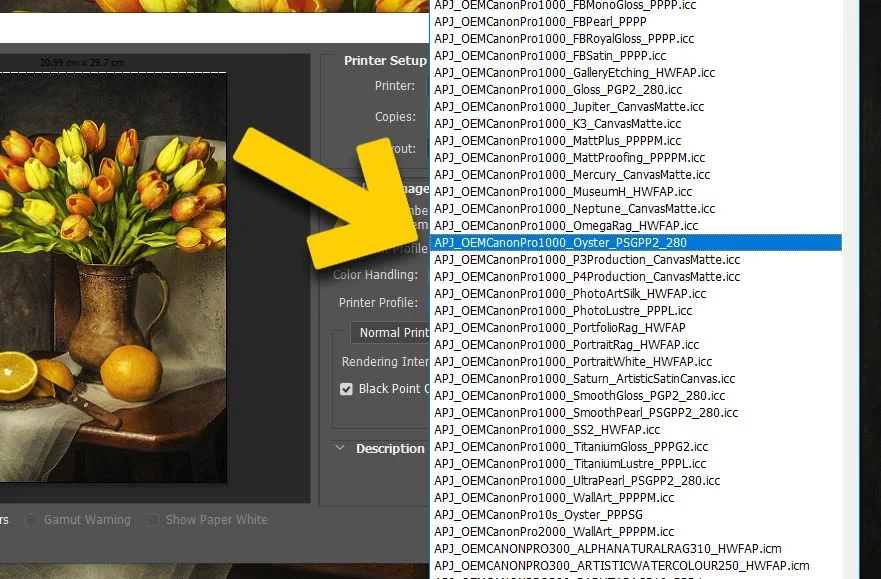
Ud over selve farvetilstanden er farveprofiler (ICC-profiler) afgørende for at sikre farvenøjagtighed, især i printprocessen. En farveprofil er en datamængde, der beskriver farvekarakteristika for en specifik enhed (f.eks. en printer, skærm eller scanner). Den hjælper med at oversætte farver konsistent mellem forskellige enheder.
- Adobe RGB (1998): Et større RGB-farverum end standard sRGB. Anbefales ofte til fotografering og printprojekter, hvor et bredere farvespektrum ønskes, da det kan indeholde flere farver, der potentielt kan gengives i tryk, sammenlignet med sRGB.
- sRGB: Standardfarverummet for web og digitale enheder. Selvom det er standard for skærme, er det mindre ideelt til professionel print, da det har et smallere farverum end mange printere kan gengive.
- CMYK Profiler (f.eks. FOGRA, SWOP): Specifikke profiler designet til forskellige trykstandarder og papirtyper. FOGRA bruges ofte i Europa, mens SWOP er udbredt i Nordamerika. Disse profiler hjælper med at simulere, hvordan CMYK-farverne vil se ud på en bestemt printer med en bestemt papirtype.
- Pantone Matching System (PMS): Et system med standardiserede spotfarver. Pantone farver er foruddefinerede farver (f.eks. en specifik rød eller blå), der trykkes med en dedikeret blækfarve i stedet for at blive blandet fra CMYK. Ideelt, når farvenøjagtighed er absolut kritisk, f.eks. for et virksomhedslogo.
Sådan Indstiller du Farvetilstand i Adobe Programmer
Det er vigtigt at indstille den korrekte farvetilstand fra starten af dit projekt. Her er, hvordan du typisk gør det i de mest almindelige Adobe-programmer:
Adobe Photoshop
Når du opretter et nyt dokument i Photoshop, finder du muligheden for 'Farvetilstand' (Color Mode) i vinduet 'Nyt dokument'. Her vælger du enten 'RGB-farve' (RGB Color) eller 'CMYK-farve' (CMYK Color) fra rullemenuen. Hvis du allerede har et dokument åbent og vil tjekke eller ændre farvetilstanden, kan du se den aktuelle tilstand i parentes i dokumentets fane øverst i vinduet. Du kan også gå til menuen 'Billede' (Image) > 'Tilstand' (Mode). Den tilstand, der er markeret med et flueben, er dokumentets nuværende tilstand. Vær opmærksom på, at konvertering fra RGB til CMYK (eller omvendt) kan ændre farverne.
Adobe Illustrator
Når du opretter et nyt dokument i Illustrator, er farvetilstanden en del af 'Avancerede indstillinger' (Advanced Options), som du muligvis skal klikke på en pil for at udvide. Under 'Farvetilstand' (Color Mode) vælger du 'RGB-farve' (RGB Color) eller 'CMYK-farve' (CMYK Color). For at tjekke eller ændre farvetilstanden i et eksisterende dokument, kan du se den i parentes i dokumentets fane, ligesom i Photoshop. Du kan også gå til menuen 'Fil' (File) > 'Dokumentets farvetilstand' (Document Color Mode) og se, hvilken tilstand der er aktiv.
Adobe InDesign
InDesign er primært designet til layout af trykte materialer, men kan også bruges til digitale publikationer. Programmet vælger automatisk en standard farvetilstand baseret på den dokumenttype, du vælger, når du opretter et nyt dokument. Vælger du 'Print', vil standarden være CMYK. Vælger du 'Web' eller 'Mobil', vil standarden være RGB. InDesign er mere fleksibel, når det kommer til at blande farverum i samme dokument, især med farveprøver (swatches). Du kan indstille farverummet for individuelle farveprøver ved at gå til panelet 'Farveprøver' (Swatches) og vælge din ønskede tilstand ('CMYK-farve' eller 'RGB-farve') i rullemenuen 'Farvetilstand' (Color Mode) under 'Indstillinger for farveprøve' (Swatch Options). For at tjekke den generelle farvetilstand kan du bruge panelet 'Farve' (Color). De bogstaver, der er synlige på fanen 'Farve', angiver den aktuelle tilstand (f.eks. C, M, Y, K for CMYK).
Tips til Optimering af Farvenøjagtighed ved Print
At vælge den rigtige farvetilstand er kun ét skridt mod et perfekt print. Her er yderligere tips til at optimere farvenøjagtigheden:
- Tjek Farveprofiler Før Start: Sørg for, at dit dokument bruger en passende farveprofil (f.eks. en CMYK-profil relevant for din geografiske region eller printer) fra begyndelsen. At konvertere farveprofiler senere kan også medføre farveændringer.
- Forstå Printerens Indstillinger: Hver printer og papirtype har sine egne karakteristika. Hvis muligt, kend den specifikke printer og papirtype, der skal bruges, og vælg en farveprofil, der matcher.
- Brug Soft Proofing: De fleste designprogrammer (inklusive Photoshop) tilbyder 'soft proofing' værktøjer. Dette simulerer, hvordan farverne vil se ud på papir ved hjælp af en specifik printerprofil. Det er ikke 100% præcist, men det kan give en god indikation af potentielle farveændringer.
- Bestil en Fysisk Prøve (Proof): For vigtige printjobs, især med specifikke farvekrav, er den bedste måde at sikre farvenøjagtighed på at bestille en fysisk prøve fra trykkeriet, før hele oplaget trykkes.
- Levér Filer som PDF: Som nævnt er PDF ofte det foretrukne format for trykkerier. Sørg for at gemme din PDF med de korrekte indstillinger for tryk (f.eks. PDF/X-standarder), der sikrer, at farverne er i CMYK (medmindre spotfarver bruges) og at alle skrifttyper er indlejret. Overvej også at tilføje 'bleed' (udfald) til dit dokument, hvis designet går helt ud til kanten.
Spotfarver vs. CMYK: Hvornår Vælger du Hvad?
Udover valget mellem RGB og CMYK er der også spotfarver, hvor Pantone er det mest kendte system. Spotfarver er forudblandede farver, der trykkes som en separat blækfarve. De bruges, når en helt specifik farve er kritisk for branding eller design, f.eks. en bestemt nuance af blå i et logo, som ikke kan gengives præcist eller konsistent ved at blande CMYK-farver. Spotfarver sikrer farvekonsistens på tværs af forskellige materialer og trykkemetoder.

Hvis dit projekt kræver den højeste farvenøjagtighed for specifikke elementer (som et logo), kan du vælge at bruge spotfarver for disse elementer og CMYK for resten af designet. Dette kræver dog en printer, der understøtter tryk med spotfarver (ofte kaldet 'flerfarvetryk', når det er mere end 4 farver). For de fleste fuldfarveprint (billeder, illustrationer med mange farver) er CMYK standarden.
Ofte Stillede Spørgsmål
Her besvarer vi nogle almindelige spørgsmål om farvetilstande til tryk:
Hvad mister jeg, når jeg konverterer fra RGB til CMYK?
Det primære, du mister, er farvespektrum (gamut). RGB kan vise mere levende, mættede og lysere farver end CMYK kan trykke. Når du konverterer fra RGB til CMYK, vil farver, der ligger uden for CMYK-farverummet, blive 'komprimeret' eller ændret for at passe inden for det trykbare område. Dette kan resultere i, at farverne ser mere dæmpede, flade eller mindre levende ud end på din skærm. Designets grundlæggende elementer (form, layout) ændres ikke, men farvernes udseende gør.
Kan jeg trykke et RGB-billede?
Ja, du kan sende et RGB-billede til et trykkeri. De fleste professionelle trykkerier vil automatisk konvertere din fil til CMYK som en del af deres forberedelsesproces. Problemet er, at du ikke har kontrol over, hvordan denne konvertering udføres, og resultatet kan variere uforudsigeligt. Det er altid bedst at udføre konverteringen til CMYK selv i dit designprogram, så du kan justere farverne og kompensere for tabet i farvespektrum, før du sender filen til tryk. Dette giver dig langt større kontrol over det endelige resultat.
Hvorfor ser mine CMYK-farver på skærmen anderledes ud end printet?
Selvom du arbejder i CMYK i dit designprogram, vil farverne på din skærm stadig blive vist ved hjælp af skærmens RGB-farverum. Skærmen forsøger at simulere, hvordan CMYK-farverne vil se ud, men dette er kun en tilnærmelse. Derudover kan skærmens kalibrering, omgivende lys og selve papiret og printerens egenskaber påvirke det endelige resultat. Soft proofing og fysiske prøver kan hjælpe med at mindske denne forskel.
Skal jeg bruge en specifik CMYK-profil?
Ja, ideelt set. Forskellige trykkemetoder, trykmaskiner og papirtyper bruger forskellige CMYK-profiler (f.eks. FOGRA39 til coated papir i Europa, SWOP for coated i Nordamerika). Spørg altid dit trykkeri, hvilken CMYK-profil de anbefaler eller foretrækker, og brug denne profil, når du opsætter dit dokument og konverterer dine farver.
Konklusion
Forståelsen af forskellen mellem RGB og CMYK er helt grundlæggende for enhver, der arbejder med digitalt indhold og trykte materialer. RGB er til skærme – levende, lysbaserede og med et bredt farvespektrum. CMYK er til print – blækbaseret, subtraktiv og med et mere begrænset farvespektrum. Ved konvertering fra RGB til CMYK vil der uundgåeligt ske en farveændring, hvor farverne potentielt bliver mindre mættede. Ved altid at oprette dit dokument i den korrekte farvetilstand fra starten (RGB til digital, CMYK til print) og bruge relevante farveprofiler, tager du de vigtigste skridt mod at sikre, at dine farver ser ud, som de skal. For kritiske printjobs anbefales det altid at konsultere dit trykkeri og overveje en fysisk prøve for at undgå ubehagelige overraskelser.
Hvis du vil læse andre artikler, der ligner RGB vs CMYK: Farver til Skærm & Tryk, kan du besøge kategorien Fotografi.