


Adobe Photoshop er et kraftfuldt værktøj for fotografer og grafikere, men for at udnytte dets fulde potentiale er det essentielt at forstå programmets brugerflade. En af de mest grundlæggende komponenter er menulinjen, placeret øverst i programvinduet. Denne linje er din primære adgangsport til et væld af funktioner, der spænder fra simpel filhåndtering til komplekse billedredigeringer og avancerede indstillinger. Selvom mange funktioner også kan tilgås via tastaturgenveje eller kontekstmenuer, er menulinjen den komplette oversigt og i nogle tilfælde den eneste måde at finde en bestemt indstilling på.
Menulinjen i Photoshop består af 11 hovedpunkter: File, Edit, Image, Layer, Select, Filter, Analysis, 3D, View, Window og Help. Hvert af disse menupunkter indeholder yderligere undermenuer med relaterede muligheder. Denne artikel vil udforske hver af disse menuer og give dig et overblik over, hvad du kan forvente at finde under hver enkelt, baseret på oplysninger relevant for Adobe Photoshop CS5 og nyere versioner.
- Forstå Menulinjens Hovedpunkter
- Effektiviser Dit Workflow med Tastaturgenveje
-
Ofte Stillede Spørgsmål om Photoshop Menuer og Genveje
- Hvad er menulinjen i Photoshop?
- Hvor finder jeg muligheder for at gemme eller åbne filer?
- Hvordan kan jeg fortryde en handling i Photoshop?
- Hvor ændrer jeg størrelsen på mit billede eller lærred?
- Hvordan arbejder jeg med lag i Photoshop?
- Hvad bruges Filter-menuen til?
- Hvad er formålet med Window-menuen?
- Hvorfor skal jeg lære tastaturgenveje?
- Er genveje de samme på Mac og Windows?
- Kan jeg oprette mine egne genveje?
Menulinjen er organiseret logisk for at gruppere relaterede funktioner. Lad os gennemgå hvert hovedpunkt:
File (Filer)
Menuen File er, ligesom i de fleste andre programmer, det primære sted for at håndtere filer. Her kan du oprette nye dokumenter, åbne eksisterende filer, gemme dit arbejde og udskrive. Hvis du for nylig har åbnet Photoshop og ønsker at importere en PNG- eller JPG-fil, bruger du File-menuen til at vælge Open og navigere til billedet. Mere avancerede åbningsoperationer understøttes også, såsom at åbne billeder i Adobe Bridge, åbne Smart Objects, gemme billeder til webbrug for at reducere filstørrelsen, og eksportere til videoformater.
Under menuen File finder du også Open Recent, som indeholder en liste over de 10 senest åbnede filer. Dette er en hurtig måde at genåbne en fil på uden at skulle gennemgå den normale 'åbn, vælg, gennemse' procedure, forudsat at den originale fil ikke er blevet flyttet. Det er også via File-menuen, at du kan konvertere en video til frames for at redigere dem individuelt eller omdanne en video til en GIF.
Edit (Rediger)
Menuen Edit giver dig mulighed for at modificere objekter på arbejdsfladen, menupunkter, genveje og meget mere. Simple handlinger som at fortryde (undo) eller gentage (redo) en nylig handling, samt klippe (cut), kopiere (copy) og indsætte (paste) findes her. Disse er meget almindelige handlinger, så du vil sandsynligvis bruge disse menupunkter ofte eller lære deres tastaturgenveje.
Edit-menuen er også et sted, hvor du arbejder med tekst, så du kan finde og erstatte ord og sætninger i et dokument. Det er også her, du finder mulighederne for at udfylde (Fill) markeringer eller tilføje en Stroke (kant) langs en valgt sti. Værktøjer til transformation af objekter findes også her. Hvis du har et billede, du vil forvrænge (warp), rotere (rotate), skalere (scale), fordreje (distort) eller spejlvende (flip), skal du bruge undermenuen Edit > Transform. Værktøjet Free Transform findes også her, hvilket giver dig mulighed for at justere højde, bredde og orientering.
Edit-menuen er desuden vejen til at åbne Preset Manager for at se pensler (brushes), gradients, farveprøver (swatches), brugerdefinerede former og indlæse dine egne ABR-pensler. Du kan også åbne Color Settings for at justere RGB, CMYK og andre farveprofiler (og indlæse brugerdefinerede CSF- og PSP-filer). Denne menu bruges til at finde eksisterende tastaturgenveje og definere nye, samt til at ændre generelle præferencer for, hvordan Photoshop fungerer, og til at vise/skjule menupunkter.
Image (Billede)
Mange muligheder relateret til ændring af billeder i Photoshop er tilgængelige under menuen Image. Den første undermenu lader dig ændre tilstanden (mode) for hele arbejdsfladen, mellem tilstande som RGB Color, Grayscale, CMYK Color, Multichannel, Duotone og flere. Dernæst er der en undermenu kaldet Adjustments, der giver adgang til forskellige værktøjer til at ændre et billedes lysstyrke (brightness), kontrast (contrast), niveauer (levels), eksponering (exposure), vibrance, hue/saturation og farvebalance (color balance). Værktøjerne Photo Filter, Channel Mixer og Color Lookup er også blandt mulighederne her.
Auto Tone, Auto Contrast og Auto Color er indstillinger, der automatisk foretager ændringer i billedets udseende uden brug af menuer eller skydere. Nogle vigtige værktøjer til manipulation af arbejdsfladen findes i Image-menuen, kaldet Image Size og Canvas Size. Du vil bruge Canvas Size-indstillingen til at ændre bredden og højden af hele arbejdsområdet for at give det den præcise størrelse, det skal have, eller for at krympe eller udvide lærredet.
Crop (beskær) og Trim er to andre bemærkelsesværdige værktøjer i denne menu. Den første ændrer lærredets størrelse ved manuelt at vælge, hvilke områder der skal slettes. Den anden er til at automatisere størrelsesændringen ved at fjerne gennemsigtige pixels (eller pixels af en specifik farve) fra enhver kant af lærredet.
Layer (Lag)
Menuen Layer er stedet, hvor du kan oprette nye lag, duplikere eksisterende, slette og omdøbe lag, og meget mere. Også i denne menu er muligheder for at oprette lagmasker (layer masks), justeringslag (adjustment layers) og fyld-lag (fill layers). Et fyld-lag er f.eks. et nyt lag, der er forudfyldt med en specifik farve, mønster eller gradient, som du vælger, når du klikker på det.
Du kan også bruge Layer-menuen til at oprette og redigere Smart Objects, samt eksportere deres indhold til en fil eller erstatte deres indhold med indholdet fra et andet Smart Object. Andre muligheder i Layer-menuen lader dig gruppere og skjule lag, låse lag, arrangere lag foran eller bag andre, linke og flette lag, og fladgøre billedet (flatten image) for automatisk at flette alle lag.
Select (Marker)
Indstillinger vedrørende markeringer (selections) er gemt i Photoshops Select-menu. Du kan markere alt på lærredet, markere alle lag og fravælge alt fra denne menu. Et par relaterede og nyttige værktøjer lader dig invertere markeringen og genvælge en tidligere markering.
Værktøjet Refine Edge findes i Select-menuen. Du bruger det til at ændre kanten af en markering. Du kan justere indstillingerne for udjævning (smooth), feather (udblødning), kontrast og kantforskydning (shift edge) for at definere specifikke markeringsdetaljer. Grow øger automatisk en markering til nærliggende pixels for effektivt at udvide det samlede markeringsområde. Bliv ved med at klikke for at få en bredere markering.
Brug Save Selection og Load Selection til at genvælge noget senere. Du kan gemme en ny markering og derefter indlæse den, når du skal genanvende den.
Filter (Filter)
Adobe Photoshop-filtre er indeholdt i menuen Filter. Det er her, du kan åbne Filter Gallery for at forhåndsvise kunstneriske (artistic), penselstrøg (brushstroke), forvrængning (distort), skitse (sketch), tekstur (texture) og andre indbyggede filtre.
Denne menu indeholder også filtre til sløring (blur), støj (noise), pixelering (pixelate), rendering og skarphed (sharpen). For at gemme eller indlæse et brugerdefineret Photoshop-filter skal du gå til Filter > Other > Custom og bruge knappen Load for at finde ACF-filen, eller knappen Save for at oprette en ny ACF-fil. Filter-menuen er også, hvordan du forskubber vandrette og lodrette pixels, f.eks. for at skabe en effekt af et billede, der er foldet over sig selv.
Analysis (Analyse)
Menuen Analysis indeholder værktøjer, der hjælper dig med at indstille en skala for dit billede. Oprettelse af en ensartet målereference er praktisk, hvis du bruger Photoshop til at oprette planer, tegninger eller kort. Når du har indstillet din reference, kan du bruge linealværktøjet (ruler tool) til at finde afstande overalt på dit dokument og placere en skalmarkør.
3D
Photoshop er ikke længere kun til flade billeder. Nyere versioner af softwaren lader dig oprette og redigere 3D-objekter til både modellering og udskrivningsformål. 3D-menuen indeholder de værktøjer, du skal bruge til at modificere 3D-filer og få dem til at se så godt ud som muligt. Hvis du ikke har en at starte fra, kan du oprette 3D-objekter fra lag, du allerede har lavet.
View (Vis)
Menuen View inkluderer værktøjer relateret til, hvordan du ser tingene i Photoshop. Du kan aktivere en lineal (ruler), oprette guider (guides), som du kan følge for præcis placering, og skifte til fuldskærmstilstand. Nogle almindelige muligheder i Photoshops View-menu er til zooming. Disse indstillinger inkluderer at zoome ind og ud, automatisk tilpasse lærredet til skærmens størrelse (fit on screen), vise den faktiske pixelstørrelse (actual pixels) og vise udskrivningsstørrelsen (print size).
Andre ting, du kan vise eller skjule fra View-menuen, inkluderer markeringskanter (selection edges), mål-stier (target paths), noter (notes), lagkanter (layer edges), redigeringsnåle (edit pins), guider (guides), slices, mesh, pixelgitter (pixel grid) og penselvisning (brush preview).

Window (Vindue)
Photoshops Window-menu tjener to formål: at skjule og vise vinduer og at arrangere arbejdsområdet (workspace), som du ønsker. Da ikke alle tilgængelige vinduer er synlige hele tiden, bruger du Window-menuen til selektivt at vise eller skjule dem, efterhånden som du har brug for dem. Brug Window-menuen til at skifte synligheden for alle mulige vinduer. Actions, Adjustments, Brush, Channels, Color, History, Layers, Notes, Paths, Timeline og Tools er et par eksempler. Du vil ikke altid have brug for dem under dine projekter, så det er en god idé at skjule dem for at undgå rod i dit synsfelt.
Brug undermenuerne Arrange og Workspace til at justere, hvor vinduerne er placeret. Du kan også trække og slippe vinduer, hvor som helst du vil, selv uden for Photoshops hovedvindue, men disse menuer har nogle forudindstillede muligheder for at placere vinduer på steder, der formodes at være lettere for visse opgaver, som f.eks. til maling og typografi.
Help (Hjælp)
Help-menuen markerer slutningen af Photoshops menulinje. Her kan du se versionen af Photoshop, du kører, få online hjælp, få adgang til Photoshop Support Center, lære mere om installerede plug-ins, registrere Photoshop hos Adobe og meget mere.
Effektiviser Dit Workflow med Tastaturgenveje
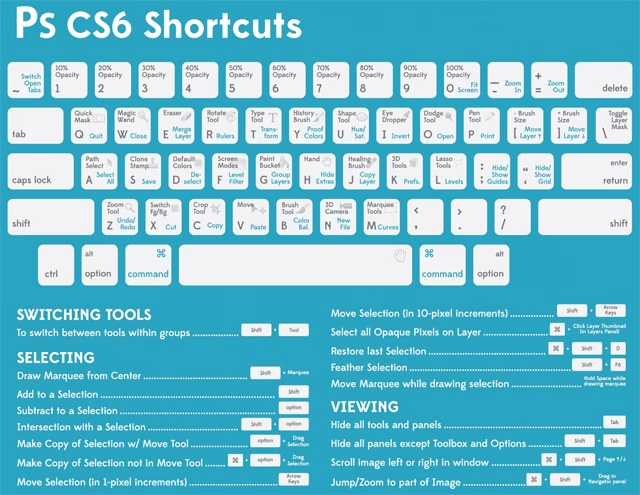
Mens menulinjen giver dig adgang til alle funktioner, kan det hurtigt blive tidskrævende at navigere gennem undermenuer for ofte gentagne handlinger. Her kommer tastaturgenveje ind i billedet. Genveje giver dig mulighed for at fremskynde dit workflow ved hurtigt at få adgang til specifikke værktøjer eller funktioner. Mange professionelle brugere bruger én hånd til genvejene, mens den anden hånd arbejder med en tegneplade.
Mac vs. Windows Genveje
Tastaturgenveje involverer at trykke på et par knapper samtidigt uden at skulle klikke i menuen eller værktøjslinjen. Sekvensen starter med Command- eller Control-tasten, afhængigt af dit system. Hvis du har en Mac-computer, skal du trykke på Command-knappen før dine genvejstaster. Med en Windows-pc skal du trykke på Control-knappen først. For eksempel er genvejen for at gemme som 'Command + Shift + S' på en Mac og 'Control + Shift + S' på Windows.
Grundlæggende Genveje at Huske
Her er en lille tabel med nogle grundlæggende genveje, der er yderst nyttige at memorere:
| Handling | Mac Genvej | Windows Genvej |
|---|---|---|
| Gem Som | Command + Shift + S | Control + Shift + S |
| Fortryd (Undo) | Command + Z | Control + Z |
| Trin Tilbage (Step Back) | Command + Option + Z | Control + Alt + Z |
| Håndværktøj (midlertidigt) | Mellemrumstasten | Mellemrumstasten |
| Fravælg (Deselect) | Command + D | Control + D |
| Formindsk Penselstørrelse | [ | [ |
| Forøg Penselstørrelse | ] | ] |
| Marker Alt (Select All) | Command + A | Control + A |
| Inverter Markering (Inverse) | Shift + Command + I | Shift + Control + I |
Disse genveje kan spare dig for utallige klik og navigering i menuerne, hvilket gør din redigeringsproces markant hurtigere.
Oprettelse og Visning af Egne Genveje
Hvis du ønsker at oprette dine egne genvejstaster, kan du gøre det ved at åbne menuen Keyboard Shortcuts under Edit. Du skal dog være forsigtig med at ændre de foruddefinerede menupunkter. Hvis du f.eks. vælger Control + D til at formindske penselstørrelsen, ville du ende med at fjerne handlingen til at fravælge ved hjælp af den tastaturgenvej. Du ville så skulle tildele en anden tastaturkombination til fravælgelsesmuligheden. Photoshop vil advare dig om en ændring, der kan afbryde en anden genvej, så du ikke laver fejl senere.
Det er simpelt at se dine nuværende genveje ved at gå til Edit og Keyboard Shortcuts og derefter vælge en type genvej, hvad enten det er applikationsmenuer, værktøjer eller panelmenuer. Dette er en fremragende måde at se, hvad du har gemt, og notere dem ned, du måske skal bruge. Det er også nyttigt, når du har foretaget ændringer, at se, hvad der er blevet gemt. Dette vil forhindre dig i at trykke på Shift-knappen, når du skulle have trykket på Control.
Menulinjen er en række menupunkter øverst i Photoshop-vinduet (File, Edit, Image, Layer, Select, Filter, Analysis, 3D, View, Window, Help), der giver adgang til næsten alle funktioner og indstillinger i programmet.
Hvor finder jeg muligheder for at gemme eller åbne filer?
Disse grundlæggende filhåndteringsmuligheder findes primært under menuen File.
Hvordan kan jeg fortryde en handling i Photoshop?
Du kan fortryde en nylig handling via Edit-menuen eller bruge den tilknyttede tastaturgenvej (Command + Z på Mac, Control + Z på Windows).
Hvor ændrer jeg størrelsen på mit billede eller lærred?
Mulighederne for Image Size og Canvas Size, der lader dig ændre dimensionerne på dit billede eller arbejdsområde, findes under menuen Image.
Hvordan arbejder jeg med lag i Photoshop?
Alle funktioner relateret til oprettelse, redigering, organisering og manipulation af lag findes under menuen Layer.
Filter-menuen indeholder en bred vifte af filtre, der kan anvendes på billeder for at skabe forskellige effekter, herunder sløring, skarphed, støj og kunstneriske effekter.
Window-menuen bruges til at styre synligheden af de forskellige paneler (vinduer) i Photoshop (f.eks. Layers, History, Tools) og til at arrangere arbejdsområdet.
Hvorfor skal jeg lære tastaturgenveje?
Tastaturgenveje giver hurtigere adgang til funktioner og værktøjer, hvilket markant kan fremskynde dit workflow og gøre redigeringsprocessen mere effektiv.
Er genveje de samme på Mac og Windows?
Nej, de grundlæggende genveje bruger forskellige modifikatortaster: Command på Mac og Control på Windows. Selve genvejstasten (f.eks. Z for Undo) er ofte den samme.
Kan jeg oprette mine egne genveje?
Ja, du kan oprette og redigere tastaturgenveje via menuen Edit > Keyboard Shortcuts.
At mestre menulinjen og lære de mest brugte tastaturgenveje er afgørende skridt mod at blive en effektiv bruger af Adobe Photoshop. Mens menuerne giver et komplet overblik over alt, hvad programmet kan, giver genvejene dig mulighed for at udføre almindelige opgaver med imponerende hastighed.
Hvis du vil læse andre artikler, der ligner Photoshop: Menuer og Genveje Afsløret, kan du besøge kategorien Software.