


Adobe Photoshop er et kraftfuldt værktøj for fotografer, designere og kunstnere. Udover de velkendte billedredigeringsfunktioner gemmer programmet på specialiserede værktøjer, der kan optimere specifikke arbejdsgange. To sådanne værktøjer er 'Picture Package' og 'Photomerge', som tjener vidt forskellige formål, men begge kan være afgørende for effektivt digitalt arbejde.
Lad os udforske, hvad disse funktioner gør, og hvorfor de kan være vigtige for dig i din daglige brug af Photoshop.
- Hvad er en 'Picture Package' i Photoshop?
- Er det nødvendigt at 'pakke' Photoshop-filer?
- Opnå store formater med 'Photomerge'
- Sådan bruger du 'Photomerge'
- Hvorfor bruge 'Photomerge'?
- Tips til scanning før 'Photomerge'
- Efter 'Photomerge': Justering og færdiggørelse
- Ofte Stillede Spørgsmål om 'Photomerge'
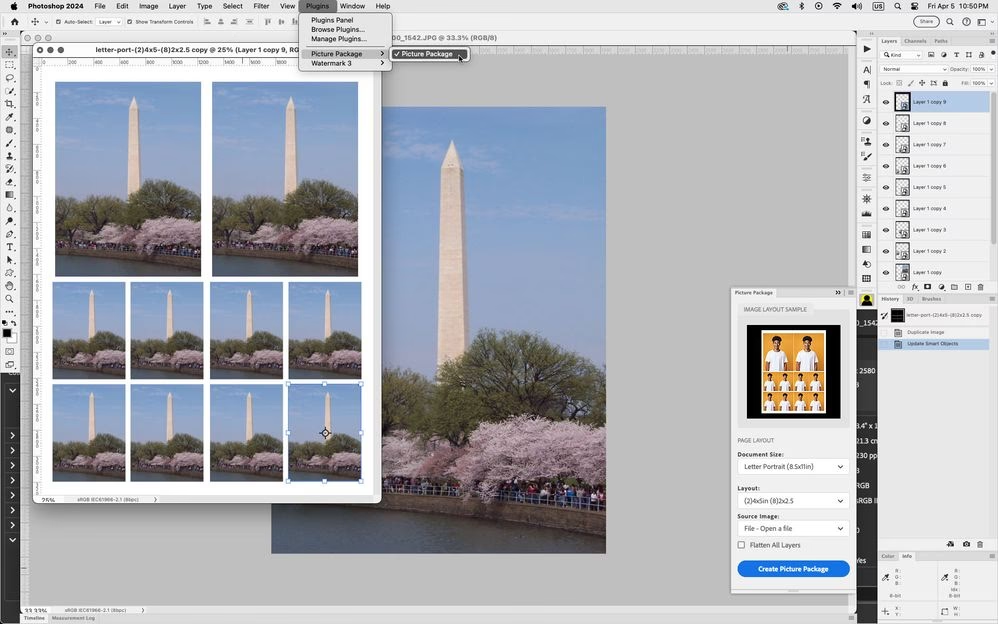
Hvad er en 'Picture Package' i Photoshop?
Forestil dig, at du har arbejdet intensivt på et Photoshop-dokument. Dette dokument indeholder måske eksterne filer, der er 'linket' ind – for eksempel teksturer, logoer eller andre billeder. Det kan også bruge specifikke skrifttyper (fonts), som ikke er standard på alle computere. Når du skal sende denne fil til en samarbejdspartner, en trykker eller blot arkivere den sikkert, risikerer du, at de eksterne elementer går tabt, eller at skrifttyperne erstattes med noget andet. Dette kan ødelægge dit layout og dit hårde arbejde.
Her kommer 'Picture Package' (eller mere præcist, 'Package' funktionen i nyere Photoshop-versioner, selvom den ofte refereres til som 'Picture Package' i denne sammenhæng) ind i billedet. Denne funktion automatiserer processen med at samle alle de nødvendige filer til dit Photoshop-dokument. Den finder alle de linkede filer og de anvendte skrifttyper og kopierer dem ind i en enkelt mappe sammen med selve Photoshop-filen (.PSD). Dette sikrer, at modtageren har alt, hvad der skal til for at åbne og arbejde med filen præcis, som du intendede det.
Er det nødvendigt at 'pakke' Photoshop-filer?
Ja, i mange situationer er det yderst vigtigt at 'pakke' dine Photoshop-filer. Som nævnt, hvis din fil indeholder links til andre billeder eller filer, eller hvis den bruger specifikke skrifttyper, der ikke er universelt tilgængelige, vil modtageren opleve problemer, hvis disse elementer mangler. Linkede filer vil dukke op som manglende, og skrifttyper vil blive erstattet af standard-alternativer, hvilket kan ødelægge designet.
Især når du sender filer til en trykpartner, er pakning afgørende. Trykkeriet har brug for alle de forbundne elementer for at kunne behandle filen korrekt og sikre, at det endelige tryk matcher dit digitale design. Ved at pakke filen hjælper du modtageren med at få alle dine filelementer, hvilket sikrer, at dit hårde arbejde er perfekt bevaret og i den rigtige orden, når du deler filen med en anden.
Sådan 'pakker' du en Photoshop-fil:
Processen for at pakke en fil er ligetil i Photoshop:
- Gå til menuen File (Filer).
- Vælg Save File Info... (Gem filinformation...) eller lignende, afhængigt af Photoshop version. Bemærk: Den præcise placering af 'Package' funktionen kan variere en smule mellem versioner. I nyere versioner er det typisk under File > Package.
- Vælg Package (Pakke).
- Vælg den ønskede destination for din pakkede mappe.
- Klik på Choose (Vælg) eller Package (Pakke) for at starte processen.
Photoshop vil nu oprette en ny mappe på den valgte destination. Denne mappe vil indeholde din originale Photoshop-fil, en mappe med alle de linkede filer og en mappe med de anvendte skrifttyper. Denne enkeltstående mappe er nu klar til at blive delt eller arkiveret, med sikkerhed for at alle nødvendige elementer er inkluderet.
Opnå store formater med 'Photomerge'
På et helt andet område af billedbehandling finder vi 'Photomerge'. Denne funktion i Photoshop er designet til at kombinere flere fotografier eller scanninger til ét sammenhængende billede. Det mest almindelige brugsscenarie er at skabe panoramaer ved at sammenføje en række billeder taget fra samme position, men drejet for at dække et bredere synsfelt. Dog er 'Photomerge' også utrolig nyttigt til et mere nichepræget formål, som det beskrives i den givne information: at scanne stort kunstværk eller store dokumenter, der er for store til en standardscanner, og derefter samle de individuelle scanninger til et enkelt digitalt billede.
Forestil dig at have et stort maleri eller en tegning, der måler 50x70 cm, men din scanner kun kan håndtere A4-størrelse. Med 'Photomerge' kan du scanne kunstværket i sektioner, overlappende hver scanning en smule, og derefter bruge Photoshop til at sy disse sektioner sammen til én komplet digital fil af hele kunstværket. Dette er en omkostningseffektiv og praktisk metode til at digitalisere store fysiske værker.
Sådan bruger du 'Photomerge'
Processen for at bruge 'Photomerge' er relativt ligetil, forudsat at dine kildebilleder eller scanninger er forberedt korrekt. Her er de grundlæggende trin:
- Sørg for, at dine scanninger eller billeder, der skal sammenføjes, er åbne i Photoshop, eller at du ved, hvor de er gemt på din computer. Det kan være nyttigt at have lagpaletten åben for at observere processen.
- Gå til menuen File (Filer).
- Vælg Automate (Automatiser).
- Vælg Photomerge.
Et nyt vindue for 'Photomerge' vil åbne. I dette vindue er der typisk en mulighed for at vælge forskellige 'Layout' typer. For de fleste formål, især med scanninger eller standard-panoramaer, fungerer indstillingen Auto bedst, især i nyere versioner af Photoshop (CS5, CS6 og nyere), hvor funktionen er blevet meget mere robust og mindre 'buggy' end i tidligere versioner (CS3-CS4, hvor den blev introduceret, men var mindre stabil).
- Klik på knappen Browse (Gennemse) for at vælge de scanninger eller billeder, du vil have sammenføjet. Du kan vælge flere filer på én gang.
- Når du har valgt filerne, klik på OK.
Nu sker magien. Photoshop analyserer billederne, finder fælles punkter i de overlappende områder og forsøger at sammenføje dem til ét billede. Dette gøres ved at placere hver scanning/billede på sit eget lag og justere dem i forhold til hinanden. Resultatet ser ud som ét billede på din skærm, men det består faktisk af flere lag, der er justeret og ofte maskeret for at skabe en sømløs overgang.
Hvorfor bruge 'Photomerge'?
Der er flere overbevisende grunde til at bruge 'Photomerge', især i forbindelse med scanning af stort kunstværk, som fremhæves i den givne information:
- Omkostninger: Scannere i stort format kan være meget dyre. Hvis du kun lejlighedsvis har brug for at scanne store emner, er det langt mere omkostningseffektivt at bruge en standard A4-scanner (som de fleste kunstnere eller fotografer måske allerede ejer) og derefter bruge 'Photomerge' til at samle scanningerne.
- Bekvemmelighed og kontrol: Det kan være besværligt at skulle bringe dit kunstværk til en printshop eller et servicecenter for at få det scannet i stort format. Du er bundet af deres åbningstider og har ikke fuld kontrol over scanningsprocessen og den endelige kvalitet. Ved at scanne selv derhjemme eller i dit atelier har du fuld kontrol over, hvordan scanningerne laves, og du kan gøre det, når det passer dig.
- Digital indsendelse: Mange forlag, gallerier eller kunder vil med glæde acceptere digitale scanninger af kunstværk til publikation i bøger, online porteføljer eller andre formål. Der er ingen grund til at sende originale illustrationer med posten, hvilket eliminerer risikoen for tab eller beskadigelse.
- Udnyttelse af eksisterende software: Hvis du allerede ejer Adobe Photoshop (især CS5 eller nyere), har du allerede adgang til et kraftfuldt værktøj til at håndtere store scanningsprojekter uden yderligere softwarekøb.
Tips til scanning før 'Photomerge'
For at 'Photomerge' kan fungere bedst muligt, er det vigtigt, at dine scanninger er forberedt korrekt. Her er nogle nyttige scanningstips:
- Overlapning: Sørg for at overlappe dine scanninger med omkring 5-8 cm (2-3 tommer). Dette overlap giver 'Photoshop' tilstrækkeligt med information til præcist at finde fælles punkter og samle billederne uden synlige sømme.
- Rotation: Roter og flyt dit kunstværk mellem scanningerne for at sikre, at du har scannet hver sektion af værket. Tænk på det som at dække hele overfladen systematisk.
- Ensartet orientering: Når scanningerne er færdige, åbn dem i Photoshop, og rotér dem, så de alle har en ensartet orientering (f.eks. alle er opretstående). Dette gør det lettere for 'Photomerge' at behandle dem.
- Undgå skygger: Vær opmærksom på din scanner. Nogle scannere kan have en lille skygge langs kanten af glaspladen. Hvis dette er tilfældet, skal du placere dit kunstværk en smule væk fra den kant for at undgå, at skyggen kommer med på dine scanninger.
- Fastgørelse: Brug maskeringstape til forsigtigt at holde dit kunstværk på plads, mens du scanner. Dette forhindrer, at det glider og sikrer, at dine scanninger er præcist justeret i forhold til hinanden (ud over den nødvendige overlapning).
- Pres ned: Brug en tung genstand (som en bog) til at presse scannerlåget ned oven på dit kunstværk. Dette sikrer god kontakt mellem kunstværket og glaspladen og minimerer forvrængning eller sløring, især hvis kunstværket er tykt eller har struktur.
Efter 'Photomerge': Justering og færdiggørelse
Når 'Photomerge' processen er fuldført, vil du se resultatet på din skærm. Photoshop har forsøgt at justere lagene automatisk. Se nøje på billedet på din skærm for at vurdere, om det ser godt ud, og om alle sektioner er justeret korrekt.
Hvis billedet ser lidt skævt ud, eller hvis sømmene er synlige, har du et par muligheder for at justere:
- Flyt lagene: Da 'Photomerge' placerer hver scanning på sit eget lag, kan du manuelt vælge et lag i lagpaletten og bruge flytteværktøjet til at justere dets position, indtil billedet stemmer bedre overens.
- Scan igen: Hvis den automatiske sammenføjning eller manuel justering ikke giver et tilfredsstillende resultat, kan det være nødvendigt at scanne dit kunstværk igen. Denne gang kan du prøve at lave flere scanninger med mindre overlapning, eller være ekstra omhyggelig med scanningsspidserne (fastgørelse, tryk osv.). Nogle gange kan flere, mindre scanninger give et bedre resultat end færre, store scanninger.
Når du er tilfreds med justeringen, kan du sammenflette lagene (merge layers) for at skabe et enkelt, fladt billede. Dette gør filen mindre og nemmere at arbejde videre med. Du kan derefter foretage eventuel efterbehandling, farvekorrektion eller beskæring efter behov.
Ofte Stillede Spørgsmål om 'Photomerge'
Her er svar på nogle almindelige spørgsmål vedrørende 'Photomerge' funktionen:
Hvad gør 'Photomerge' kommandoen i Photoshop?
'Photomerge' er en Photoshop-kommando, der kombinerer flere fotografier eller scanninger til ét sammenhængende billede. Det er især godt til at scanne stort kunstværk eller skabe panoramaer.
Hvordan finder man 'Photomerge' kommandoen?
Du finder 'Photomerge' kommandoen ved at gå til File (Filer) –> Automate (Automatiser) – > Photomerge.
Hvilke Photoshop-versioner understøtter 'Photomerge'?
'Photomerge' blev introduceret i Photoshop CS3. Dog fungerede det først stabilt fra CS5. For de bedste resultater anbefales Photoshop CS5, CS6 eller nyere versioner.
Hvad skal man bruge for at kunne 'Photomerge' kunstværk?
Du skal bruge en kompatibel Photoshop-version (helst CS5+), en (god kvalitet) standardstørrelse scanner, multiple gode scanninger af dit kunstværk (med overlapning), og det anbefales at have lagpaletten åben i Photoshop.
Uanset om du skal dele filer professionelt eller digitalisere store fysiske værker, tilbyder Photoshop specifikke værktøjer som 'Package' og 'Photomerge', der kan spare dig tid, penge og besvær, samtidig med at du bevarer kvaliteten af dit arbejde.
Hvis du vil læse andre artikler, der ligner Photoshop Værktøjer: Package & Photomerge, kan du besøge kategorien Software.