


Som fotografer ved vi, at farver er et essentielt element i ethvert billede. Farver kan fremkalde følelser, formidle budskaber og fortælle historier. Men ikke alle enheder, software og platforme deler det samme farverum, hvilket kan føre til farveskift, farvebånd og andre uønskede effekter. Derfor kan en forståelse for og evnen til at ændre dine billeders farverum i Photoshop gøre en kæmpe forskel for deres kvalitet og gennemslagskraft. I denne guide vil vi vise dig, hvordan du trin for trin ændrer farverum i Photoshop, så du kan forvandle dine kedelige billeder til dynamiske billeder.
Før vi dykker ned i de tekniske detaljer, lad os først se på, hvad et farverum i Photoshop er.
- Hvad er et farverum i Photoshop?
- Forstå Arbejdsrum
- Sådan ændrer du farverum i Photoshop
- De vigtigste RGB-farverum: sRGB vs Adobe RGB vs ProPhoto RGB
- Farvestyringspolitikker (Color Management Policies)
- Konverteringsindstillinger (Conversion Options)
- Arbejdsgang: Hvilket farverum skal du bruge?
- Hvorfor ser mit JPEG anderledes ud uden for Photoshop/Lightroom?
- Ofte Stillede Spørgsmål om Farverum i Photoshop
- Afsluttende tanker
Hvad er et farverum i Photoshop?
Billeder redigeret i Photoshop kan tjene forskellige formål: print, online brug eller yderligere redigering i andre applikationer. At forstå, hvordan man ændrer farverummet i Photoshop, er afgørende for at justere farveområdet baseret på din tiltænkte anvendelse.
Et farverum repræsenterer et spektrum af farver, der fungerer som en 'beholder' for forskellige nuancer. Området af farver inden for et farverum kaldes en farveskala (color gamut), og farver uden for dette område vil ikke være synlige på visse enheder. At gøre dig bekendt med, hvordan du ændrer farverum i Photoshop, giver dig mulighed for at outputte billeder i et farverum, der understøttes af den specifikke printer, online platform eller enheder, du planlægger at bruge.
Forstå Arbejdsrum
Når du arbejder med billeder i Photoshop, er det vigtigt at kende billedets farverum. Dette vises normalt nederst i arbejdsområdet. Hvis farverummet ikke er angivet, vil det vise som 'untagged'.
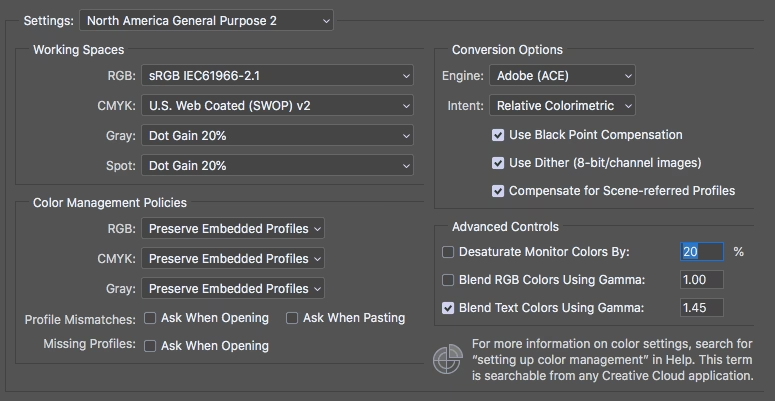
I Photoshop er et 'Working Space' (arbejdsrum) det (typisk) 'standard' farverum, du foretrækker at bruge til de fleste af dine billeder i Photoshop, uanset om de blev genereret af dit kamera eller leveret af en ekstern fotograf, kunstner osv. Dette angiver det standardfarverum (ICC-profil), der skal bruges ved oprettelse af et nyt dokument, og også standardrummet for farvekonverteringer. Dette er kun dit foretrukne farverum, da du senere kan bruge andre farverum.
Arbejdsrummet refererer primært til de farverum, der er associeret med forskellige billedtilstande, såsom RGB eller CMYK.
RGB Billedtilstand
RGB står for rød, grøn og blå. I denne farvemodel skabes farver ved at kombinere forskellige intensiteter af rødt, grønt og blåt lys. Ved at justere intensiteten af hver farve kan der produceres forskellige farver. Når alle tre farver kombineres med deres maksimale intensiteter, skaber de hvidt lys.
Som standard associerer Photoshop RGB-billedtilstanden med sRGB-farverummet. Dette farverum er baseret på standarden anbefalet af International Electrotechnical Commission (IEC).
CMYK Billedtilstand
CMYK-farvemodellen er almindeligt kendt for sine komponenter: cyan, magenta, gul og sort (Key). I modsætning til RGB-farvemodellen fungerer CMYK som en subtraktiv farvemodel. Dette betyder, at farver skabes ved at trække lys fra hvidt. I praktiske applikationer indarbejdes en separat sort kanal, repræsenteret af Key eller K, for at forbedre farvedybde og reducere blækforbrug.
I Photoshop associeres CMYK-farvemodellen automatisk med U.S. Web Coated (SWOP) v2-farverummet som standard. Denne farvetilstand er egnet til redigering af dokumenter til fortryk, specifikt ved forberedelse til printoutput på en multi-tromle offsettrykpresseprinter. Forståelse af relationen til CMYK-farverummet hjælper med effektivt at konfigurere farveindstillingerne for optimale printresultater.
Spot Tilstand
Også kendt som Spot Color Separation eller Spot Channel, bruges Spot-tilstanden til at printe specielle blæk og farver, der går ud over de typiske CMYK-farver. I Spot-tilstand kan du tilføje yderligere kanaler til billedet, hvor hver kanal repræsenterer et separat blæk eller farve. Spotfarver bruges ofte i printjob, der kræver præcis farvematchning.
Som standard associerer Photoshops farveindstillinger gråtone- og spotfarvetilstanden med Dot Gain 20% farverummet. Så i de fleste tilfælde behøver du ikke ændre disse standardindstillinger for disse tilstande.
Gråtone Tilstand
Når et billede er i Gråtone-tilstand, er det repræsenteret ved hjælp af nuancer af gråt, lige fra rent sort til rent hvidt. Der er følgelig ingen farveinformation i denne tilstand, og hver pixel tildeles en lysstyrkeværdi mellem 0 og 255, der repræsenterer en gråtoneintensitet. Gråtone-tilstand bruges derfor almindeligvis til sort-hvid fotografering.
Sådan ændrer du farverum i Photoshop
Photoshop har standardindstillingen for sRGB-farverummet for RGB-billedtilstand. Men der er flere farverum tilgængelige at vælge imellem. Her er hvordan du ændrer farverum i Photoshop:
1. Åbn dialogboksen Farveindstillinger (Color Settings)
For at ændre farverummet skal du følge disse trin:
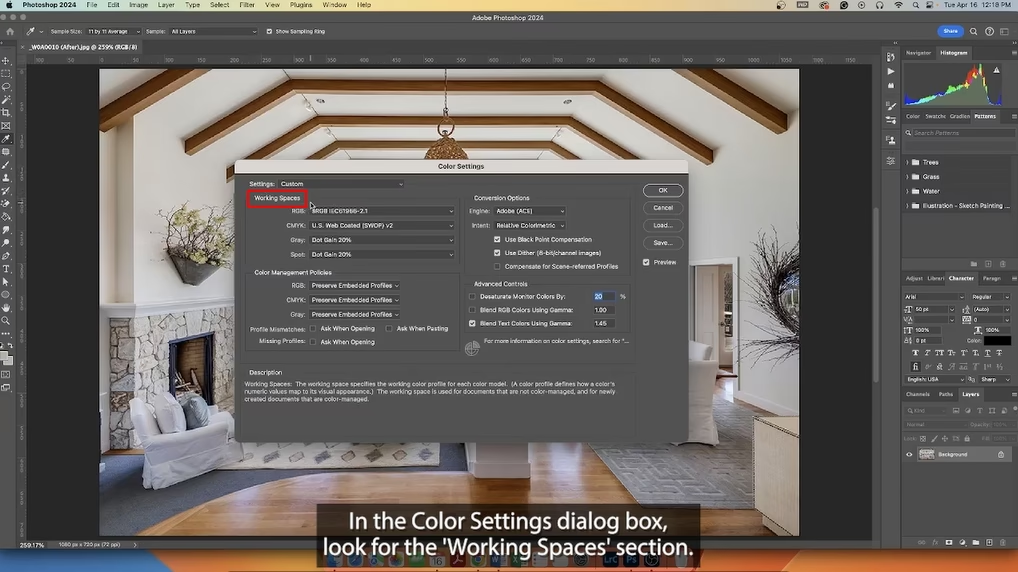
Trin 1: Åbn dit billede i Photoshop, og klik på 'Rediger' (Edit) i topmenuen. Vælg derefter 'Farveindstillinger' (Color Settings) nær bunden af menuen. Alternativt kan du bruge tastaturgenvejen Shift + Command + K (Mac) eller Shift + Ctrl + K (Windows PC).
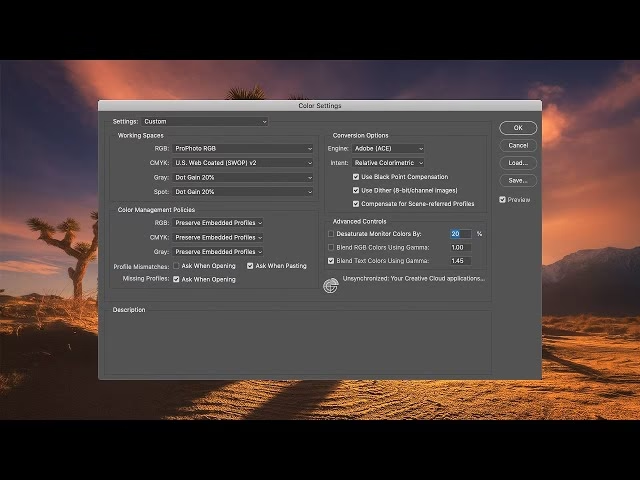
Trin 2: Når du har åbnet Farveindstillinger, vil du se panelerne for 'Indstillinger' (Settings), 'Arbejdsrum' (Working Spaces) og 'Farvestyringspolitikker' (Color Management Policies) til venstre i dialogboksen.
2. Vælg eller konverter farverum
Du kan enten ændre dit standard arbejdsrum eller konvertere et billede til en specifik profil.
Ændring af Arbejdsrum
I dialogboksen Farveindstillinger, under sektionen 'Arbejdsrum', finder du 'RGB' feltet. Klik på rullemenuen og vælg dit ønskede RGB-farverum. Klik derefter på OK.
Konvertering til Profil
En anden måde, og ofte mere præcis for specifikke billeder, er at konvertere til en profil. Gå tilbage til 'Rediger' (Edit) og vælg derefter 'Konverter til profil' (Convert to Profile). Dialogboksen 'Konverter til profil' åbnes.
- Under 'Destination Space' (Destinationsrum), vælg den farveprofil, du vil konvertere dit billede til.
- Under 'Conversion Options' (Konverteringsindstillinger), vælg mellem 'Perceptual' (Perceptuel) og 'Relative Colorimetric' (Relativ Kolorimetrisk), da disse er de mest almindeligt anvendte rendering intents.
- Sørg for at 'Use Black Point Compensation' (Brug sortpunktskompensation) er valgt.
- Når du er tilfreds med indstillingerne, klik på OK for at anvende ændringerne. Dit billede er nu i det nye farverum.
Og det er det! Dit billede er nu konverteret.
De vigtigste RGB-farverum: sRGB vs Adobe RGB vs ProPhoto RGB
Nu, hvis du vil lære mere om forskellen mellem de mest almindelige RGB-farverum, har vi dækket dig ind.
sRGB Farverum
sRGB-farverummet er det ældste farverum i Photoshop og blev oprindeligt associeret med VGA-skærme og fotografiske printere. Det er det mindste farverum med hensyn til rækkevidden af rigere farvenuancer, det kan vise.
På grund af dets begrænsede farveinformation er sRGB bredt understøttet og kan gengives eller printes trofast på mange enheder. Desuden er det farverummet, der understøttes af de fleste webbrowsere. Derfor, hvis du planlægger at uploade billeder online eller vise dem på forskellige enheder som telefoner, anbefales det at bruge sRGB-farverummet.
Adobe RGB 1998
Adobe RGB 1998-farverummet betragtes som nyere end sRGB og tilbyder et bredere spektrum af farver til visning eller print. Det er værd at bemærke, at de fleste moderne printere understøtter dette farverum, hvilket gør det til det ideelle valg, når du gemmer dit arbejde beregnet til print.

Adobe RGB tillader flere cyan-, grønne og gule farver at blive udtrykt i forhold til sRGB. Disse er vigtige farver for mange landskabsbilleder, og hvis du bruger sRGB som dit farverum for tidligt (i arbejdsfasen), får du muligvis ikke alt ud af billedet, som du kunne have.
ProPhoto RGB Farverum
Endelig er ProPhoto RGB det største farverum tilgængeligt i Photoshop. Det understøtter et bredt spektrum af tonalitet, hvilket giver mulighed for et bredt spektrum af farver. Mens nogle mener, at printere og visningsenheder ikke nøjagtigt kan reproducere hele ProPhoto RGB-farverummet, forbliver det den foretrukne mulighed, når man har til hensigt at eksportere og redigere billeder i anden software som Lightroom. På grund af dets omfattende farveinformation sikrer dette farverum optimal fleksibilitet og troskab i redigeringsworkflows.
Sammenligning af RGB-farverum
| Farverum | Størrelse/Gamut | Typisk Anvendelse | Kommentar |
|---|---|---|---|
| sRGB | Mindst | Web, skærme, mindre erfarne brugere | Mest kompatibel, standard for web |
| Adobe RGB (1998) | Mellem | Print (moderne printere), redigering | Godt kompromis mellem størrelse og kompatibilitet for print |
| ProPhoto RGB | Størst | Avanceret redigering (eks. i Lightroom), bevare maksimal farveinformation | Kan indeholde farver uden for de fleste skærmes/printeres rækkevidde |
Farvestyringspolitikker (Color Management Policies)
Disse indstillinger i Farveindstillinger-dialogboksen beskriver, hvordan programmet håndterer farvestyring, når du åbner et billede, især med hensyn til indlejrede profiler. For RGB, CMYK og Gråtone vælges normalt den samme indstilling. Den sikreste er 'Bevar indlejrede profiler' (Preserve Embedded Profiles). Du har stadig mulighed for at 'Tildel profil' (Assign Profile) eller 'Konverter til profil' (Convert to Profile) senere, hvis nødvendigt.
Profiluoverensstemmelser (Profile Mismatches)
Normalt bør alle afkrydsningsfelter her være markeret. Når du åbner et billede uden en indlejret profil, eller med en profil, der er forskellig fra din arbejdsrumsprofil, får du en dialogboks, der spørger, hvordan du ønsker at fortsætte. Dette hjælper med at undgå uventede farveskift.
Konverteringsindstillinger (Conversion Options)
Disse indstillinger bestemmer, hvordan Photoshop håndterer farvekonverteringer, når du skifter fra ét farverum til et andet.
- Engine: Vælg 'Adobe (ACE)'. Dette er at foretrække frem for Apple eller Microsoft.
- Intent: ('Gengivelsesmetode'). 'Perceptual' (Perceptuel) eller 'Relative Colorimetric' (Relativ Kolorimetrisk) anbefales. Perceptual forsøger at bevare visuelle relationer mellem farver, selvom alle farver skiftes, mens Relative Colorimetric mapper farver inden for destinationens gamut direkte og klipper farver uden for gamut.
- Use Black Point Compensation: ('Brug sortpunktskompensation'). Dette bør være valgt for at bevare detaljer i skyggerne under konvertering.
- Use Dither: ('Brug dithering'). Anbefales at være markeret for at forhindre farvebånd ved at tilføje en smule 'støj'.
- Compensate for Scene-referred Profiles: ('Kompenser for scenerefererede profiler'). Bør også være markeret.
Arbejdsgang: Hvilket farverum skal du bruge?
Farverummet er vigtigt i forskellige faser af din fotografiske arbejdsgang: optagelse, redigering og output.
Optagelsesfasen (i kameraet)
De fleste kameraer tilbyder et valg mellem sRGB og Adobe RGB. Hvis du optager i RAW-format, har kameraindstillingen for farverum næsten ingen betydning for billedfilen selv. RAW-filer indeholder den rå data fra sensoren uden en farveprofil. Den eneste effekt, kameraindstillingen har, er på det JPEG-preview, du ser på kameraets skærm, og hvordan histogrammet vises.
Hvis du derimod optager udelukkende i JPEG, bør du vælge sRGB. En JPEG-fil med en Adobe RGB-profil kan se anderledes ud, når den åbnes i software, der ikke understøtter farvestyring korrekt. sRGB er den 'laveste fællesnævner' og sikrer, at farverne ser mest ens ud på tværs af forskellige programmer og enheder.
Arbejdsfasen (redigering i Photoshop/Lightroom)
Når du redigerer i Photoshop, er dit 'Arbejdsrum' (Working Space) kritisk. Hvis du startede med en RAW-fil, har du fuld farveinformation til rådighed, uanset kameraindstillingen.
Adobe RGB og ProPhoto RGB er begge gode valg for dit arbejdsrum under redigering, da de kan rumme et bredere farveområde end sRGB. For de fleste fotografer er Adobe RGB et fremragende valg. Det giver et betydeligt bredere farveområde end sRGB, især i grønne og cyan nuancer, hvilket er fordelagtigt for f.eks. landskabsfotografering. Samtidig er det mere håndterbart og mindre tilbøjeligt til at forårsage problemer end ProPhoto RGB, som kan indeholde farver, der er uden for de fleste skærmes eller printeres rækkevidde og kræver mere omhyggelig farvestyring.
Det vigtigste er at undgå at bruge sRGB som dit arbejdsrum, hvis du starter med en RAW-fil, da du derved vil miste farveinformation tidligt i processen.
Outputfasen (eksport)
Dette er den fase, hvor du forbereder dit billede til en specifik anvendelse, f.eks. visning på web eller print. Her skal du vælge et farverum, der passer til destinationen.
- Til internettet og digitale downloads: Brug altid sRGB. De fleste webbrowsere og billedvisningsprogrammer på computere og telefoner antager, at billeder er i sRGB, selvom de har en anden profil indlejret. Hvis du uploader et billede med Adobe RGB-profil til web, vil farverne sandsynligvis fremstå mindre mættede.
- Til print: Dette afhænger af printeren eller printlaboratoriet. Hvis du printer på din egen inkjetprinter, håndteres farvestyringen ofte af printerdriveren, og du behøver ikke nødvendigvis konvertere til et specifikt output-farverum på forhånd (du printer ofte direkte fra Photoshop/Lightroom). Hvis du sender filen til et printlaboratorium, er sRGB det sikreste valg, da alle laboratorier understøtter det. Nogle laboratorier understøtter også Adobe RGB, især for billeder med et bredere farveområde som landskaber. Hvis du er i tvivl, eller laboratoriet ikke specifikt anbefaler Adobe RGB, så vælg sRGB.
Når du eksporterer fra Photoshop, skal du sørge for at konvertere billedet til det ønskede output-farverum og indlejre farveprofilen i filen. Dette gøres typisk via 'Filer' (File) > 'Eksporter' (Export) > 'Eksporter som...' (Export As...) eller 'Gem som...' (Save As...) afhængigt af filformatet (JPEG kræver typisk 'Eksporter som...' for at sikre korrekt sRGB-konvertering).
Hvorfor ser mit JPEG anderledes ud uden for Photoshop/Lightroom?
Selv efter at have fulgt alle rådene om farverum, kan du opleve, at farverne ser anderledes ud, når du ser dit eksporterede billede i andre programmer (f.eks. Windows Stifinder eller standard fotofremvisere) sammenlignet med Photoshop eller Lightroom. Dette skyldes, at mange billedvisningsprogrammer ikke er 'farvestyrede'. De læser ikke den indlejrede farveprofil og antager, at billedet er sRGB, uanset hvad profilen siger. Dette er grunden til, at det er så vigtigt at eksportere til sRGB for web og deling.
Fotoredigeringsprogrammer som Photoshop og Lightroom er farvestyrede. De respekterer både kalibreringsprofilen for din skærm og billedets farveprofil for at vise dig farverne så nøjagtigt som muligt. Ikke-farvestyrede programmer ignorerer ofte begge dele.
Ofte Stillede Spørgsmål om Farverum i Photoshop
Hvad er standardfarverummet for billeder i Photoshop?
I Photoshop er standardarbejdsrummet for RGB sRGB. Det er det mindste farverum med hensyn til rækkevidden af rigere farvenuancer, det kan vise, og er mest egnet til online brug.
Skal farverummet være sRGB eller Adobe RGB?
Hvis du primært printer dine fotos, anbefales Adobe RGB. Hvis du derimod tager billeder til online upload, er sRGB mere passende. Hvis du uploader Adobe RGB-billeder til internettet uden konvertering, kan du opleve et tab i mætning.
Vil ændring af farverummet forbedre billedkvaliteten?
Ændring af farverummet forbedrer ikke direkte billedets kvalitet, men det spiller en afgørende rolle for, hvordan farver repræsenteres og vises. Når du vælger et farverum, er det vigtigt at overveje dets egnethed til nøjagtigt at gengive farver på forskellige enheder og platforme. Det er værd at bemærke, at konvertering mellem farverum kan resultere i et tab af farveinformation, især hvis du konverterer fra et større til et mindre farverum som fra Adobe RGB til sRGB.
Hvordan ændrer man farverummet til CMYK i Photoshop?
For at konvertere et billede fra RGB til CMYK skal du blot åbne billedet i Photoshop. Derefter navigerer du til 'Billede' (Image) > 'Tilstand' (Mode) > 'CMYK-farve' (CMYK Color). Photoshop bruger det CMYK-arbejdsrum, der er defineret i dine Farveindstillinger for konverteringen.
Hvilket farverum er CMYK?
I et CMYK-farverum skabes forskellige farver ved at kombinere cyan (en lys blå), magenta (en lys rød-pink), gul og sort (Key) pigmenter. Det er en subtraktiv farvemodel, primært brugt til tryk.
Afsluttende tanker
Nu hvor du har en bedre forståelse af farverum i Photoshop og deres betydning i din arbejdsgang, kan du træffe mere informerede valg, når du arbejder med dine billeder. At vælge det rigtige farverum på det rigtige tidspunkt sikrer, at dine billeder ser bedst muligt ud, uanset om de skal ses på en skærm eller printes.
Hvis du vil læse andre artikler, der ligner Farverum i Photoshop: Din Komplette Guide, kan du besøge kategorien Fotografi.