


Tillykke med din nye Wacom Intuos! Du står nu på tærsklen til en verden af digital kreativitet, hvor dine ideer kan tage form med en følelse, der minder om at tegne og male på traditionel vis. Wacom Intuos er et fantastisk redskab, uanset om du er nybegynder eller allerede har erfaring med digital kunst. For at få mest muligt ud af din nye tablet, er det vigtigt at sætte den korrekt op. Denne guide vil føre dig igennem processen, fra udpakning til brug med kraftfuld software som Clip Studio Paint EX, og sikre, at du hurtigt kan kaste dig ud i at skabe.
- Første skridt: Udpakning og tilslutning
- Installér de nødvendige drivere
- Grundlæggende opsætning i Wacom Desktop Center
- Kom godt i gang med Clip Studio Paint EX
- Integration af Wacom og Clip Studio Paint EX
- Tips til at komme i gang
-
Ofte Stillede Spørgsmål (FAQ)
- Min Wacom Intuos virker ikke, eller pennen bevæger sig ikke. Hvad skal jeg gøre?
- Trykfølsomheden virker ikke i Clip Studio Paint. Hvordan fikser jeg det?
- Hvordan aktiverer jeg de 6 måneders gratis Clip Studio Paint EX?
- Kan jeg bruge min Wacom Intuos med andre programmer end Clip Studio Paint?
- Hvad er forskellen mellem Wacom Intuos og Wacom Intuos Pro?
- Konklusion
Første skridt: Udpakning og tilslutning
Når du modtager din Wacom Intuos, er det første, du skal gøre, at pakke den forsigtigt ud. I kassen finder du typisk selve tegnetabletten, en Wacom Pen 4K (pennen), et USB-kabel og ofte nogle ekstra penne-spidser og en ring til at fjerne dem. Nogle modeller kan også tilbyde Bluetooth-forbindelse, hvilket giver større frihed.
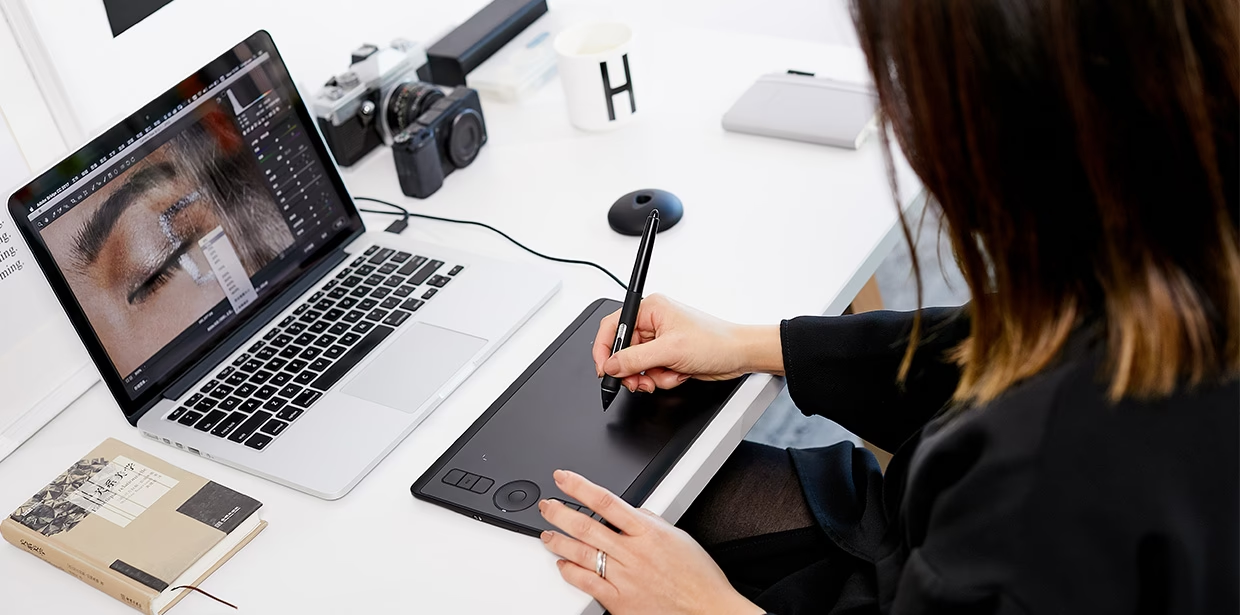
Tilslutning via USB: Den mest ligefremme måde at forbinde din tablet på er via det medfølgende USB-kabel. Sæt den ene ende i din Wacom Intuos og den anden ende i en ledig USB-port på din computer. Tabletten skulle nu modtage strøm, og din computer vil potentielt registrere, at en ny enhed er tilsluttet.
Tilslutning via Bluetooth (hvis understøttet): Hvis din Intuos-model understøtter Bluetooth, kan du vælge at tilslutte trådløst. Dette kræver ofte, at du først tilslutter via USB for at konfigurere Bluetooth, eller følger specifikke parringsinstruktioner, der findes i Wacoms dokumentation eller på deres hjemmeside. Sørg for, at Bluetooth er aktiveret på din computer.
Installér de nødvendige drivere
Dette er det absolut vigtigste skridt. Selvom din computer måske genkender tabletten som en standard mus, får du først adgang til alle de avancerede funktioner, såsom trykfølsomhed, ved at installere de korrekte drivere. Driverne er software, der gør det muligt for din computer og dine programmer at kommunikere korrekt med din Wacom-enhed og udnytte dens fulde potentiale.
Sådan finder og installerer du drivere:
- Åbn din webbrowser og gå til Wacoms officielle hjemmeside.
- Find support- eller download-sektionen.
- Søg efter drivere til din specifikke Wacom Intuos-model og dit operativsystem (Windows eller macOS). Det er vigtigt at downloade den nyeste kompatible driver.
- Download installationsfilen.
- Før du installerer, anbefales det ofte at afbryde din Wacom tablet fra computeren.
- Kør installationsfilen og følg vejledningen på skærmen.
- Genstart din computer, når installationen er fuldført. Dette er et kritisk skridt for at sikre, at driverne indlæses korrekt.
- Tilslut din Wacom Intuos igen (hvis du afbrød den).
Efter genstarten og gen-tilslutningen bør din computer nu genkende din Wacom Intuos korrekt. Du vil sandsynligvis se et nyt ikon i din systembakke (Windows) eller i Systemindstillinger (macOS) for Wacom Desktop Center.
Grundlæggende opsætning i Wacom Desktop Center
Wacom Desktop Center er din kontrolcentral for din tablet. Her kan du tilpasse indstillingerne for at matche dine præferencer og arbejdsgang. Åbn programmet for at udforske mulighederne:
- Pen-indstillinger: Juster trykfølsomhedskurven. Dette bestemmer, hvor meget tryk du skal lægge på pennen for at opnå den maksimale linjetykkelse eller opacitet i dine programmer. Find en indstilling, der føles naturlig for dig. Du kan også programmere knapperne på pennen til genveje, f.eks. højreklik eller slet.
- Tablet-indstillinger: Hvis din Intuos har ExpressKeys (knapper på selve tabletten), kan du tildele specifikke genveje eller funktioner til dem. Dette kan dramatisk forbedre din effektivitet ved at give dig hurtig adgang til ofte brugte værktøjer. Du kan indstille genveje, der gælder globalt, eller specifikke genveje for individuelle programmer.
- Mapping (Kortlægning): Kontroller hvordan tablet-området er kortlagt til din skærm. Som standard dækker hele tablet-området hele din skærm (absolut positionering), hvilket er den mest intuitive indstilling for tegning. Du kan dog også ændre dette, hvis nødvendigt.
Brug tid på at eksperimentere med disse indstillinger. En korrekt kalibreret trykfølsomhed er essentiel for en god tegneoplevelse.
Kom godt i gang med Clip Studio Paint EX
Wacom-tabletter er fantastiske alene, men de skinner virkelig, når de bruges sammen med kreativ software. En af de mest populære og kraftfulde programmer til tegning, illustration, manga, webtoon og animation er Clip Studio Paint EX. Du nævnte selv muligheden for at få op til 6 måneders gratis brug af Clip Studio Paint EX med din Wacom, hvilket er en fremragende mulighed for at dykke ned i programmet.
Clip Studio Paint EX er kendt for sine robuste tegneværktøjer, avancerede penselindstillinger, stærke værktøjer til linjearbejde, farvelægning, og specifikke funktioner til tegneserieskabere og animatorer. Integrationen med Wacom er typisk problemfri, forudsat at driverne er korrekt installeret.
Sådan installerer du Clip Studio Paint EX og udnytter tilbuddet:
- Følg instruktionerne, der fulgte med din Wacom Intuos, for at aktivere Clip Studio Paint EX tilbuddet. Dette involverer typisk registrering af din Wacom-enhed på Wacoms hjemmeside og/eller en registrering hos Celsys (firmaet bag Clip Studio Paint). Bemærk, at vilkår og betingelser gælder, og en registrering hos Celsys er påkrævet for at starte den gratis prøveperiode.
- Download installationsfilen til Clip Studio Paint EX fra Celsys' officielle hjemmeside (eller via linket fra Wacoms tilbud).
- Kør installationsprogrammet og følg vejledningen.
- Åbn Clip Studio Paint EX, når installationen er færdig. Du vil blive bedt om at indtaste en licensnøgle eller starte din prøveperiode. Følg trinene for at aktivere din licens via Wacom-tilbuddet.
Integration af Wacom og Clip Studio Paint EX
Når både dine Wacom-drivere og Clip Studio Paint EX er installeret, er det tid til at sikre, at de spiller godt sammen. Åbn Clip Studio Paint EX og opret et nyt lærred for at teste din tablet.
Test af trykfølsomhed:
- Vælg et pensel-værktøj (f.eks. G-pen eller en simpel blyant).
- Begynd at tegne på lærredet med din Wacom-pen. Variér trykket, du lægger på tabletten.
- Du skulle nu se, at linjetykkelsen og/eller opaciteten af dine strøg ændrer sig baseret på, hvor hårdt du trykker. Hvis dette ikke sker, eller trykket ikke føles rigtigt, skal du fejlfinde.
Fejlfinding trykfølsomhed:
Hvis trykfølsomheden ikke virker i Clip Studio Paint (eller andre programmer), er der et par ting, du kan tjekke:
- Wacom Drivere: Er de nyeste drivere installeret korrekt? Prøv at afinstallere og geninstallere dem, og husk at genstarte computeren.
- Wacom Desktop Center: Er trykfølsomhed aktiveret i indstillingerne for din pen? Prøv at justere kurven for at se, om det påvirker resultatet.
- Clip Studio Paint Indstillinger: I Clip Studio Paint skal du gå til 'File' (Filer) > 'Preferences' (Indstillinger) > 'Tablet'. Sørg for, at den korrekte 'Using Tablet service' (Brug tablet-service) er valgt (ofte Wintab for Windows eller TabletPC for Windows, og standard macOS tablet driver for Mac). Nogle gange kan det hjælpe at skifte mellem Wintab og TabletPC (på Windows) for at se, hvilken der virker bedst med din opsætning. Genstart CSP efter ændring af denne indstilling.
- Genstart: En simpel genstart af både programmer og computeren kan løse mange problemer.
Tilpasning i Clip Studio Paint EX:
Clip Studio Paint EX tilbyder en enorm mængde tilpasningsmuligheder, især for pensler. Brug Wacom-pennen til at udforske forskellige penseltyper og justere deres indstillinger for at se, hvordan trykfølsomheden påvirker dem. Du kan også tildele Wacom ExpressKeys og penneknapper til specifikke funktioner i Clip Studio Paint for en mere strømlinet arbejdsgang. Dette gøres typisk via 'File' (Filer) > 'Shortcut Settings' (Genvejsindstillinger) eller ved at højreklikke på værktøjer i programmet.
Tips til at komme i gang
Nu hvor din Wacom Intuos og Clip Studio Paint EX er sat op, er det tid til at begynde at skabe! Her er et par tips til at hjælpe dig i gang:
- Øv dig: Brug tid på at tegne enkle linjer, cirkler og figurer for at vænne dig til følelsen af at tegne på tabletten og se resultatet på skærmen. Øv dig i at kontrollere trykket.
- Udforsk Pensler: Clip Studio Paint EX har et utroligt udvalg af indbyggede pensler. Prøv dem alle og se, hvilke du bedst kan lide. Du kan også downloade tusindvis af yderligere pensler og materialer fra Clip Studio Assets.
- Se Tutorials: Der findes et væld af gratis tutorials online (på YouTube, Clip Studio Paint's officielle side osv.), der dækker alt fra grundlæggende funktioner til avancerede teknikker i Clip Studio Paint EX.
- Tilpas din arbejdsplads: Sørg for, at din tablet og skærm er placeret komfortabelt for at undgå belastning.
Ofte Stillede Spørgsmål (FAQ)
Min Wacom Intuos virker ikke, eller pennen bevæger sig ikke. Hvad skal jeg gøre?
Tjek USB-forbindelsen eller Bluetooth-parringen. Sørg for, at Wacom-driverne er installeret korrekt, og at du har genstartet computeren efter installationen. Prøv en anden USB-port. Hvis du bruger Bluetooth, tjek computerens Bluetooth-indstillinger.
Trykfølsomheden virker ikke i Clip Studio Paint. Hvordan fikser jeg det?
Sørg for, at de nyeste Wacom-drivere er installeret, og at computeren er genstartet. I Clip Studio Paint, gå til 'File' > 'Preferences' > 'Tablet' og eksperimenter med 'Using Tablet service' indstillingen (Wintab vs. TabletPC på Windows). Tjek Wacom Desktop Center for at sikre, at trykfølsomhed er aktiveret for din pen.
Hvordan aktiverer jeg de 6 måneders gratis Clip Studio Paint EX?
Du skal typisk registrere din Wacom Intuos på Wacoms hjemmeside. Derefter vil du modtage instruktioner om, hvordan du opretter en konto hos Celsys (Clip Studio Paint) og indløser dit tilbud. Følg Wacoms specifikke instruktioner for din model og region, da processen kan variere lidt. Husk at registrering hos Celsys er påkrævet.
Kan jeg bruge min Wacom Intuos med andre programmer end Clip Studio Paint?
Ja, absolut! Wacom Intuos er kompatibel med de fleste kreative programmer, der understøtter pennetabletter, herunder Adobe Photoshop, Illustrator, Krita, GIMP og mange flere. Når driverne er installeret, vil tabletten fungere med trykfølsomhed i kompatible programmer.
Hvad er forskellen mellem Wacom Intuos og Wacom Intuos Pro?
Intuos er Wacoms entry-level serie designet til begyndere og hobbyister. Intuos Pro er en mere professionel serie med højere pennefølsomhed, flere ExpressKeys, ofte en touch-overflade og bedre byggekvalitet. Intuos er dog mere end tilstrækkelig for de fleste brugere og tilbyder en fremragende start på digital kunst.
Konklusion
At sætte din Wacom Intuos op er et simpelt, men vigtigt skridt på din rejse ind i digital kunst. Med de korrekte drivere installeret og en grundlæggende forståelse af Wacom Desktop Center, er du godt på vej. Når du parrer din tablet med et kraftfuldt program som Clip Studio Paint EX, åbnes dørene til uendelige kreative muligheder. Tag dig tid til at udforske, øve dig og tilpasse din opsætning, så den passer perfekt til din stil. God fornøjelse med at skabe!
Hvis du vil læse andre artikler, der ligner Opsætning af Wacom Intuos & Clip Studio, kan du besøge kategorien Fotografi.