
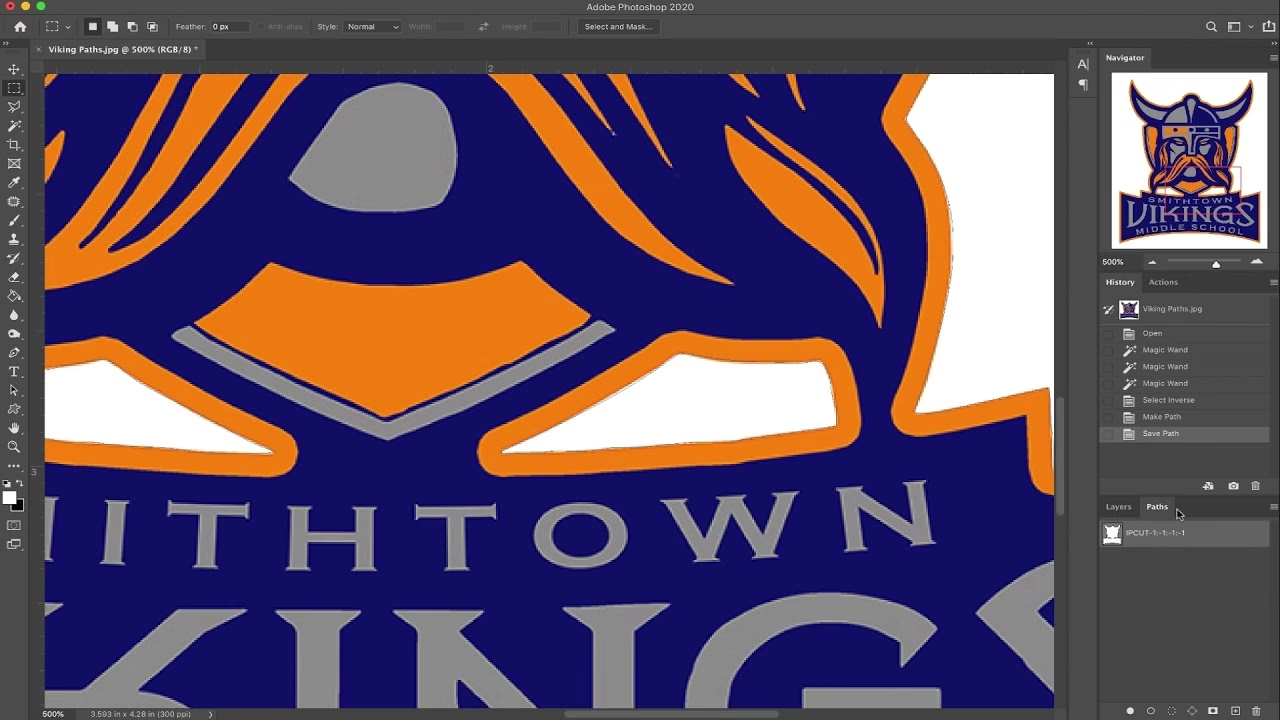

En klipningssti, ofte kendt som en "clipping path", er et essentielt værktøj i Photoshop for mange fotografer og grafikere. Det er dybest set en vektorsti, der bruges til at definere omridset af et objekt i et billede. Når billedet gemmes i et format, der understøtter klipningsstier (som TIFF eller EPS) og placeres i et layoutprogram (som Adobe InDesign eller QuarkXPress), vil alt uden for stien blive skjult eller "klippet væk", hvilket effektivt gør baggrunden gennemsigtig. Dette er uvurderligt, når du skal isolere produkter, personer eller andre elementer fra deres oprindelige baggrund med høj præcision, især til trykte materialer eller komplekse web-layouts.
Mens der findes mange måder at fjerne baggrunde på i Photoshop, såsom brug af tryllestaven, hurtig markering eller markeringsværktøjer, tilbyder klipningsstien med Pen Tool den højeste grad af præcision og glatte kanter, hvilket er afgørende for professionelle resultater. Det er en teknik, der kræver tålmodighed og øvelse, men mestrer du den, åbner det op for utallige muligheder for billedmanipulation og layout.

Hvad er en klipningssti, og hvorfor bruge den?
Som nævnt er en klipningssti en vektorsti, der definerer et område, typisk det objekt du vil beholde. Alt uden for denne sti bliver usynligt, når billedet bruges i et layoutprogram. Fordelen ved en klipningssti frem for en traditionel pixellagmaske er dens vektorbaserede natur. Vektorstier er baseret på matematiske formler frem for pixels, hvilket betyder, at de er uendeligt skalerbare uden tab af kvalitet, og deres kanter forbliver skarpe uanset billedets opløsning. Dette gør dem ideelle til udklip, der skal bruges i tryk, hvor skarphed er altafgørende.
Brugen af klipningsstier er standardpraksis inden for e-handel, produktfotografi og tryksager, hvor rene, klare udklip er nødvendige. De er også nyttige, når objektet har fine detaljer, der er svære at markere præcist med pixelbaserede værktøjer.
Oprettelse af stien med Pen Tool
Hjertet i en præcis klipningssti er Pen Tool (P). Dette værktøj lader dig tegne vektorbaserede stier ved at placere ankerpunkter. Mellem ankerpunkterne dannes segmenter – enten lige linjer eller kurver. At mestre Pen Tool er nøglen til succes med klipningsstier.
Trin for trin guide til brug af Pen Tool:
- Vælg Pen Tool (P) fra værktøjslinjen.
- Sørg for, at indstillingen øverst på skærmen er sat til "Sti" (Path) og ikke "Form" (Shape) eller "Pixels".
- Zoom ind på billedet tilstrækkeligt, så du tydeligt kan se kanten af det objekt, du vil klippe ud.
- Begynd at placere ankerpunkter langs kanten af objektet.
- For lige segmenter skal du blot klikke én gang for hvert ankerpunkt.
- For kurvede segmenter skal du klikke og trække musen væk fra ankerpunktet. Dette vil oprette retningslinjer (håndtag), der styrer formen på kurven. Jo længere du trækker håndtagene, jo mere udtalt bliver kurven. Retningen du trækker i bestemmer kurvens retning.
- For at justere et ankerpunkt eller retningslinjer, mens du tegner, kan du holde Ctrl (Windows) eller Cmd (Mac) nede. Dette skifter midlertidigt til Direct Selection Tool (A), som lader dig flytte punkter og håndtag.
- For at fjerne et retningshåndtag fra det sidst oprettede punkt (hvilket er nyttigt, når du går fra en kurve til en skarp vinkel), klik på ankerpunktet igen med Pen Tool.
- Fortsæt med at placere ankerpunkter hele vejen rundt om objektet, og følg kanten så præcist som muligt. Brug så få ankerpunkter som muligt, da færre punkter ofte giver glattere kurver og en mere håndterbar sti.
- For at lukke stien skal du placere det sidste ankerpunkt oven på det første ankerpunkt. Når du nærmer dig det første punkt, vil du se en lille cirkel dukke op ved siden af Pen Tool-ikonet, hvilket indikerer, at stien vil blive lukket. Klik for at fuldføre.
Din sti vises nu i Paths-panelet (Vindue > Stier). Den vil sandsynligvis hedde "Arbejdssti" (Work Path). Det er vigtigt at gemme denne sti ved at dobbeltklikke på den i Paths-panelet og give den et navn (f.eks. "Produkt Udklip"). Hvis du ikke gemmer den, risikerer du at miste den, hvis du begynder at tegne en ny sti.
Redigering og manipulation af stier
Selvom du har tegnet stien, er det sjældent, at den er perfekt første gang. Du skal sandsynligvis justere punkter og segmenter. Her kommer de andre sti-værktøjer ind i billedet, primært Direct Selection Tool (A).
Direct Selection Tool (A): Dette værktøj lader dig vælge og flytte individuelle ankerpunkter eller retningshåndtag. Klik på et ankerpunkt for at vælge det og dets tilhørende håndtag. Træk i punktet for at flytte det, eller træk i håndtagene for at ændre kurvens form.
Path Selection Tool (A): Dette værktøj (den sorte pil) lader dig vælge og flytte hele stien som én enhed.
Add Anchor Point Tool (+): Klik på et stisegment for at tilføje et nyt ankerpunkt.
Delete Anchor Point Tool (-): Klik på et ankerpunkt for at fjerne det. Vær opmærksom på, at fjernelse af et punkt kan ændre formen på de omkringliggende segmenter markant.
Convert Point Tool (Shift+C): Klik på et ankerpunkt med dette værktøj for at skifte mellem en glat kurve og en skarp vinkel. Klik og træk fra et punkt for at oprette retningshåndtag og lave en skarp vinkel om til en kurve. Klik på et ankerpunkt med håndtag for at fjerne håndtagene og lave en kurve om til en skarp vinkel.
Bryde og lukke stier (Baseret på brugerens input)
Brugerens bidrag om at bryde og lukke stier er relevant for avanceret stiredigering:
Sådan bryder du en sti i Photoshop:
1. Med Direct Selection Tool (den hvide pil) skal du vælge et ankerpunkt på stien. Punktet bliver solidt (fyldt).
2. Tryk på Delete-tasten. Begge segmenter på hver side af det valgte ankerpunkt vil blive slettet, hvilket skaber to åbne ender.
Sådan lukker du en åben sti:
Træk og fortsæt metode:
1. Med Pen Tool klikker og trækker du et ankerpunkt fra den ene åbne ende. Dette begynder at tilføje til stien igen. Pen Tool ændrer sig til en sort pil, mens du trækker. Slip museknappen efter trækket.
2. Placer Pen Tool over ankerpunktet ved den anden åbne ende. Når den lille løkke vises ved siden af Pen Tool-spidsen, indikerer det, at næste klik vil lukke stien.
3. Klik én gang for at lukke stien.
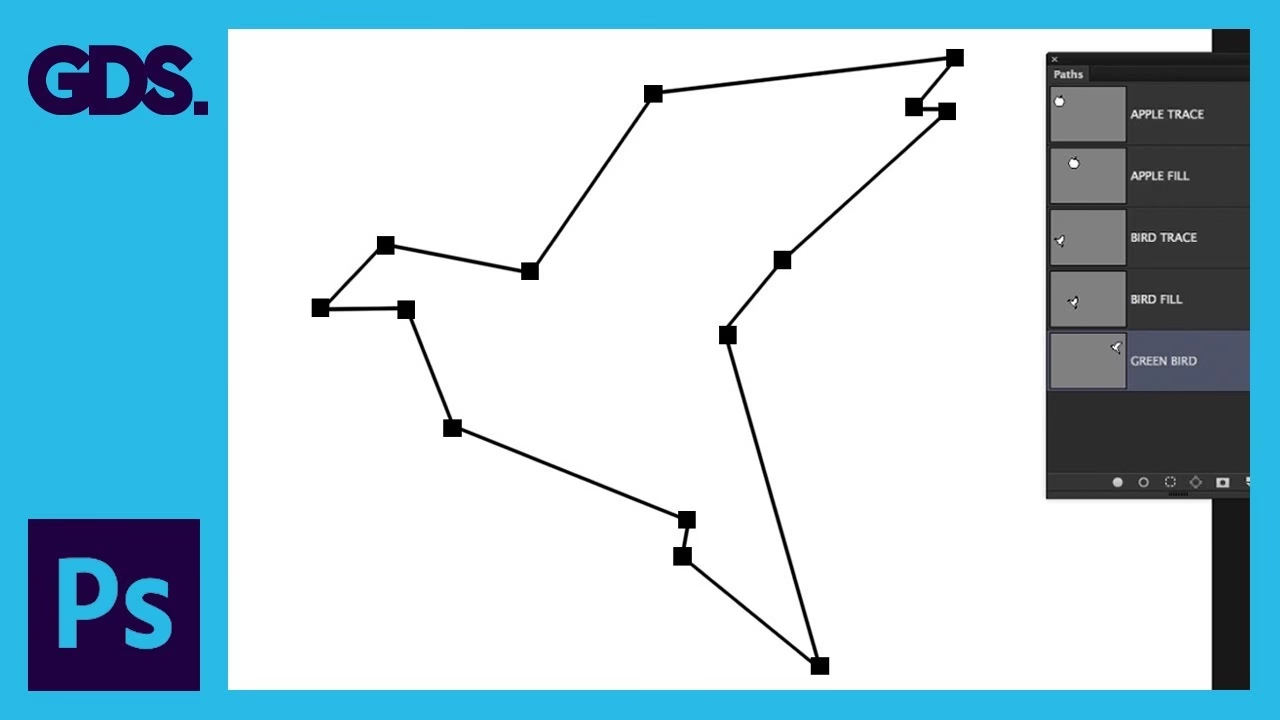
Klik og fortsæt metode:
1. Med Pen Tool klikker du på et ankerpunkt fra den ene åbne ende og slipper museknappen. Dette begynder at tilføje til stien igen.
2. Retningslinjer vil strække sig fra punktet, hvis det var et kurvepunkt.
3. Placer Pen Tool over ankerpunktet ved den anden åbne ende. Når den lille løkke vises ved siden af Pen Tool-spidsen, indikerer det, at næste klik vil lukke stien.
4. Klik én gang for at lukke stien.
Disse teknikker er nyttige, hvis du har brug for at redigere eller reparere en eksisterende sti.
Gør stien til en klipningssti
Når du er tilfreds med din gemte sti i Paths-panelet, er næste skridt at gøre den til en klipningssti.
- Gå til Paths-panelet (Vindue > Stier).
- Sørg for, at den sti, du vil bruge, er valgt/markeret i panelet.
- Klik på menuikonet øverst til højre i Paths-panelet (tre vandrette streger).
- Vælg "Clipping Path..." (Klipningssti...) fra dropdown-menuen.
- I den dialogboks, der popper op, skal du vælge din sti fra dropdown-menuen "Path:" (Sti:).
- Lad "Flatness" (Fladhed) stå på 0 for maksimal præcision, medmindre du har specifikke printkrav, der tilsiger andet.
- Klik OK.
Nu vil stien i Paths-panelet have en ikonisk, sort cirkel ved siden af navnet, hvilket indikerer, at den er blevet defineret som billedets klipningssti.
Gemmer billedet med klipningsstien
For at klipningsstien skal have effekt, skal billedet gemmes i et filformat, der understøtter dette. De mest almindelige formater er TIFF og EPS. PSD understøtter også stier, men TIFF og EPS er standard for filer, der skal placeres i layoutprogrammer med en transparent baggrund defineret af klipningsstien.
- Gå til Filer > Gem som (File > Save As).
- Vælg en placering for filen.
- Vælg filformatet TIFF eller Photoshop EPS.
- Sørg for, at afkrydsningsfeltet "Paths" (Stier) er markeret i dialogboksen "Save As".
- Afhængigt af formatet kan der poppe yderligere gemmeindstillinger op. For TIFF skal du sørge for, at "Save Transparency" (Gem gennemsigtighed) er valgt, og at "Layers" (Lag) er slået fra (for at gemme som en flad fil, hvilket ofte er nødvendigt for klipningsstier). For EPS skal du vælge "Embed Fonts" (Integrer skrifttyper) hvis relevant, og "Include Halftone Screen" (Inkluder raster) og "Include Transfer Function" (Inkluder overførselsfunktion) bør normalt være slået fra. Vælg binær kodning for kompatibilitet.
- Klik Gem.
Når du nu placerer denne TIFF- eller EPS-fil i et program som InDesign, vil alt uden for klipningsstien være transparent, og kun objektet inden for stien vil være synligt.
Tips og tricks til Pen Tool
- Øv dig: Pen Tool kan være svært i starten. Øv dig på enkle former, før du kaster dig over komplekse objekter.
- Brug få punkter: Færre ankerpunkter resulterer ofte i glattere kurver. Prøv at definere lange kurver med kun to punkter, et i hver ende, og juster formen med retningshåndtagene.
- Zoom ind: Arbejd på et højt zoomniveau for at se kanten præcist.
- Skift mellem værktøjer: Brug genvejene P (Pen Tool) og A (Selection Tools) og hold Ctrl/Cmd nede for hurtigt at skifte mellem at tegne og redigere stien.
- Gem ofte: Gem din fil jævnligt, og husk at gemme din sti i Paths-panelet ved at give den et navn.
- Brug forhåndsvisning: Nogle gange kan det hjælpe at fylde stien midlertidigt med farve eller bruge den som en markering (Ctrl/Cmd+Klik på stien i Paths-panelet) for at se, hvordan udklippet vil se ud.
Sammenligning: Klipningssti vs. Lagmaske
Selvom begge kan bruges til at skjule dele af et billede, er der vigtige forskelle:
| Funktion | Klipningssti (med Pen Tool) | Lagmaske (Pixelbaseret) |
|---|---|---|
| Natur | Vektorbaseret | Pixelbaseret |
| Præcision | Meget høj, skarpe kanter uanset opløsning | Afhænger af billedets opløsning, kan have blødere kanter |
| Redigerbarhed | Let at justere punkter og kurver | Redigeres med pensler, svært at opnå knivskarpe kanter på komplekse former |
| Filformat | Kræver formater som TIFF, EPS for output med gennemsigtighed | Virker i PSD, TIFF, PNG m.fl. |
| Anvendelse | Primært til tryk og vektorgrafik-integration i layoutprogrammer | Fleksibel til Photoshop-kompositter, web, bløde kanter, overgange |
| Kompleksitet | Kræver mestring af Pen Tool | Relativt nem at bruge for grundlæggende udklip |
Som tabellen viser, er klipningsstien med Pen Tool uovertruffen, når præcision og skalérbarhed er afgørende, især til tryk. Lagmasker er mere fleksible inden for Photoshop og til webbrug, hvor blødere kanter eller delvis gennemsigtighed ønskes.
Ofte Stillede Spørgsmål (FAQ)
Q: Kan jeg lave en klipningssti fra en eksisterende markering?
A: Ja, du kan oprette en sti fra en markering. Lav din markering (f.eks. med Quick Selection Tool). Gå til Paths-panelet, klik på menuikonet, og vælg "Make Work Path..." (Opret arbejdssti...). Du kan justere tolerance her. Dog giver denne metode sjældent den samme præcision som at tegne stien manuelt med Pen Tool.
Q: Hvad er "Flatness" indstillingen, når jeg laver en klipningssti?
A: Flatness (Fladhed) bestemmer, hvor tæt Photoshop skal tilnærme de vektorbaserede kurver med lige linjesegmenter, når stien bruges i et output-program. En lavere værdi (tættere på 0) giver højere præcision og glattere kurver, men kan resultere i en større fil. En højere værdi kan gøre kurverne mere kantede. For de fleste formål, især moderne tryk, er en Flatness på 0 det bedste valg.
Q: Kan jeg have flere stier i et billede?
A: Ja, du kan have mange gemte stier i Paths-panelet. Dog kan kun én af dem defineres som billedets primære klipningssti ad gangen.
At mestre kunsten at skabe klipningsstier i Photoshop med Pen Tool er en værdifuld færdighed for enhver, der arbejder seriøst med billedbehandling til professionelle formål. Det giver dig ultimativ kontrol over dine udklip og sikrer et skarpt, rent resultat, der lever op til de højeste standarder.
Hvis du vil læse andre artikler, der ligner Klipningssti i Photoshop: Trin for trin, kan du besøge kategorien Fotografi.