


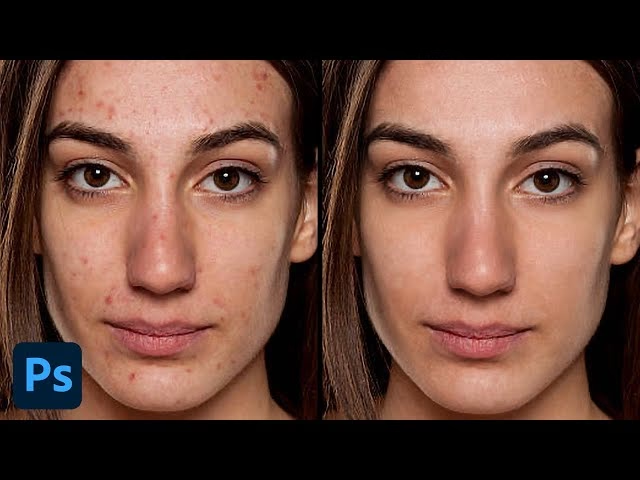
Det er et almindeligt ønske at præsentere sig selv eller andre fra sin bedste side på fotografier. Selvom huden er perfekt i virkeligheden, kan kameraets linse og lysforhold nogle gange fremhæve små uregelmæssigheder som bumser, pletter eller ar. Heldigvis er Adobe Photoshop et utroligt kraftfuldt værktøj, der giver dig mulighed for at rette op på disse småfejl og skabe et mere poleret look. For dem, der er nye inden for billedredigering, kan det virke uoverskueligt, men processen for at fjerne bumser og pletter er faktisk en af de mest grundlæggende og tilgængelige teknikker i Photoshop. Denne artikel vil guide dig igennem de mest effektive metoder, så du nemt kan forbedre hudens udseende på dine billeder.
At fjerne en bums eller en lille plet er ofte en hurtig og enkel opgave, der kan gøre en stor forskel for det endelige billede. Det handler ikke om at skabe en unaturlig, plastisk hud, men snarere om diskret at fjerne distraktioner, der tager fokus fra motivets øjne og ansigtsudtryk. Med de rette værktøjer og en smule øvelse kan du opnå resultater, der ser professionelle og naturligt ud.
De Grundlæggende Værktøjer til Hudretouchering
Photoshop tilbyder flere værktøjer, der er designet specifikt til at fjerne pletter og reparere områder på billeder. De mest almindelige og effektive til at fjerne bumser er:
Punktrettelsespensel (Spot Healing Brush Tool)
Dette er ofte dit førstevalg, fordi det er utroligt nemt at bruge og i mange tilfælde giver fremragende resultater automatisk. Punktrettelsespenslen fungerer ved, at du blot klikker eller tegner over det område, du vil fjerne (f.eks. en bums). Photoshop analyserer automatisk pixels omkring det markerede område og blander dem sammen for at dække pletten. Dette værktøj er ideelt til små, isolerede urenheder.
Rettelsespensel (Healing Brush Tool)
I modsætning til Punktrettelsespenslen kræver Rettelsespenslen, at du manuelt definerer et kildeområde, som Photoshop skal bruge til at reparere det valgte område. Du gør dette ved at holde Alt-tasten nede og klikke på et område med god hudtekstur tæt på bumsen. Derefter maler du over bumsen. Photoshop kopierer teksturen fra kildeområdet, men bevarer farven og lysstyrken fra det område, du maler over. Dette giver mere kontrol og er ofte bedre til lidt større pletter eller områder, hvor Punktrettelsespenslen ikke leverer et perfekt resultat.
Kloningsværktøj (Clone Stamp Tool)
Kloningsværktøjet er mere 'råt'. Ligesom Rettelsespenslen kræver det, at du Alt-klikker for at definere et kildeområde. Men når du maler, kopierer Kloningsværktøjet simpelthen pixels, *inklusive* farve, lysstyrke og tekstur, fra kildeområdet til det område, du maler over. Dette værktøj giver fuld kontrol, men kræver mere omhyggelig brug for at undgå gentagne mønstre eller skarpe overgange. Det er bedst til at fjerne objekter, rette kanter eller arbejde på områder med meget specifik tekstur.
Lapningsværktøj (Patch Tool)
Lapningsværktøjet er godt til at fjerne større områder af urenheder eller endda større objekter. Du markerer det område, der skal repareres (f.eks. en gruppe af bumser), og trækker derefter markeringen til et rent område med god tekstur. Photoshop blander derefter det rene område ind over det markerede område. Det fungerer i princippet som en kombination af markeringsværktøj og Rettelsespenslen.
Trin-for-Trin Guide: Fjernelse af Bumser med Punktrettelsespenslen
Da Punktrettelsespenslen er det mest enkle værktøj for begyndere, starter vi med en detaljeret guide til, hvordan du bruger netop dette værktøj.
- Åbn dit billede i Photoshop: Start med at åbne det foto, du vil redigere. Gå til 'Filer' > 'Åbn' (File > Open) og vælg billedet.
- Dupliker baggrundslaget: Dette er et vigtigt trin for ikke-destruktiv redigering. Det betyder, at du arbejder på en kopi, så du altid kan vende tilbage til originalen, hvis noget går galt. Højreklik på baggrundslaget i Lag-panelet og vælg 'Dupliker lag...' (Duplicate Layer...). Du kan eventuelt give det nye lag et navn, f.eks. 'Hudretouchering'. Sørg for, at dette nye lag er valgt.
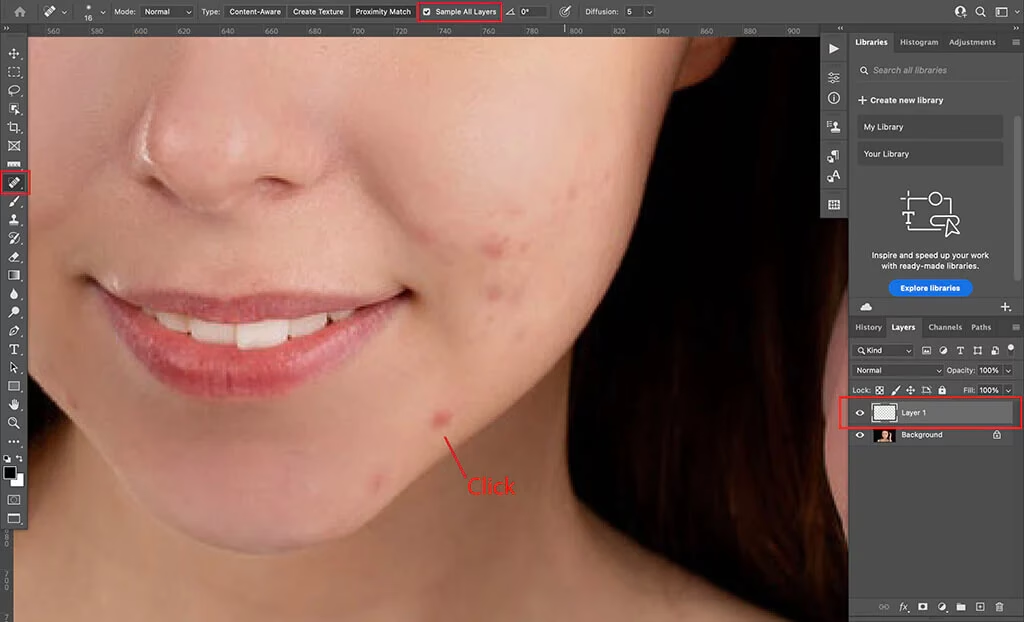
- Vælg Punktrettelsespenslen: I værktøjslinjen til venstre finder du et ikon, der ligner et plaster med en stiplet cirkel. Klik på dette ikon for at vælge Punktrettelsespenslen. Hvis du ser et andet værktøj (f.eks. Rettelsespenslen), højreklik på ikonet og vælg 'Punktrettelsespensel'.
- Juster penselstørrelse og hårdhed: Kig på indstillingslinjen øverst på skærmen. Her kan du justere penslens størrelse ('Størrelse' / Size) og hårdhed ('Hårdhed' / Hardness). Penslen skal være lidt større end den bums, du vil fjerne, men ikke meget større. Hårdheden skal næsten altid være 0% for at sikre bløde overgange.
- Sørg for de rette indstillinger: På indstillingslinjen skal du sikre dig, at 'Type' er sat til 'Indholdsbevidst' (Content-Aware). Dette er den mest avancerede og effektive indstilling, der analyserer billedindholdet for bedst mulig udfyldning. Sørg også for, at 'Prøv alle lag' (Sample All Layers) er *ikke* markeret, da du arbejder på et duplikeret lag (hvis du arbejder på et tomt lag over det duplikerede, *skal* 'Prøv alle lag' dog være markeret, men for begyndere er det nemmest at arbejde direkte på det duplikerede hudlag).
- Zoom ind på billedet: Brug zoomværktøjet (ikon der ligner et forstørrelsesglas) eller genvejstasterne Ctrl/Cmd + Plus (+) til at zoome ind på det område, hvor bumserne er. Arbejd tæt på for bedst muligt resultat.
- Klik på bumserne: Nu kommer det nemme trin. Placer penslen over en bums, så hele bumsen er dækket af penselmarkøren. Klik én gang. Photoshop vil øjeblikkeligt analysere området og fjerne bumsen.
- Fortsæt med alle bumser: Gå systematisk igennem ansigtet eller det område, du retoucherer. Klik på hver enkelt bums eller plet. Hvis et klik ikke giver et perfekt resultat, prøv at klikke igen, eller juster penselstørrelsen lidt og prøv igen. Undgå at trække penslen over længere områder, medmindre det er en lang, tynd urenhed som en ridse; for bumser er enkeltklik bedst.
- Tjek dit arbejde: Zoom ud (Ctrl/Cmd + Minus (-)) for at se billedet i normal størrelse. Skjul og vis det duplikerede lag (klik på øje-ikonet ved siden af laget i Lag-panelet) for at se forskellen mellem før og efter. Hvis noget ser unaturligt ud, kan du fortryde (Ctrl/Cmd + Z) eller bruge viskelæderet (Eraser Tool) på det duplikerede lag for at fjerne redigeringen i det specifikke område.
- Gem dit billede: Når du er tilfreds, gem dit billede. Det anbefales at gemme som en Photoshop-fil (.PSD) for at bevare lagene, så du altid kan gå tilbage og lave yderligere justeringer. Hvis du skal bruge billedet til web eller print, kan du gemme en kopi som .JPG eller .PNG (Filer > Gem som... / File > Save As... eller Filer > Eksporter > Eksporter som... / File > Export > Export As...).
Hvornår Bruges de Andre Værktøjer?
Selvom Punktrettelsespenslen er fantastisk, er der situationer, hvor de andre værktøjer er bedre:
- Rettelsespensel: Bruges, når Punktrettelsespenslen laver sjove mønstre eller gentagelser, især på områder med gentagende tekstur eller tæt på kanter. Du har mere kontrol, fordi du vælger kilden. Kræver lidt mere øvelse for at vælge det perfekte kildeområde.
- Kloningsværktøj: Bruges til at fjerne objekter, der er tæt på vigtige detaljer, hvor automatisk blanding ikke fungerer, eller når du skal kopiere et helt specifikt mønster præcist. Kræver mest finesse for at se naturligt ud.
- Lapningsværktøj: Godt til at fjerne større pletter eller områder med mange tætliggende urenheder. Hurtigere end at klikke på hver enkelt med Punktrettelsespenslen, men resultatet kan nogle gange være mindre præcist på teksturen.
Tips til Succesfuld Hudretouchering
For at opnå de bedste og mest naturlige resultater, husk disse tips:
- Arbejd altid på et separat lag: Som nævnt i trin 2 er dette afgørende for fleksibilitet. Enten dupliker baggrundslaget eller opret et nyt, tomt lag over baggrundslaget og sæt indstillingen 'Prøv alle lag' (Sample All Layers) til for dine værktøjer.
- Zoom ind, men tjek også zoomet ud: Arbejd tæt på for præcision, men zoom jævnligt ud for at se, hvordan dine redigeringer ser ud i den samlede sammenhæng og for at sikre, at du ikke har skabt unaturlige pletter eller bløde områder.
- Hold penslen lille: Penslen skal kun lige dække det område, der skal fjernes. En for stor pensel risikerer at påvirke omkringliggende, perfekt hud.
- Vær tålmodig og arbejd i små trin: Klik én bums ad gangen. Hvis du prøver at fjerne for meget på én gang, er resultatet sjældent godt.
- Undgå overredigering: Målet er at forbedre, ikke at skabe en plasticdukke. Bevar noget af hudens naturlige tekstur. Hvis huden ser for glat ud, har du sandsynligvis gået for vidt.
- Brug forskellige værktøjer: Vær ikke bange for at skifte mellem Punktrettelsespenslen, Rettelsespenslen og eventuelt Kloningsværktøjet, afhængigt af den specifikke urenhed du står overfor.
Sammenligning af Værktøjerne
| Værktøj | Sværhedsgrad | Bedst til | Metode | Resultat |
|---|---|---|---|---|
| Punktrettelsespensel | Nem | Små, isolerede pletter/bumser | Klik eller kort træk | Automatisk blanding (bedst med Indholdsbevidst) |
| Rettelsespensel | Middel | Større pletter, områder med tekstur | Alt+klik (kilde), mal over (mål) | Kopierer tekstur, bevarer målfarve/lysstyrke |
| Kloningsværktøj | Svær | Fjerne objekter, reparere kanter, præcis kopiering | Alt+klik (kilde), mal over (mål) | Kopierer alt (tekstur, farve, lysstyrke) |
| Lapningsværktøj | Middel | Større områder af pletter, større objekter | Marker område, træk til kilde | Blander kilde over mål (kan være grovere) |
Avancerede Overvejelser: Frekvensseparation
Mens de grundlæggende værktøjer er tilstrækkelige for de fleste almindelige bumser, bruger professionelle retouchere ofte en teknik kaldet Frekvensseparation til mere omfattende hudretouchering. Denne teknik adskiller billedets detaljer (høj frekvens) fra farver og toner (lav frekvens) på separate lag. Dette gør det muligt at rette farvevariationer uden at påvirke hudens tekstur, eller at udjævne tekstur uden at påvirke farverne. Det er en mere kompleks proces, der involverer at duplikere lag, anvende sløringsfiltre og 'Anvend Billede' (Apply Image), men den giver enestående kontrol, især når man skal håndtere rødme, ujævn hudtone eller bevare porernes detaljer, mens man fjerner pletter.
Ofte Stillede Spørgsmål
Er det svært at lære at fjerne bumser i Photoshop?
Nej, de grundlæggende metoder, især brugen af Punktrettelsespenslen, er meget enkle at lære. Du kan opnå gode resultater med kun få klik. Mere avancerede teknikker som Frekvensseparation kræver mere øvelse, men er ikke nødvendige for almindelig pletfjerning.
Hvilket værktøj er bedst til at fjerne bumser?
For de fleste små, isolerede bumser er Punktrettelsespenslen det hurtigste og nemmeste værktøj, der ofte giver et perfekt automatisk resultat. For større eller mere genstridige pletter kan Rettelsespenslen være bedre, da den giver dig mere kontrol over kilden.
Vil huden se unaturlig ud efter redigering?
Hvis du bruger værktøjerne korrekt og med måde, skal huden se naturlig ud. Undgå at overredigere, bevar hudens tekstur, og tjek dit arbejde ved at zoome ud og sammenligne med originalen. Målet er at fjerne distraktioner, ikke at skabe et fuldstændig glat, detaljeløst ansigt.
Kan jeg fjerne store områder med akne med disse værktøjer?
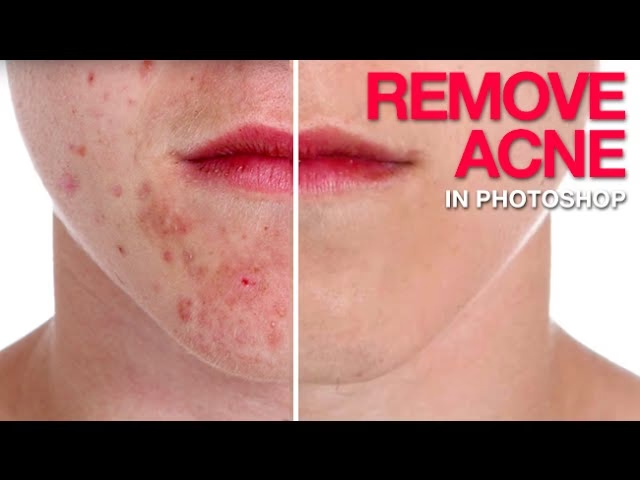
Ja, men det kræver mere tålmodighed og omhu. Lapningsværktøjet kan være nyttigt til større områder, eller du kan bruge en kombination af Rettelsespenslen og Punktrettelsespenslen. I mere alvorlige tilfælde kan teknikker som Frekvensseparation være nødvendige for at opnå et jævnt og naturligt resultat.
Hvorfor skal jeg arbejde på et nyt lag?
At arbejde på et duplikeret lag eller et tomt lag med 'Prøv alle lag' aktiveret er afgørende for ikke-destruktiv redigering. Det betyder, at dine ændringer laves på et separat lag fra originalbilledet. Hvis du laver en fejl, kan du nemt slette eller redigere på det lag uden at beskadige originalen. Det giver også mulighed for at justere opaciteten af retoucheringen eller helt fjerne den senere, hvis nødvendigt.
Hvad hvis værktøjet laver en mærkelig plet eller gentager tekstur?
Dette sker nogle gange, især med Punktrettelsespenslen på områder med kompleks tekstur eller tæt på kanter. Prøv at fortryde (Ctrl/Cmd + Z) og klik igen. Hvis det ikke virker, prøv at justere penselstørrelsen, eller skift til Rettelsespenslen og vælg et rent kildeområde manuelt. Kloningsværktøjet kan også være en løsning i svære tilfælde.
Konklusion
At fjerne bumser og pletter fra dine fotos i Photoshop er en grundlæggende færdighed, der er inden for rækkevidde, selv hvis du er nybegynder. Ved at mestre værktøjer som Punktrettelsespenslen og Rettelsespenslen kan du hurtigt og effektivt forbedre udseendet af hud på dine portrætter. Husk altid at arbejde på et separat lag for at beskytte din original, og stræb efter et naturligt resultat. Med en smule øvelse vil du opdage, hvor nemt det er at få dine billeder til at se endnu bedre ud.
Hvis du vil læse andre artikler, der ligner Fjern Bumser og Pletter i Photoshop, kan du besøge kategorien Redigering.