
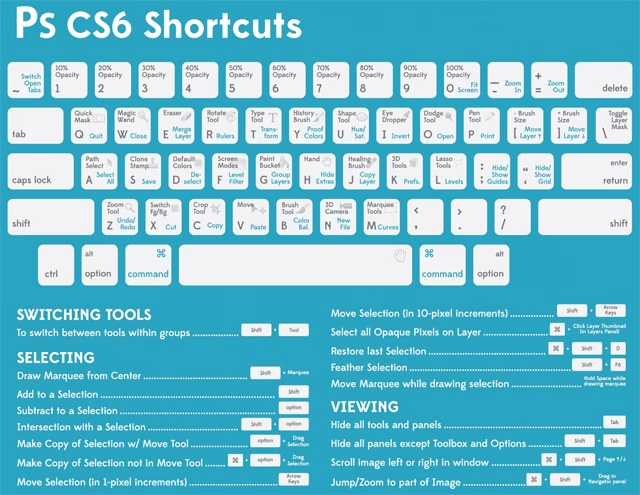

I den komplekse verden af spiludvikling og 3D-design er effektivitet nøglen til succes. Unreal Editor, et af de mest kraftfulde værktøjer på markedet, tilbyder et væld af funktioner, men sand mesterskab opnås ofte ved at dykke dybere end blot menu-navigation. En fundamental del af at optimere din arbejdsgang er brugen af Editor Key Bindings – bedre kendt som tastaturgenveje. Disse genveje er konfigurerbare kontroller, der lader dig udføre almindelige kommandoer og handlinger direkte fra dit tastatur, hvilket dramatisk kan accelerere din interaktion med editoren og frigøre din kreative energi.
Tastaturgenveje er simple kombinationer af tastetryk, der udløser specifikke funktioner. I stedet for at navigere gennem menuer eller klikke på ikoner på værktøjslinjer, kan du med et hurtigt tryk på en eller flere taster udføre handlingen øjeblikkeligt. Dette sparer ikke kun tid, men reducerer også den mentale belastning ved at skulle finde den rette knap. For den erfarne bruger bliver disse genveje en forlængelse af deres tanker, hvilket muliggør et flydende og uafbrudt kreativt flow.

- Hvorfor er Tastaturgenveje Vigtige i Unreal Editor?
- Almindelige og Uundværlige Genveje
- Konfiguration af dine egne Tastaturgenveje
- Hvornår skal du Tilpasse Genveje?
- Sammenligning: Tastaturgenveje vs. Mus/Menuer
- Avancerede Tips til Genvejbrug
-
Ofte Stillede Spørgsmål om Key Bindings
- Hvordan finder jeg en liste over alle standardgenveje?
- Kan jeg eksportere og importere mine brugerdefinerede genveje?
- Hvad sker der, hvis jeg tildeler en genvej, der allerede bruges?
- Kan genveje være forskellige i forskellige editor-modes eller paneler?
- Hvordan nulstiller jeg alle genveje til standardindstillingerne?
- Konklusion
Hvorfor er Tastaturgenveje Vigtige i Unreal Editor?
Hastighed er utrolig vigtigt i spiludvikling. Hver gang du skal flytte hånden fra tastaturet til musen, navigere i en menu, finde et specifikt ikon og klikke, mister du værdifulde sekunder. Over en hel arbejdsdag hober disse små pauser sig op til timer. Tastaturgenveje eliminerer mange af disse trin. Forestil dig at du konstant skal gemme dit arbejde. I stedet for at klikke 'File' -> 'Save All', kan du simpelthen trykke på Ctrl + S (eller den tilsvarende genvej). Denne simple handling alene kan udføres utallige gange om dagen, og besparelsen er mærkbar.
Ud over hastighed forbedrer genveje også ergonomien. Konstant musebrug kan føre til belastningsskader. Ved at fordele arbejdet mellem tastatur og mus, eller endda udføre mange handlinger udelukkende fra tastaturet, mindsker du den ensidige belastning på din hånd og arm. Dette er særligt vigtigt for professionelle, der bruger mange timer dagligt i editoren.
En anden fordel er præcision. Nogle handlinger, især dem der involverer valg af værktøjer eller skift mellem tilstande, er hurtigere og mere pålidelige med en tastaturgenvej end ved at sigte med musen mod et lille ikon. Det fjerner risikoen for at klikke forkert og forbedrer nøjagtigheden af dine kommandoer.
Endelig bidrager mestring af tastaturgenveje til en dybere forståelse af editorens funktioner. Når du bevidst lærer og bruger genveje, bliver du mere opmærksom på de forskellige kommandoer, der er tilgængelige, og hvordan de relaterer sig til hinanden. Dette kan inspirere dig til at udforske nye workflows og teknikker.
Almindelige og Uundværlige Genveje
Unreal Editor kommer med et omfattende sæt standard tastaturgenveje, der dækker de mest almindelige handlinger. At lære disse grundlæggende genveje er det første skridt mod en mere effektiv arbejdsgang. Nogle af de mest universelle og hyppigt brugte inkluderer:
- Ctrl + S: Gem Alt (Saves all modified assets and the current level)
- Ctrl + Z: Fortryd (Undo the last action)
- Ctrl + Y: Gentag (Redo the last undone action)
- Ctrl + C: Kopier (Copy selected actors/assets)
- Ctrl + V: Indsæt (Paste copied actors/assets)
- Ctrl + X: Klip (Cut selected actors/assets)
- Delete: Slet (Delete selected actors/assets)
- F: Fokuser (Frame selected actor/object in the viewport)
- W, E, R: Transformeringsværktøjer (W: Translate/Move, E: Rotate, R: Scale selected actors)
- Spacebar: Skift transformationstilstand (Toggles between World and Local transform modes)
- G: Spiltilstand (Toggle Game View mode, hiding editor icons)
- F11: Fuldskærm (Toggle Fullscreen mode for the editor)
Dette er blot et lille udvalg, men at integrere selv disse få i din daglige rutine vil give en mærkbar forbedring. Mange handlinger relateret til navigation i viewporten (flytte kameraet, panorere, zoome) er også ofte bundet til tastatur/mus-kombinationer (f.eks. hold højre museknap nede og brug WASD til at flyve rundt).
Konfiguration af dine egne Tastaturgenveje
En af de mest kraftfulde aspekter ved Unreal Editor Key Bindings er, at de er fuldt ud konfigurerbare. Dette betyder, at du ikke er begrænset til standardindstillingerne. Du kan ændre eksisterende genveje, fjerne dem eller tilføje helt nye genveje til næsten enhver kommando i editoren. Denne mulighed for tilpasning er afgørende, fordi den tillader dig at skræddersy editoren præcist til din personlige arbejdsgang, dine mest hyppigt brugte funktioner og endda til den type projekt, du arbejder på.
For at få adgang til tastaturgenvej-indstillingerne skal du typisk gå til 'Edit' -> 'Editor Preferences' i menuen. Inden for 'Editor Preferences' vil du finde en sektion dedikeret til 'Keyboard Shortcuts' eller lignende. Her præsenteres en omfattende liste over alle tilgængelige kommandoer i editoren, organiseret efter kategori (f.eks. File, Edit, Viewport, Blueprints, osv.).
For hver kommando kan du se den nuværende tildelte genvej (hvis nogen). Du kan klikke på en kommando og derefter indtaste den ønskede tastaturkombination for at tildele en ny genvej. Editoren vil typisk advare dig, hvis den kombination, du vælger, allerede bruges af en anden kommando, hvilket hjælper dig med at undgå konflikter.
Hvornår skal du Tilpasse Genveje?
Tilpasning er særligt nyttig, når du opdager, at du gentagne gange udfører en bestemt handling, der ikke har en standardgenvej, eller hvis standardgenvejen føles akavet eller ligger langt fra de taster, du bruger mest. For eksempel, hvis du ofte skifter mellem forskellige viewport-tilstande (Wireframe, Lit, Unlit), kan du oprette hurtige genveje til disse i stedet for at bruge dropdown-menuen i viewporten. Hvis du arbejder meget med et specifikt værktøj eller panel, kan en brugerdefineret genvej spare dig for mange klik.
Det er også en god idé at overveje din hardware og personlige præferencer. Måske har du en gaming-mus med ekstra knapper, som du ønsker at binde specifikke editor-kommandoer til. Eller måske har du en bestemt håndstilling ved tastaturet, der gør visse tastekombinationer mere komfortable end andre.
En systematisk tilgang til tilpasning kan indebære at overvåge din egen arbejdsgang i en uges tid. Læg mærke til, hvilke handlinger du udfører oftest, og hvilke der føles langsomme eller besværlige. Noter disse ned og undersøg derefter i Editor Preferences, om du kan tildele eller ændre genveje for at optimere disse specifikke flaskehalse.
| Aspekt | Tastaturgenveje | Mus/Menuer |
|---|---|---|
| Hastighed | Meget hurtig, kræver færre bevægelser. | Langsommere, kræver navigation og præcision. |
| Præcision | Høj, direkte kommandoeksekvering. | Afhænger af musepræcision og menunavigation. |
| Ergonomi | Kan forbedre ved at fordele belastning. | Kan føre til ensidig belastning (RSI). |
| Læringskurve | Kræver bevidst indlæring og øvelse. | Intuitivt for nye brugere. |
| Fleksibilitet | Meget høj, kan tilpasses omfattende. | Standardiseret, mindre fleksibel. |
| Kontekstafhængighed | Nogle genveje kan være kontekstafhængige. | Menuer er ofte kontekstafhængige. |
Tabellen illustrerer tydeligt, hvorfor det er værd at investere tid i at lære og tilpasse tastaturgenveje. Selvom musen og menuerne er essentielle for mange opgaver, er genveje uovertrufne, når det kommer til hastighed og effektivitet for gentagne handlinger.
Avancerede Tips til Genvejbrug
Når du bliver mere komfortabel med genveje, kan du udforske mere avancerede teknikker:
- Brug Modifikatortaster: Kombiner Ctrl, Shift og Alt med andre taster for at skabe mange unikke genveje uden at løbe tør for simple tastekombinationer.
- Konsistens: Prøv at være konsistent, hvis du tilpasser genveje. Hvis du bruger en bestemt tastekombination til en type handling i ét program, kan det være nyttigt at bruge en lignende kombination til en lignende handling i Unreal Editor, hvis muligt.
- Print en Reference: Specielt i starten kan det være hjælpsomt at have en udskrift af dine vigtigste genveje liggende ved siden af skærmen.
- Øv dig: Den eneste måde at gøre genveje til en naturlig del af din arbejdsgang er at bruge dem aktivt. Tving dig selv til at bruge genvejen i stedet for musen, selvom det føles langsommere i starten. Snart bliver det automatisk.
- Undgå Konflikter: Vær opmærksom på advarsler fra editoren, når du tildeler genveje. En konflikt betyder, at den samme tastekombination er tildelt to forskellige handlinger, hvilket fører til uforudsigelig adfærd.
Ofte Stillede Spørgsmål om Key Bindings
Hvordan finder jeg en liste over alle standardgenveje?
Du finder en komplet liste over standardgenveje i 'Editor Preferences' under sektionen 'Keyboard Shortcuts'. Her kan du også søge efter specifikke kommandoer eller genveje.
Kan jeg eksportere og importere mine brugerdefinerede genveje?
Ja, Unreal Editor tillader typisk, at du eksporterer dine editorpræferencer, herunder dine brugerdefinerede tastaturgenveje, til en fil. Dette er nyttigt til backup eller til at dele dine indstillinger med kolleger eller bruge dem på en anden computer.
Hvad sker der, hvis jeg tildeler en genvej, der allerede bruges?
Editoren vil normalt give dig en advarsel om konflikten og spørge, om du vil tilsidesætte den eksisterende genvej. Det er bedst at undgå konflikter, da det kan føre til forvirring om, hvilken handling der vil blive udført.
Kan genveje være forskellige i forskellige editor-modes eller paneler?
Ja, nogle genveje kan være kontekstafhængige. En genvej kan udføre én handling i viewporten og en anden handling i Blueprint-editoren, for eksempel. Editoren håndterer typisk dette intelligent.
Hvordan nulstiller jeg alle genveje til standardindstillingerne?
I 'Editor Preferences' under 'Keyboard Shortcuts' er der typisk en mulighed for at nulstille alle genveje til deres standardindstillinger.
Konklusion
At mestre tastaturgenveje i Unreal Editor er en investering i din egen produktivitet og komfort. Det handler om at reducere friktionen mellem din idé og dens implementering i editoren. Ved at lære standardgenveje og intelligent tilpasse dem til dine behov, kan du forvandle din arbejdsgang fra en serie af langsomme, manuelle trin til en hurtig, flydende og intuitiv proces. Tag dig tid til at udforske Editor Key Bindings – det er et af de simpleste, men mest effektive skridt, du kan tage for at blive en mere dygtig og effektiv Unreal Engine bruger.
Hvis du vil læse andre artikler, der ligner Mestér Unreal Editor Tastaturgenveje, kan du besøge kategorien Software.