

At optimere billeder til webbrug er en essentiel del af enhver fotografs eller designers workflow. Mindre filstørrelser betyder hurtigere websider, hvilket forbedrer brugeroplevelsen og SEO. Adobe Photoshops 'Gem til web' (Save for Web) funktion har længe været standardværktøjet til denne opgave, da den tilbyder omfattende kontrol over filformat, kompression og dimensioner. Men hvad gør man, når dette pålidelige værktøj pludselig svigter, eller når farverne ser forkerte ud online?
To almindelige udfordringer, som brugere støder på, er specifikke fejlmeddelelser, der forhindrer eksport, og forvirring omkring håndtering af farveprofiler som Adobe RGB, når målet er sRGB til web. Denne artikel dykker ned i disse problemer og giver praktiske løsninger.
Hvorfor fejler Photoshops "Gem til web"?
En af de mest frustrerende fejlmeddelelser, du kan støde på, er "Kunne ikke fuldføre denne handling. Der er opstået en forfattertilladelsesfejl." (Could not complete this operation. A writer permissions error has occurred.). Denne fejl indikerer, at Photoshop af en eller anden grund ikke kan skrive den optimerede fil til den ønskede placering. Dette kan skyldes en række faktorer, der typisk relaterer sig til filsystemet eller softwarekonflikter.

Her er nogle af de mest almindelige årsager til denne fejl og skridt til at løse dem:
- Utilstrækkelige filrettigheder: Dette er den mest direkte årsag til en "tilladelsesfejl". Brugerkontoen, du er logget ind med på din computer, har muligvis ikke tilladelse til at skrive til den mappe, du forsøger at gemme filen i. Dette kan ske, hvis du forsøger at gemme i systemmapper, på eksterne drev med specifikke indstillinger, eller hvis filen oprindeligt blev oprettet med andre tilladelser.
- Problemer med midlertidige filer: Photoshop bruger midlertidige filer til mange operationer, herunder eksport. Hvis der er problemer med adgangen til Photoshops cache-mapper eller systemets midlertidige mapper, kan det forhindre "Gem til web" i at fuldføre handlingen.
- Antivirus- eller sikkerhedssoftware: Nogle aggressive antivirus- eller sikkerhedsprogrammer kan fejlagtigt identificere Photoshops skriveoperationer som mistænkelige og blokere dem. Dette er en mindre hyppig årsag, men det sker.
- Beskadigede indstillinger i Photoshop: Korrupte præferencer eller indstillinger i Photoshop kan undertiden føre til uventet adfærd og fejl under eksport.
- Problem med selve filen eller dens placering: Selvom mindre sandsynligt, kan en beskadiget Photoshop-fil eller et problem med det drev, filen ligger på, også forårsage skrivefejl.
Sådan løser du "Forfattertilladelsesfejlen":
- Tjek og juster mappetilladelser: Prøv at gemme filen til en anden placering, f.eks. dit skrivebord eller mappen 'Dokumenter'. Hvis det virker her, ligger problemet sandsynligvis i tilladelserne for den oprindelige mappe. Find mappen i din filhåndtering (Stifinder i Windows, Finder på Mac), højreklik, vælg 'Egenskaber' (Windows) eller 'Vis info' (Mac), og tjek fanen 'Sikkerhed' (Windows) eller 'Deling & Tilladelser' (Mac) for at sikre, at din brugerkonto har 'Skrive'-tilladelse.
- Ryd Photoshops cache og midlertidige filer: I Photoshop kan du gå til 'Rediger' > 'Ryd' > 'Alt' (eller specifikke caches som 'Historik', 'Udklipsholder' osv.). Dette rydder Photoshops interne cache. Derudover kan du rydde systemets midlertidige mapper. (Søg online for 'ryd midlertidige filer [dit operativsystem]' for specifikke instruktioner).
- Deaktiver Antivirus midlertidigt: Prøv kortvarigt at deaktivere din antivirus- eller sikkerhedssoftware og se, om "Gem til web" nu fungerer. Hvis ja, skal du muligvis tilføje Photoshop eller den mappe, du gemmer til, som en undtagelse i dit sikkerhedsprograms indstillinger. Husk at genaktivere din sikkerhedssoftware bagefter.
- Nulstil Photoshops præferencer: Dette er ofte en effektiv løsning på mange mærkelige fejl. For at gøre dette skal du lukke Photoshop. Hold derefter
Ctrl+Alt+Shift(Windows) ellerCmd+Option+Shift(Mac) nede, mens du starter Photoshop. Du vil blive spurgt, om du vil slette Adobe Photoshop Settings File. Klik 'Ja'. Bemærk, at dette vil nulstille alle dine præferencer og indstillinger. - Tjek filen og drevet: Gem din PSD-fil under et nyt navn ('Gem som') for at se, om det løser et potentielt problem med den specifikke fil. Kør eventuelt en diskkontrol for at tjekke for fejl på harddisken, selvom dette er en sjældnere årsag.
- Kør Photoshop som administrator (Windows): Højreklik på Photoshop-ikonet og vælg 'Kør som administrator'. Dette giver Photoshop forhøjede tilladelser, hvilket kan omgå tilladelsesproblemer. Dette bør dog ikke være en permanent løsning af sikkerhedsmæssige årsager, men det kan hjælpe med at diagnosticere, om problemet er tilladelsesrelateret.
| Potentiel Årsag | Løsning |
|---|---|
| Utilstrækkelige filrettigheder | Gem til andet sted; Juster mappetilladelser |
| Problemer med midlertidige filer | Ryd Photoshop cache; Ryd system temp-mapper |
| Antivirus/Sikkerhedssoftware | Deaktiver midlertidigt; Tilføj undtagelse |
| Beskadigede indstillinger | Nulstil Photoshops præferencer |
| Problem med fil/drev | Gem filen under nyt navn; Kør diskkontrol |
| Systembegrænsninger (Windows) | Kør Photoshop som administrator (midlertidigt) |
Farveprofiler: Adobe RGB vs. sRGB til web
En anden hyppig kilde til forvirring, når man bruger "Gem til web", er håndteringen af farveprofiler. Mange fotografer arbejder i bredere farverum som Adobe RGB eller ProPhoto RGB for at bevare så meget farveinformation som muligt. Men webbrowsere og de fleste brugeres skærme er kalibreret til eller simulerer sRGB farverummet. Hvis et billede gemt i Adobe RGB uploades direkte til web uden konvertering, vil farverne sandsynligvis se flade og udvaskede ud, fordi browseren fortolker de Adobe RGB-værdier, som om de var sRGB-værdier.
Målet er derfor at konvertere billedet til sRGB, når det eksporteres til web. Spørgsmålet er: Skal konverteringen ske *før* eksport ved hjælp af 'Konverter til profil', eller er det bedst at lade "Gem til web" håndtere konverteringen?
Lad os se på de to arbejdsgange:
Arbejdsgang 1: Konverter under "Gem til web" eksporten
Dette er den mest almindelige og anbefalede metode for weboptimering:
- Åbn dit billede (f.eks. i Adobe RGB).
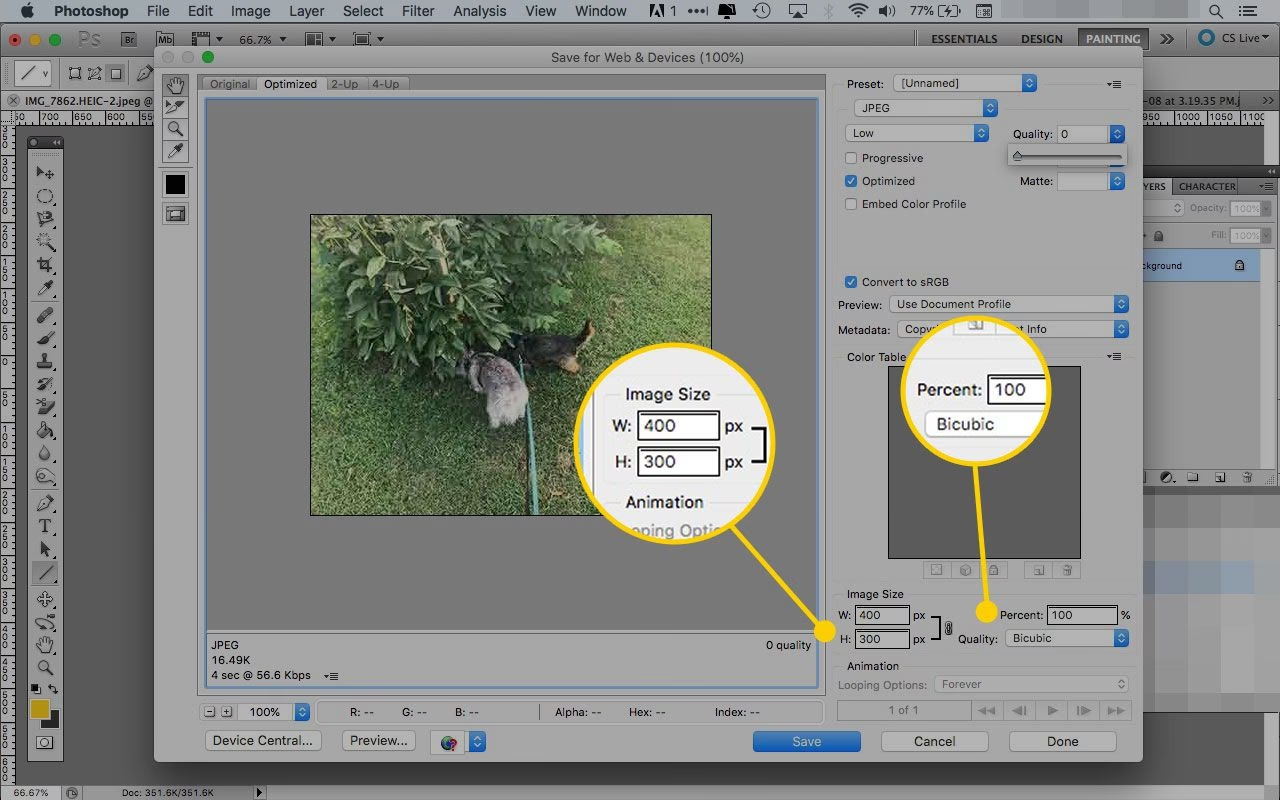
- Gå til 'Fil' > 'Eksport' > 'Gem til web (ældre)...'.
- I dialogboksen "Gem til web", vælg dit ønskede filformat (JPEG, PNG, GIF), kvalitetsindstillinger osv.
- Vigtigst: Under indstillingerne, sørg for at afkrydse
Konverter til sRGBogIndlejr farveprofil.
Når du gemmer, vil Photoshop automatisk konvertere farverne fra billedets kildeprofil (f.eks. Adobe RGB) til sRGB under eksportprocessen og indlejre den sRGB-profil i den gemte fil. Dette sikrer, at billedet vises korrekt i de fleste webbrowsere.
Arbejdsgang 2: Konverter til profil *før* "Gem til web"
Denne metode indebærer et ekstra skridt før eksport:
- Åbn dit billede (f.eks. i Adobe RGB).
- Gå til 'Rediger' > 'Konverter til profil...'.
- I dialogboksen 'Konverter til profil', vælg
sRGB IEC61966-2.1som Målprofil. Lad normalt Indstillinger (Options) stå på standard (oftest Relativ kolorimetrisk med Sortpunktkompensation). Klik 'OK'. Dit billede er nu konverteret til sRGB *i Photoshop-dokumentet*. - Gå til 'Fil' > 'Eksport' > 'Gem til web (ældre)...'.
- I dialogboksen "Gem til web", da dokumentet allerede er sRGB, er
Konverter til sRGBmuligvis nedtonet eller mindre relevant. Du bør stadig haveIndlejr farveprofilafkrydset.
Sammenligning af arbejdsgangene:
Som brugeren i eksemplet korrekt observerede, ser billederne ofte visuelt identiske ud med begge metoder. Histogramdata kan ændre sig lidt, fordi konverteringen til sRGB indebærer en 'indskrumpning' af farverummet, og den præcise måde, dette sker på, kan variere marginalt afhængig af konverteringsmotoren og indstillingerne. "Konverter til profil" giver adgang til mere avancerede konverteringsindstillinger (som Rendering Intent), som 'Gem til web' skjuler for at gøre processen mere strømlinet.
Imidlertid er "Gem til web" designet specifikt til weboptimering og håndterer konverteringen til sRGB som en del af den samlede proces, der også inkluderer filformatkomprimering og metadatahåndtering. Den indbyggede konvertering i "Gem til web" er optimeret til dette formål.
Konklusion om farveprofiler: For langt de fleste webbrugsscenarier er den mest effektive og korrekte metode at lade "Gem til web" håndtere konverteringen ved at vælge Konverter til sRGB under eksporten (Arbejdsgang 1). Dette er en integreret del af værktøjet og sikrer, at billedet er korrekt forberedt til webvisning med minimale skridt. Arbejdsgang 2 (konvertering før) er sjældent nødvendig for web og giver mest mening, hvis du f.eks. skal konvertere til en anden farveprofil end sRGB til et andet formål, før du derefter gemmer til web.
| Arbejdsgang | Trin | Fordele | Ulemper/Overvejelser |
|---|---|---|---|
| Konverter under "Gem til web" | Åbn Adobe RGB > Gem til web > Vælg Konverter til sRGB & Indlejr | Simpel, hurtig, standard web-workflow, designet til formålet | Mindre manuel kontrol over konverteringsindstillinger |
| Konverter før "Gem til web" | Åbn Adobe RGB > Rediger > Konverter til profil (sRGB) > Gem til web > Indlejr | Fuld kontrol over konverteringsindstillinger | Ekstra skridt, potentielt overflødigt da "Gem til web" kan gøre det, kan føre til forvirring |
Ofte Stillede Spørgsmål
Q: Hvilket filformat skal jeg vælge i "Gem til web"?
A: JPEG er bedst til fotografier med mange farver og bløde overgange. PNG-24 er god til billeder med gennemsigtighed og bevarer skarphed (bedre til grafik/logoer), men kan give større filer end JPEG. PNG-8 er til billeder med få farver (også god til grafik/logoer uden gennemsigtighed). GIF bruges primært til simple animationer.
Q: Hvorfor ser mine farver stadig forkerte ud efter konvertering til sRGB og upload?
A: Selvom billedet er korrekt i sRGB, kan der stadig være variationer i, hvordan farver vises. Dette skyldes typisk: (1) Brugerens skærms kalibrering (eller mangel på samme) og indstillinger, (2) Den specifikke webbrowser og hvordan den håndterer farveprofiler, og (3) Indstillinger på den platform, du uploader til (nogle sociale medier eller gallerier kan strippe farveprofiler eller genkomprimere billedet). Sørg for, at din egen skærm er kalibreret for at have et pålideligt referencepunkt.
Q: Skal jeg altid indlejre farveprofilen?
A: Når du konverterer til sRGB i "Gem til web", er det god praksis at indlejre sRGB-profilen. Dette fortæller browsere og andre programmer, hvilken farveprofil billedet bruger, hvilket hjælper med korrekt visning. Selvom mange browsere antager sRGB, hvis ingen profil er indlejret, er det sikrere at inkludere den.
Konklusion
Photoshops "Gem til web" er et uundværligt værktøj for weboptimering af billeder. At støde på fejl som "forfattertilladelsesfejlen" kan være frustrerende, men skyldes ofte simple årsager relateret til filrettigheder, midlertidige filer eller forstyrrende software. Ved systematisk at gennemgå de foreslåede løsninger, kan du hurtigt komme tilbage på sporet.
Lige så vigtigt er det at forstå håndteringen af farveprofiler. At konvertere billeder fra f.eks. Adobe RGB til sRGB er afgørende for korrekt farvegengivelse på web. Den mest effektive og pålidelige metode er at bruge den indbyggede Konverter til sRGB mulighed direkte i "Gem til web" dialogboksen. Dette sikrer, at dine billeder ikke kun er optimeret i størrelse og format, men også vises med de farver, du forventer, på tværs af forskellige enheder og browsere.
Ved at mestre disse aspekter af "Gem til web" kan du sikre, at dine online billeder altid præsenteres bedst muligt.
Hvis du vil læse andre artikler, der ligner Fix Photoshop 'Gem til web' Fejl & Farver, kan du besøge kategorien Fotografi.