
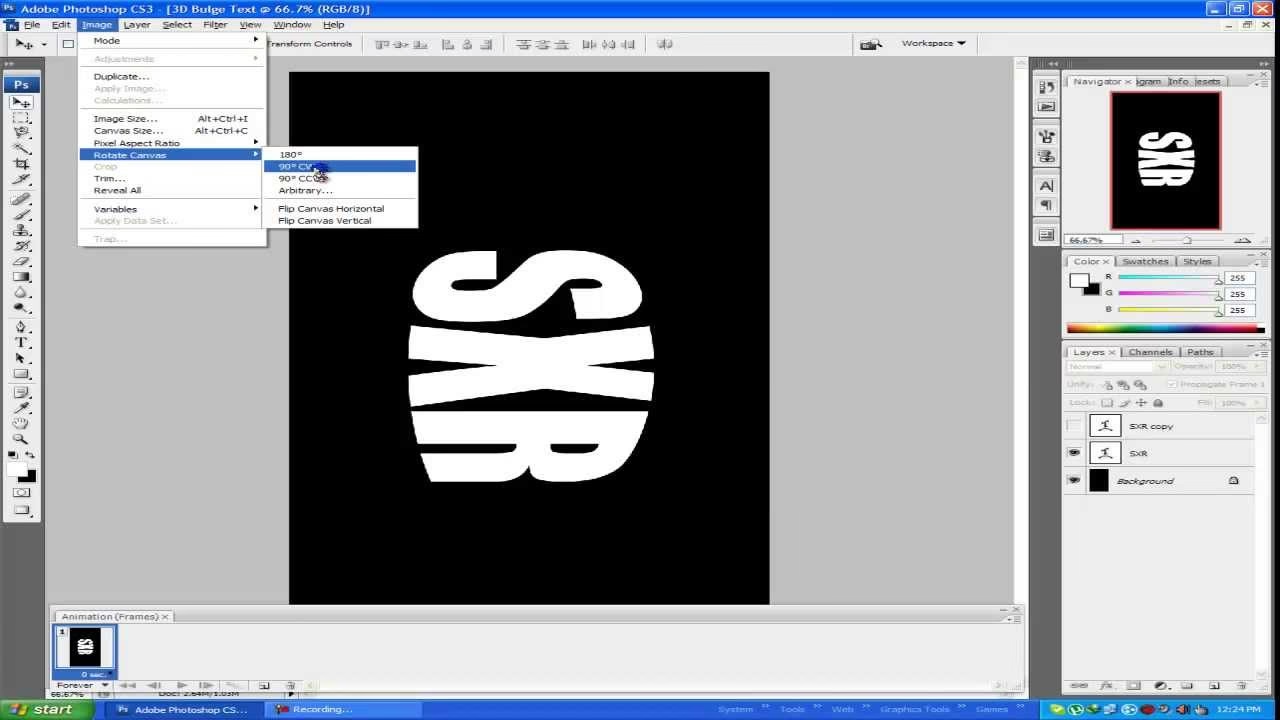

Som fotograf eller billedredigerer støder man ofte på behovet for at forme og manipulere billeder på kreative måder. En populær teknik er at skabe en 'bulge' eller 'svulme'-effekt, hvor dele af billedet ser ud til at bule udad eller trække sig sammen. Selvom der måske ikke findes et enkelt filter i standard Photoshop med det præcise navn 'Bulge Effect' og de nøjagtige indstillinger beskrevet i visse andre programmer, tilbyder Photoshop en række avancerede værktøjer, der kan opnå lignende og endda mere sofistikerede forvrængninger.
Denne artikel vil dykke ned i, hvordan du kan bruge Photoshops indbyggede funktioner til at simulere en 'bulge'-effekt, med fokus på de mest relevante værktøjer og teknikker. Vi vil se på, hvordan du kontrollerer effekten, dens placering og dens styrke for at opnå det ønskede resultat.
- Forstå Konceptet Bag 'Bulge'-Effekten
- Værktøj #1: Liquify Filteret (Væske)
- Værktøj #2: Lens Correction Filteret (Objektivkorrektion)
- Andre Metoder til Forvrængning
- Sammenligning af Metoder
- Tips til Bedre Resultater
-
Spørgsmål og Svar om 'Bulge' i Photoshop
- Kan jeg anvende 'Bulge' effekten på kun en del af billedet?
- Hvordan laver jeg en 'shrink' (indadgående) effekt i stedet for en 'bulge' (udadgående)?
- Kan jeg gemme mine 'Bulge' indstillinger?
- Hvad med at få effekten til at følge noget i en video?
- Kan jeg bruge 'Bulge' effekten kun horisontalt eller vertikalt?
- Afsluttende Bemærkninger
Forstå Konceptet Bag 'Bulge'-Effekten
Essensen af en 'bulge'-effekt er at forvrænge et område af billedet, så det enten ser ud til at svulme udad (som en linse eller kugle) eller trække sig indad (en 'shrink' eller 'pucker' effekt). Typisk involverer dette at definere et centerpunkt, en radius for det berørte område og en styrke, der bestemmer graden af forvrængning. Retningen (horisontal, vertikal eller begge) kan også spille en rolle.
I Photoshop opnås disse effekter primært gennem filtre og transformationsværktøjer, der tillader lokal eller global manipulation af billedets pixels.
Værktøj #1: Liquify Filteret (Væske)
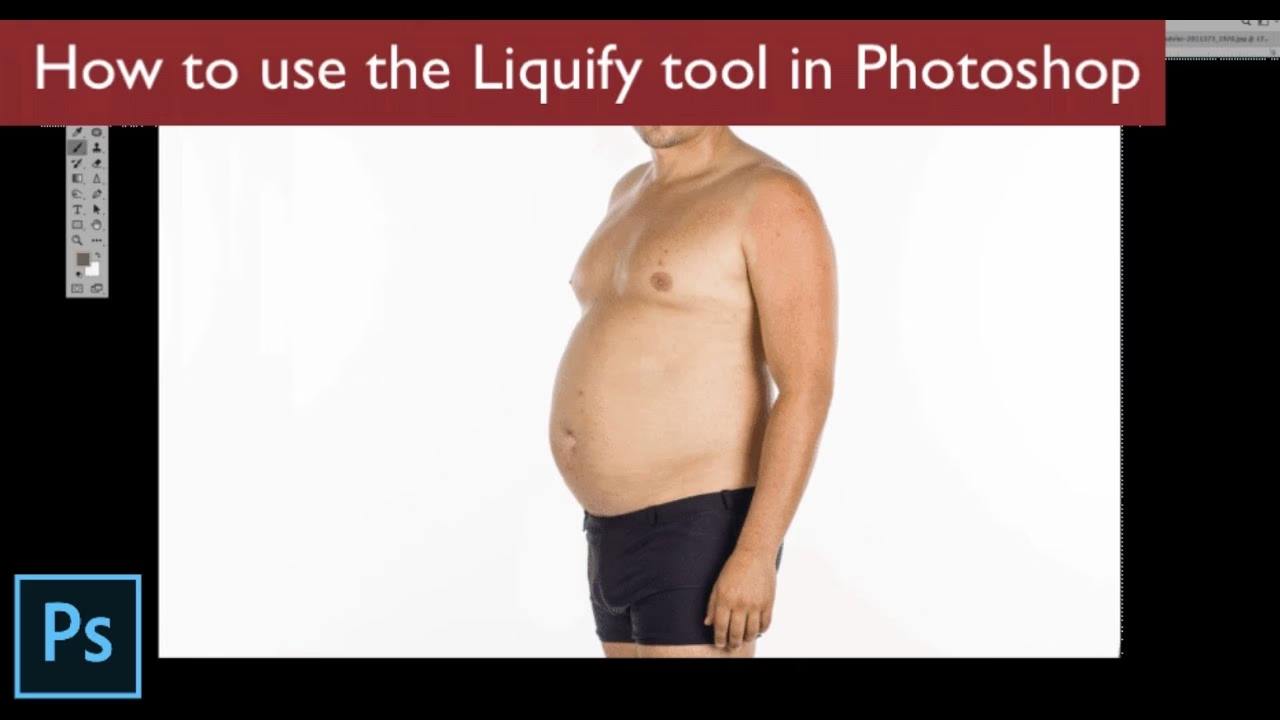
Liquify-filteret er et af de mest alsidige og kraftfulde værktøjer i Photoshop til at forvrænge billeder. Selvom det primært bruges til portrætretouchering (justering af ansigtsform, kropsproportioner osv.), er dets 'Bloat Tool' og 'Pucker Tool' perfekte til at skabe 'bulge' eller 'shrink' effekter.
Sådan Bruger Du Liquify til en 'Bulge'-Effekt:
- Åbn dit billede i Photoshop.
- Duplikér billedlaget (Ctrl+J eller Cmd+J) for at arbejde non-destruktivt.
- Gå til menuen
Filter > Liquify.... Dette åbner Liquify-arbejdsområdet. - I venstre side finder du værktøjslinjen. Vælg Bloat Tool (ser ud som en cirkel, der svulmer udad). For en 'shrink'-effekt, vælg Pucker Tool (ser ud som en cirkel, der trækker sig indad).
- I højre side af panelet finder du 'Tool Options'. Her kan du justere:
- Brush Size: Bestemmer radiusen af det område, din pensel påvirker. Dette svarer til 'Radius' i beskrivelsen af 'Bulge' effekten. En større pensel påvirker et større område.
- Brush Density: Kontrollerer, hvordan effekten fader ud fra midten til kanten af penslen.
- Brush Pressure: Bestemmer styrken af effekten, når du klikker og holder musen nede eller trækker. Dette svarer til 'Strength'. Højere tryk giver en stærkere effekt.
- Brush Rate: Bestemmer hastigheden, hvormed effekten påføres, når du holder musen nede.
- Klik med Bloat Tool (eller Pucker Tool) på det område af billedet, hvor du vil skabe effekten. Et enkelt klik giver en lille effekt; hold museknappen nede for at øge effekten. Du kan klikke gentagne gange eller trække forsigtigt.
- Placeringen af dit klik bestemmer centeret for forvrængningen, svarende til 'Horizontal position' og 'Vertical position'.
- Du kan skifte mellem Bloat Tool og Pucker Tool for at skabe både svulme- og indtrækningseffekter inden for samme Liquify-session.
- Brug 'Reconstruct Tool' eller 'Restore All' (i 'Reconstruct Options') til at fortryde eller delvist fjerne effekter på specifikke områder, hvis du laver fejl.
- Når du er tilfreds med resultatet, klik 'OK' for at anvende effekten og vende tilbage til hoved-Photoshop-vinduet.
Liquify er utrolig fleksibel, fordi du manuelt 'maler' effekten på billedet. Dette giver dig præcis kontrol over, hvor og hvor meget forvrængningen sker. Du kan også bruge 'Freeze Mask Tool' til at beskytte områder mod forvrængning.
Værktøj #2: Lens Correction Filteret (Objektivkorrektion)
Lens Correction filteret bruges primært til at rette op på optiske forvrængninger forårsaget af kameralinser, såsom tøndeforvrængning (hvor lige linjer buer udad fra midten) eller pudeforvrængning (hvor lige linjer buer indad mod midten). Disse forvrængningstyper minder meget om 'bulge' og 'shrink' effekter og kan bruges kreativt.
Sådan Bruger Du Lens Correction til en 'Bulge'-Effekt:
- Åbn dit billede i Photoshop og duplikér laget.
- Gå til menuen
Filter > Lens Correction.... - I dialogboksen Lens Correction, gå til fanen Custom.
- Find sektionen 'Geometric Distortion'.
- Her ser du en skyder mærket Distortion.
- Træk skyderen mod højre (positive værdier) for at skabe en tøndeforvrængning. Dette får midten af billedet til at bule udad, svarende til en 'bulge' effekt.
- Træk skyderen mod venstre (negative værdier) for at skabe en pudeforvrængning. Dette får midten af billedet til at trække sig indad, svarende til en 'shrink' effekt.
- Du kan justere skyderen for at kontrollere styrken af effekten.
- Lens Correction anvender effekten globalt på hele billedet, centreret omkring billedets midte. Du har ikke samme præcise kontrol over placeringen som med Liquify.
- Du kan også bruge 'Remove Distortion' værktøjet (et pipette-ikon i værktøjslinjen i dialogboksen) til at klikke på en lige linje i billedet for at forsøge at rette den automatisk, men til kreative effekter er den manuelle 'Distortion' skyder mere relevant.
- Klik 'OK' for at anvende effekten.
Lens Correction er hurtig og nem at bruge til globale, centrerede effekter. Den er mindre velegnet, hvis du kun vil påvirke et lille, specifikt område væk fra midten af billedet.
Andre Metoder til Forvrængning
Udover Liquify og Lens Correction findes der andre transformationsværktøjer i Photoshop, der kan skabe forskellige former for forvrængning:
- Warp Transform (Forvrængningstransformation): Under
Edit > Transform > Warpkan du manuelt trække i et gitter eller ved forudindstillede former for at forvrænge dele af billedet. Vælg 'Custom' i Warp-tilstandens indstillingslinje for at få fuld kontrol over gitterpunkterne. Du kan trække i punkter for at skabe lokale 'bulge' eller 'shrink' effekter. - Spherize Filter (Kuglefilter): Under
Filter > Distort > Spherizefinder du et filter, der specifikt skaber en kugleformet forvrængning. Du kan vælge 'Normal' (svulmer udad), '-100%' (trækker sig indad) og justere 'Amount' (styrke) og 'Mode' (Normal, Horizontal Only, Vertical Only). Dette filter er meget lig en klassisk 'bulge'-effekt og giver mulighed for kun at påvirke horisontalt eller vertikalt, som nævnt i den oprindelige beskrivelse. Du kan også vælge at anvende effekten på et specifikt område ved at lave en markering, før du anvender filteret.
Spherize filteret er måske det tætteste på en dedikeret 'Bulge' eller 'Shrink' funktion i standard Photoshop, især med muligheden for horisontal/vertikal retning.

Sammenligning af Metoder
| Metode | Fordele | Ulemper | Egnet til | Kontrol over Placering | Kontrol over Styrke | Horisontal/Vertikal |
|---|---|---|---|---|---|---|
| Liquify (Bloat/Pucker) | Meget fleksibel, lokal kontrol, kan 'males' på | Kan være tidskrævende, kræver håndelag | Præcis, lokal forvrængning; portrætretouchering | Høj (via pensel) | Høj (via tryk/klik) | Primært begge, men kan manipulere retning manuelt |
| Lens Correction (Distortion) | Hurtig, enkel for global effekt | Kun global, centreret effekt | Globale, lette forvrængninger; korrektion af optiske fejl | Lav (kun centrum) | Høj (via skyder) | Primært begge (symmetrisk) |
| Warp Transform | Fleksibel, manuel kontrol med gitter | Kan være kompleks, kræver forståelse for gitteret | Specifikke, ikke-ensartede forvrængninger; tilpasning af objekter | Høj (via trækpunkter) | Middel (manuel trækning) | Kan påvirke horisontalt og vertikalt uafhængigt |
| Spherize Filter | Simpel, dedikeret kugleform | Mindre fleksibel end Liquify, begrænset form | Enkle, centrerede kugle-effekter | Middel (via markering) | Høj (via skyder) | Høj (kan vælge Horisontal/Vertikal) |
Som det fremgår, er Liquify og Spherize de værktøjer, der bedst efterligner den klassiske 'bulge'-effekt, hvor Liquify giver mest frihed og Spherize giver en hurtig, standardiseret kugleformet forvrængning med retningskontrol.
Tips til Bedre Resultater
- Arbejd på en kopi: Dupliker altid dit baggrundslag, før du anvender forvrængende effekter. Dette bevarer dit originale billede.
- Brug Smart Objects: Konverter dit lag til et Smart Object (højreklik på laget > Convert to Smart Object), før du anvender filtre som Liquify, Lens Correction eller Spherize. Dette gør filteret non-destruktivt, så du kan redigere dets indstillinger senere.
- Anvend på masker: Hvis du vil begrænse effekten til et meget specifikt, ikke-cirkulært område, kan du anvende filteret på et Smart Object og derefter bruge en lagmaske til at skjule effekten på uønskede områder.
- Overdriv ikke: Forvrængningseffekter kan hurtigt få et billede til at se kunstigt ud. Brug dem sparsomt og med omtanke for at opnå et troværdigt eller stilfuldt resultat.
- Zoom ind: Når du bruger Liquify, zoom ind på det område, du arbejder med, for bedre præcision.
Spørgsmål og Svar om 'Bulge' i Photoshop
Her besvarer vi nogle almindelige spørgsmål relateret til at skabe forvrængningseffekter i Photoshop:
Kan jeg anvende 'Bulge' effekten på kun en del af billedet?
Ja. Med Liquify 'maler' du effekten direkte på de ønskede områder. Med Spherize filteret kan du lave en markering (f.eks. en Elliptical Marquee Tool markering), før du åbner filteret, så effekten kun anvendes inden for markeringen. Med Smart Objects og lagmasker kan du også styre præcist, hvor effekten er synlig.
Hvordan laver jeg en 'shrink' (indadgående) effekt i stedet for en 'bulge' (udadgående)?
I Liquify bruger du Pucker Tool. I Lens Correction bruger du negative værdier for 'Distortion' skyderen. I Spherize filteret bruger du negative værdier for 'Amount' (-100% giver maksimal indadgående effekt).
Kan jeg gemme mine 'Bulge' indstillinger?
I Liquify kan du gemme et 'Mesh' (net) af dine forvrængninger via 'Save Mesh' knappen i 'Reconstruct Options'. Dette gemmer forvrængningens form, men ikke penselindstillingerne direkte. For filtre som Spherize og Lens Correction på Smart Objects, gemmes indstillingerne med Smart Objectet i dit PSD-dokument. Du kan også gemme 'Filter Galleries' for visse andre filtre, men ikke typisk for disse forvrængningsfiltre på en måde, der er direkte genanvendelig som en 'preset' i den forstand, som det muligvis er i andre programmer.
Hvad med at få effekten til at følge noget i en video?
Den type opgave, hvor en forvrængningseffekt skal følge et bevægeligt objekt (som et øje) i en video, udføres typisk i videoredigerings- eller kompositionssoftware som Adobe After Effects. Her bruger man 'motion tracking' til at spore objektets bevægelse og linker derefter effekten (f.eks. et 'Bulge' eller 'Magnify' filter) til sporingsdataene via null objects eller direkte linking. Photoshop er primært et værktøj til stillbilleder, og selvom det kan arbejde med videolag, er dets sporings- og avanceret keyframing-funktioner ikke designet til komplekse opgaver som denne. Den beskrivelse af motion tracking, null objects og adjustment layers, du måske har set, refererer sandsynligvis til en workflow i After Effects eller lignende software, ikke Photoshop.
Kan jeg bruge 'Bulge' effekten kun horisontalt eller vertikalt?
Ja, Spherize filteret har specifikke indstillinger for 'Horizontal Only' og 'Vertical Only'. I Liquify er det sværere at begrænse effekten strengt til én retning, da penslen er cirkulær, men med forsigtig brug af værktøjerne kan du opnå primært horisontal eller vertikal forvrængning. Lens Correction og Warp Transform påvirker typisk i begge retninger samtidigt, medmindre du manuelt trækker specifikt i én retning i Warp.
Afsluttende Bemærkninger
At mestre forvrængningseffekter i Photoshop åbner op for en verden af kreative muligheder. Uanset om du ønsker at skabe subtile justeringer eller dramatiske, surrealistiske transformationer, giver værktøjer som Liquify, Spherize og Lens Correction dig kontrollen. Husk at eksperimentere og bruge lag og Smart Objects for at bevare fleksibiliteten i din redigeringsproces. Selvom den præcise 'Bulge Effect' fra andre programmer ikke findes som en direkte 1-til-1 kopi, er Photoshops værktøjssæt mere end kapabelt til at opnå lignende og ofte mere avancerede resultater.
Hvis du vil læse andre artikler, der ligner Skab 'Bulge'-effekt i Photoshop, kan du besøge kategorien Fotografi.