
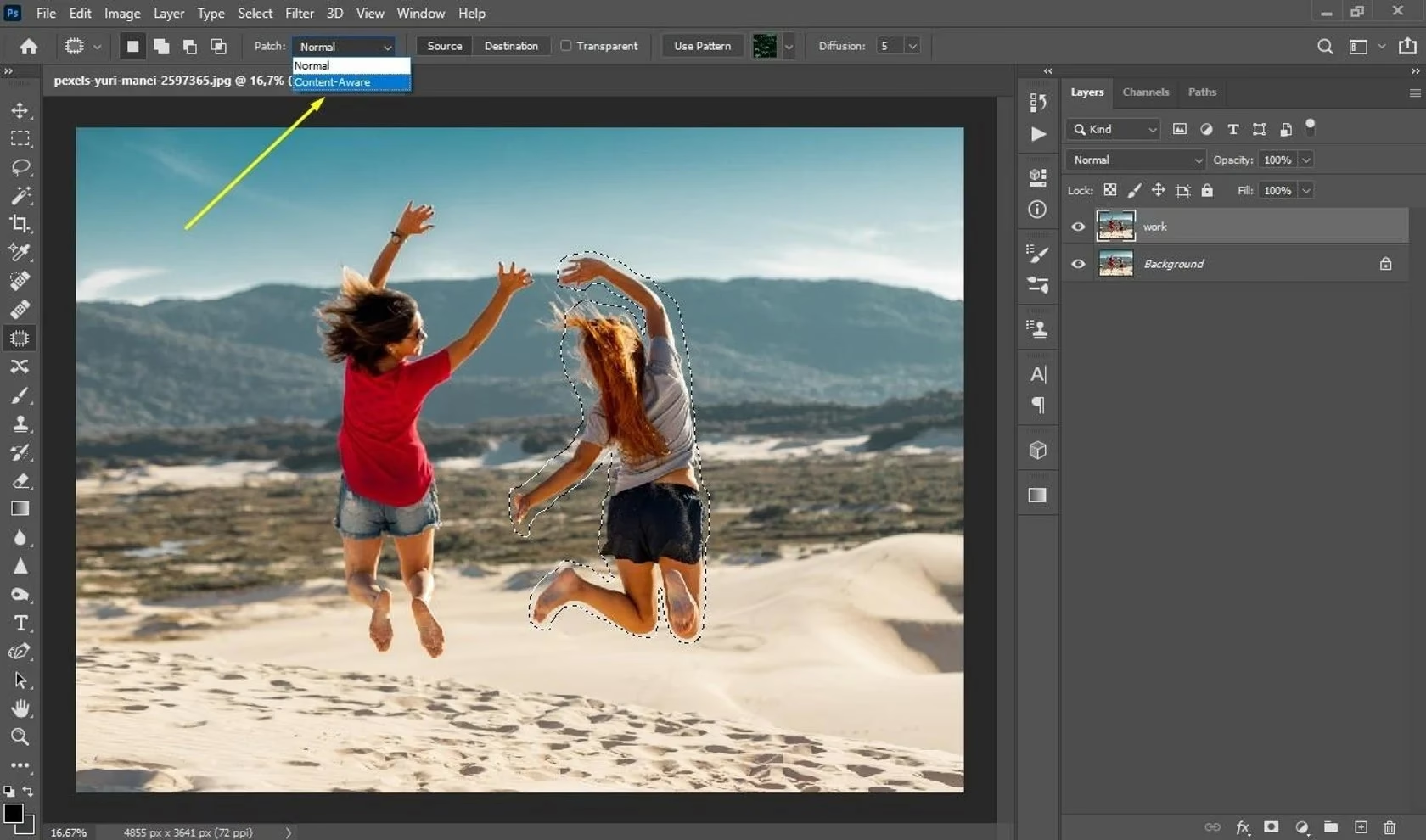

Som fotografer stræber vi altid efter det perfekte billede. Men ofte sniger der sig uønskede elementer ind i rammen – en forbipasserende i baggrunden, en grim ledning eller måske bare et stykke affald, der ødelægger kompositionen. Heldigvis tilbyder Adobe Photoshop, selv i den ældre, men stadig meget kapable CS6-version, kraftfulde værktøjer til at håndtere netop disse situationer. Et af de mest tidsbesparende og imponerende værktøjer er funktionen 'Indholdsbevidst Fyld' (Content-Aware Fill).
Denne funktion er intet mindre end revolutionerende, når det kommer til hurtigt at fjerne genstande fra et billede. I stedet for manuelt at klone eller lappe pixels forsøger Photoshop at analysere billedets indhold omkring det markerede område og automatisk udfylde det tomme rum med realistisk indhold, der matcher omgivelserne. Forestil dig at kunne lade softwaren gøre det meste af det beskidte arbejde for dig!
Hvad er Indholdsbevidst Fyld?
Indholdsbevidst Fyld er en intelligent algoritme i Photoshop, der analyserer de pixels, der omgiver et valgt område. Baseret på denne analyse genererer den nyt indhold, der passer ind i konteksten, og bruger det til at udfylde det markerede område. Dette er især effektivt på områder med ensartede teksturer eller gradvise overgange, som f.eks. himmel, græs, sand eller vand. Det er som at have en usynlig viskelæder, der ikke bare sletter, men også reparerer.

Den Simple Metode i Photoshop CS6
Du har måske allerede stiftet bekendtskab med denne utroligt nyttige teknik, og den er faktisk bemærkelsesværdig ligetil at bruge, især til mindre eller mellemstore genstande, du ønsker at fjerne hurtigt. Her er trinnene:
- Åbn dit billede i Photoshop CS6.
- Vælg et markeringsværktøj. Det mest almindelige til at fjerne uregelmæssige former er 'Lasso Tool' (Lassoværktøjet), men du kan også bruge 'Rectangular Marquee Tool' (Rektangulært Markeringsværktøj), 'Elliptical Marquee Tool' (Elliptisk Markeringsværktøj) eller endda 'Quick Selection Tool' (Hurtigt Markeringsværktøj) eller 'Magic Wand Tool' (Tryllestavsværktøjet) afhængigt af objektets form og kontrast til baggrunden.
- Marker omhyggeligt den genstand, du ønsker at fjerne. Prøv at lave markeringen tæt omkring objektet, men inkluder gerne en lille smule af baggrunden lige omkring det. Dette giver Photoshop mere kontekst at arbejde med. Undgå at markere for stort et område, medmindre det er nødvendigt, da det kan gøre resultatet mindre præcist.
- Mens markeringen stadig er aktiv, højreklik et sted inden for markeringen. En kontekstmenu vil poppe op.
- Vælg indstillingen 'Fyld...' (Fill...) fra menuen. Dette åbner dialogboksen 'Fyld'.
- I dialogboksen 'Fyld' finder du en rullemenu mærket 'Brug:' (Use:). Klik på denne menu og vælg 'Indholdsbevidst' (Content-Aware).
- Du kan normalt lade de andre indstillinger (Blandingstilstand, Opacitet) stå på standard (Normal, 100%).
- Klik på 'OK'.
Nu vil Photoshop udføre sin magi. Den vil analysere billedet og forsøge at udfylde det markerede område automatisk. I mange tilfælde vil resultatet være forbavsende godt, og genstanden vil se ud, som om den aldrig har været der.
Efterbehandling er Ofte Nødvendigt
Selvom Indholdsbevidst Fyld er utrolig effektivt, er det sjældent en 100% perfekt løsning i første forsøg, især ved mere komplekse baggrunde eller større objekter. Som du selv nævnte, kan det kræve en smule efterbehandling. Typiske ting at kigge efter er:
- Gentagne mønstre, der ser unaturlige ud.
- Slørede områder, hvor der burde være detaljer.
- Synlige "sømme" eller overgange, hvor det nye indhold møder det originale billede.
- Farve- eller lysstyrkeforskelle.
Til den afsluttende finpudsning kan du bruge andre værktøjer i Photoshop CS6:
- Clone Stamp Tool (Kloningsværktøjet): Perfekt til at kopiere eksakte pixels fra et andet område til at dække uregelmæssigheder. Hold Alt-tasten nede for at definere kilden, og mal derefter over det område, der skal rettes.
- Healing Brush Tool (Reparationspensel): Ligner Kloningsværktøjet, men den blander tekstur fra kilden med farve og lysstyrke fra destinationen, hvilket ofte giver mere sømløse resultater, især på hud eller andre områder med farvevariationer.
- Spot Healing Brush Tool (Punktreparationspensel): Endnu mere automatiseret. Klik eller mal over et lille område, og Photoshop forsøger at reparere det baseret på de omkringliggende pixels uden, at du behøver at definere en kilde. God til små pletter eller mærker.
Ved at kombinere Indholdsbevidst Fyld med disse manuelle reparationsværktøjer kan du opnå professionelle resultater og fjerne stort set alt fra dine billeder.
Hvornår Skal du Bruge Indholdsbevidst Fyld?
Denne metode er ideel til:
- Fjernelse af små forstyrrende elementer (cigaretskod, sten, papir).
- Fjernelse af ledninger, kabler eller stænger mod en ensartet baggrund.
- Fjernelse af personer eller objekter i baggrunden, der ikke er tæt på hovedmotivet.
- Udfyldning af områder efter beskæring eller transformation, hvor der mangler pixels i kanten af billedet.
Det er mindre effektivt, hvis objektet, der skal fjernes, er meget stort, tæt på hovedmotivet, eller hvis baggrunden er meget kompleks, har mange detaljer eller skarpe, gentagne mønstre (som mursten eller et hegn), medmindre mønsteret er meget regelmæssigt. I disse tilfælde kan Photoshop have svært ved at "gætte" det manglende indhold, og resultatet kan se kunstigt ud.
Alternativer og Sammenligning
Før Indholdsbevidst Fyld eksisterede, var de primære metoder til at fjerne objekter manuel kloning og brug af reparationspensler. Disse værktøjer er stadig yderst vigtige og giver dig fuld kontrol, men de kræver mere tid og præcision. Indholdsbevidst Fyld automatiserer meget af processen og er derfor en kæmpe tidsbesparer til mange opgaver. Det er ikke en erstatning for de manuelle værktøjer, men snarere et kraftfuldt supplement i dit redigerings-workflow. Tænk på det som det første skridt, efterfulgt af finjustering med Kloningsværktøjet eller Reparationspenslen.
Tips til Bedre Resultater
- Præcis Markering: Jo mere præcis din markering er omkring objektet (med en lille smule baggrund inkluderet), jo bedre er chancerne for et godt resultat.
- Arbejd på et Duplikatlag: Lav altid dine redigeringer på et duplikatlag (Layer > Duplicate Layer eller Ctrl+J/Cmd+J). Dette bevarer dit originale billede uspoleret, så du altid kan vende tilbage eller justere opaciteten af redigeringen.
- Flere Små Områder: Hvis du skal fjerne et stort objekt, kan det nogle gange give bedre resultater at fjerne det i mindre sektioner frem for én stor markering.
- Komplekse Baggrunde: På komplekse baggrunde kan Indholdsbevidst Fyld have svært ved at finde passende kilder. Vær forberedt på at bruge mere tid på manuel finpudsning her.
Ofte Stillede Spørgsmål om Indholdsbevidst Fyld i CS6
Spørgsmål: Virker Indholdsbevidst Fyld på alle typer billeder?
Svar: Det virker bedst på billeder med ensartede eller gradvist skiftende baggrunde. Meget detaljerede eller komplekse mønstre kan give udfordringer.
Spørgsmål: Skal jeg altid lave en markering først?
Svar: Ja, for at bruge 'Fyld' > 'Indholdsbevidst' metoden skal du først markere det område, der skal fjernes.
Spørgsmål: Kan jeg fjerne store objekter med denne metode?
Svar: Ja, men resultaterne kan variere. Ved store objekter er der større risiko for synlige gentagelser eller fejl, som kræver omfattende efterbehandling.
Spørgsmål: Hvad er forskellen på Indholdsbevidst Fyld og Spot Healing Brush?
Svar: Spot Healing Brush er designet til små pletter og arbejder mere lokalt og automatisk. Indholdsbevidst Fyld, som tilgås via 'Fyld'-dialogen efter en markering, er mere alsidig til større objekter og områder og giver adgang til flere indstillinger (selvom 'Indholdsbevidst' er den vigtigste i CS6). Der findes også et 'Content-Aware Move Tool' og 'Content-Aware Patch Tool' i CS6, som tilbyder variationer af den samme teknologi.
Spørgsmål: Hvorfor ser resultatet nogle gange mærkeligt ud?
Svar: Det skyldes, at Photoshop "gætter" på indholdet baseret på omgivelserne. Hvis omgivelserne ikke giver nok god information, eller hvis objektet er for stort/komplekst, kan gættet blive forkert. Dette kræver manuel korrektion.
Indholdsbevidst Fyld i Photoshop CS6 er et utroligt værdifuldt værktøj i enhver fotografs eller billedredigeringsentusiasts værktøjskasse. Ved at mestre denne simple teknik kan du spare enormt meget tid og opnå renere, mere professionelle billeder. Øvelse gør mester, så prøv dig frem på forskellige billeder og se, hvor imponerende resultater du kan opnå!
Hvis du vil læse andre artikler, der ligner Fjern Genstande Let: Indholdsbevidst Fyld i CS6, kan du besøge kategorien Redigering.