

Nogle gange modtager man grafiske elementer, såsom firmaets logo eller specifikke illustrationer, i et format der primært er designet til dokumentudveksling: PDF. Selvom PDF-filer er fremragende til at bevare et dokuments layout og udseende på tværs af forskellige enheder og programmer, er de ikke altid det mest praktiske format, når man skal bruge grafikken som et direkte billede, for eksempel på en hjemmeside, i en præsentation, eller i et andet grafisk designprojekt. I sådanne tilfælde bliver det nødvendigt at omdanne PDF-filen til et standard billedformat som JPEG eller PNG. Adobe Photoshop, et af de mest anerkendte billedredigeringsprogrammer, tilbyder en ligetil metode til at udføre denne konvertering.
Processen indebærer grundlæggende to hovedtrin: først at åbne og importere PDF'en i Photoshop, og derefter at gemme det importerede indhold som en ny billedfil. Det er vigtigt at forstå, at når en PDF importeres i Photoshop på denne måde, bliver dens indhold typisk rasteriseret. Dette betyder, at eventuelle vektorbaserede elementer i PDF'en omdannes til et gitter af pixels. Det resulterende billede vil derfor have en fast opløsning, og ligesom et almindeligt fotografi vil det miste skarphed, hvis det forstørres betydeligt ud over dets oprindelige pixeldimensioner.
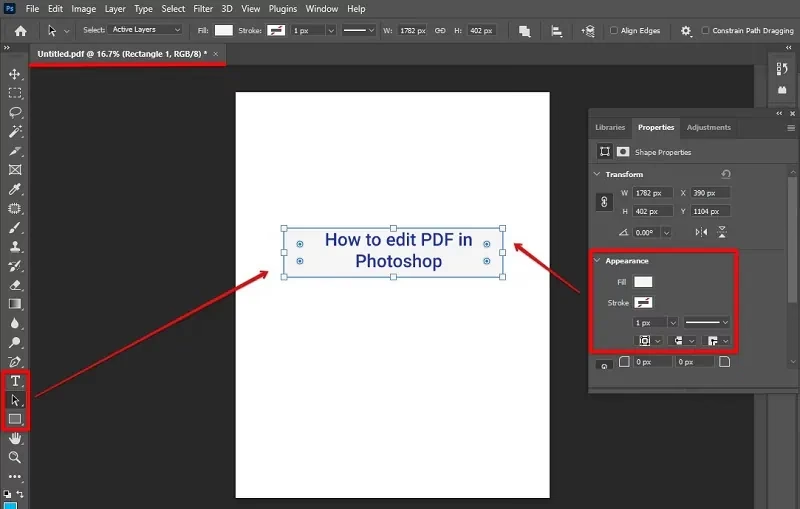
Sådan Åbner og Importerer du en PDF-fil i Photoshop
Det første skridt på vejen til at konvertere din PDF til et billede er at få indholdet af PDF-filen ind i Photoshop's arbejdsområde. Dette gøres på samme måde, som du ville åbne enhver anden filtype i programmet. Følg disse simple instruktioner for at komme i gang:
- Start med at sikre dig, at Adobe Photoshop er åbent på din computer.
- Kig op på menuen øverst på skærmen. Find menupunktet mærket "File" (Fil). Klik på det for at åbne dropdown-menuen med filrelaterede handlinger.
- I den liste af muligheder, der nu vises, skal du finde og vælge kommandoen "Open..." (Åbn...). At vælge denne mulighed vil åbne et standard vindue for filbrowseren på dit operativsystem (Windows Stifinder eller macOS Finder).
- Dette nye vindue giver dig mulighed for at navigere rundt i filstrukturen på din computer. Brug vinduet til at finde den mappe, hvor din PDF-fil er gemt.
- Når du har fundet mappen, skal du kigge i listen over filer og finde den specifikke PDF-fil, du ønsker at konvertere. Klik på filnavnet én gang for at markere det.
- Efter at have markeret filen, skal du klikke på knappen mærket "Open" (Åbn) i bunden af vinduet.
I det øjeblik du klikker på "Open" med en PDF-fil valgt, vil Photoshop genkende filtypen og præsentere dig for en specifik dialogboks kaldet "Import PDF". Denne boks er vigtig, fordi den giver dig kontrol over, hvordan Photoshop skal fortolke og indlæse indholdet fra PDF'en. Inde i "Import PDF" dialogboksen vil du typisk se indstillinger relateret til:
- Select (Vælg): Her kan du vælge, om du vil importere sider eller billeder fra PDF'en. For de fleste konverteringer af grafik eller logoer vil du sandsynligvis importere en side.
- Pages (Sider) / Images (Billeder): Hvis PDF'en indeholder flere sider, vil du her kunne vælge, hvilke sider du vil importere. Hvis du kun skal bruge grafikken fra én bestemt side, vælger du den pågældende side. Ifølge standardproceduren, der ofte anbefales, kan man lade disse indstillinger stå på standard, især hvis PDF'en kun indeholder det ene grafiske element, du er interesseret i.
- Crop To (Beskær til): Denne indstilling bestemmer, hvilket område af siden der importeres (f.eks. Bounding Box, Crop Box, Art Box osv.). Standardindstillingen er ofte passende.
- Resolution (Opløsning): Dette er en meget vigtig indstilling, da den bestemmer, hvor mange pixels billedet vil indeholde, når det rasteriseres. En højere opløsning (målt i Pixels/Inch eller Pixels/Centimeter) vil give et skarpere billede med flere detaljer, men vil også resultere i en større filstørrelse og kræve mere hukommelse at behandle. En lavere opløsning vil give en mindre filstørrelse, men billedet kan fremstå uskarpt eller pixeleret, især hvis det skal vises i stor størrelse. Selvom den specifikke opløsning ikke er angivet i den oprindelige information udover at "lade indstillingerne stå på standard", er det generelt vigtigt at vælge en opløsning, der passer til formålet. For webbrug er 72 Pixels/Inch ofte tilstrækkeligt, men for tryk kræves typisk 300 Pixels/Inch eller højere. Hvis du er usikker, og standardindstillingen giver en brugbar størrelse, kan du lade den være.
- Mode (Tilstand): Her vælger du farvetilstanden for det importerede billede (f.eks. RGB Color, CMYK Color, Grayscale). RGB er standard for web og skærmvisning, mens CMYK bruges til tryk.
- Bit Depth (Bitdybde): Bestemmer hvor mange farveinformationer der gemmes pr. pixel (f.eks. 8-bit eller 16-bit). 8-bit er standard for de fleste billeder, især til web.
For at følge den enkleste procedure baseret på den angivne information, skal du simpelthen vælge den side, du vil importere (hvis relevant), lade de øvrige indstillinger stå på deres standardværdier og derefter klikke på knappen "OK" i "Import PDF" dialogboksen. Photoshop vil nu behandle PDF'en og åbne dens indhold som et nyt, rasteriseret billeddokument, klar til at blive gemt i et andet format.
Gem Billedet i et Web-venligt Format
Efter at have importeret PDF'en og fået den vist som et redigerbart billeddokument i Photoshop, er næste og sidste skridt at gemme dette dokument som en billedfil i det ønskede format. Når grafikken skal bruges på en hjemmeside, er det afgørende at vælge et format, der tilbyder en god balance mellem billedkvalitet og filstørrelse for at sikre hurtig indlæsning. JPEG-formatet er et populært valg til dette formål, især for billeder med mange farver og bløde overgange, som f.eks. fotografier eller komplekse logoer med farvegradienter.
Photoshop har en specifik funktion designet til at optimere billeder til webbrug. Følg disse trin for at gemme dit billede:
- Gå igen til menuen "File" (Fil) øverst i vinduet.
- I den nedrullede menu, der vises, skal du finde og vælge funktionen "Save for Web (Legacy)..." (Gem til web (ældre)). Denne funktion er stadig tilgængelig i nyere versioner af Photoshop, selvom den er markeret som 'Legacy'. Den tilbyder omfattende kontrol over weboptimering. En hurtigere måde at åbne denne dialogboks er ved at bruge tastaturgenvejen Alt+Shift+Ctrl+S på Windows eller Option+Shift+Cmd+S på Mac.
Når du vælger "Save for Web (Legacy)...", åbnes et nyt, dedikeret vindue. Dette vindue er mere avanceret end den almindelige "Gem som" dialogboks og giver dig mulighed for at forhåndsvise billedet med forskellige komprimeringsindstillinger og se den resulterende filstørrelse og indlæsningstid. I dette vindue skal du konfigurere indstillingerne for at opnå det ønskede JPEG-output:
- Øverst til højre i "Save for Web"-vinduet er der en rullemenu, hvor du vælger outputformatet. Klik på denne menu og vælg "JPEG". Som nævnt er JPEG et godt valg for mange webbilleder, men det er et 'lossy' format, hvilket betyder, at det fjerner noget billedinformation for at reducere filstørrelsen. Dette kan, ved for høj komprimering, resultere i synlige artefakter.
- Når JPEG er valgt, vises en række indstillinger specifikt for JPEG-formatet. Den mest kritiske af disse er "Quality" (Kvalitet). Denne indstilling styrer, hvor hårdt billedet komprimeres. Kvaliteten angives typisk på en skala fra 0 til 100 eller med forudindstillede niveauer som Low, Medium, High, Very High. Den angivne procedure anbefaler at sætte kvaliteten til "High" (Høj), hvilket i den numeriske skala ofte svarer til en værdi omkring 60. En kvalitet på 60-80 er ofte en god balance for webbilleder, der giver en fornuftig visuel kvalitet uden at filen bliver for stor. Indtast 60 i kvalitetsfeltet eller vælg 'High' fra rullemenuen, hvis den mulighed er tilgængelig og svarer til ca. 60.
- Du vil også se andre JPEG-specifikke indstillinger som "Optimized" (Optimeret), "Progressive" (Progressiv) og indstillinger for farveprofiler. At vælge "Optimized" kan give en lidt mindre filstørrelse. "Progressive" gør, at billedet gradvist vises i browseren, mens det loader, hvilket kan forbedre brugeroplevelsen på langsomme forbindelser. For denne grundlæggende konvertering er valget af JPEG-formatet og indstillingen af kvaliteten til "High" (60) de mest essentielle trin baseret på den information, vi arbejder med.
- Når du er tilfreds med indstillingerne og har set forhåndsvisningen af det komprimerede billede, er du klar til at gemme. Klik på knappen "Save..." (Gem...) i bunden af "Save for Web"-vinduet.
Nu åbnes en standard "Gem som" dialogboks, ligesom du kender den fra andre programmer. Her skal du vælge, hvor på din computer du vil gemme den nye JPEG-fil, og hvilket navn filen skal have. Naviger til den ønskede mappe, indtast et filnavn (f.eks. 'MitLogo.jpg') og klik på "Save".
Din oprindelige PDF-fil er nu succesfuldt konverteret til et JPEG-billedformat, optimeret til brug på websteder eller i andre digitale sammenhænge, hvor et standard billedformat er påkrævet. Husk, at det resulterende billede er en pixelbaseret repræsentation af PDF'ens indhold ved den opløsning, du valgte under importen. Dette gør det velegnet til visning, men mindre egnet hvis du havde til hensigt at redigere teksten eller skalere grafikken uendeligt som med en ægte vektorfil.
Ofte Stillede Spørgsmål om PDF til Billede Konvertering i Photoshop
Her er svar på et par almindelige spørgsmål relateret til processen med at konvertere PDF til et billedformat ved hjælp af Photoshop, baseret på den beskrevne metode:
Hvilket program er nødvendigt for at følge denne guide?
For at kunne udføre de trin, der er beskrevet her, skal du have adgang til Adobe Photoshop. Proceduren er demonstreret med udgangspunkt i versioner som CS6, men de grundlæggende principper og menuvalg er stort set de samme i nyere versioner af programmet.
Kan jeg efter konverteringen redigere teksten eller de originale vektorelementer, der var i PDF'en?
Nej. Når du åbner en PDF i Photoshop som beskrevet i denne guide, bliver indholdet rasteriseret. Dette betyder, at det omdannes fra vektorgrafik og tekst til et fladt billede opbygget af pixels. Du kan redigere dette pixelbillede ved hjælp af Photoshops værktøjer til pixelbaseret redigering (f.eks. justere farver, anvende filtre, male på billedet), men du kan ikke længere behandle teksten som redigerbar tekst eller skalere vektorelementer uden tab af kvalitet, som du kunne i et vektorbaseret program som Adobe Illustrator eller i selve PDF-formatet med en passende editor. Processen er en konvertering til et statisk billedformat, ikke en måde at redigere selve PDF-dokumentets struktur på.
At mestre denne simple konvertering i Adobe Photoshop er en værdifuld færdighed for enhver, der arbejder med digitale medier, især webdesign og online indhold. Det giver dig fleksibilitet til at genbruge grafiske elementer, der ellers ville være låst inde i PDF-formatet, og gøre dem klar til brug på tværs af forskellige platforme og applikationer.
Hvis du vil læse andre artikler, der ligner PDF til Billede med Photoshop, kan du besøge kategorien Fotografi.