
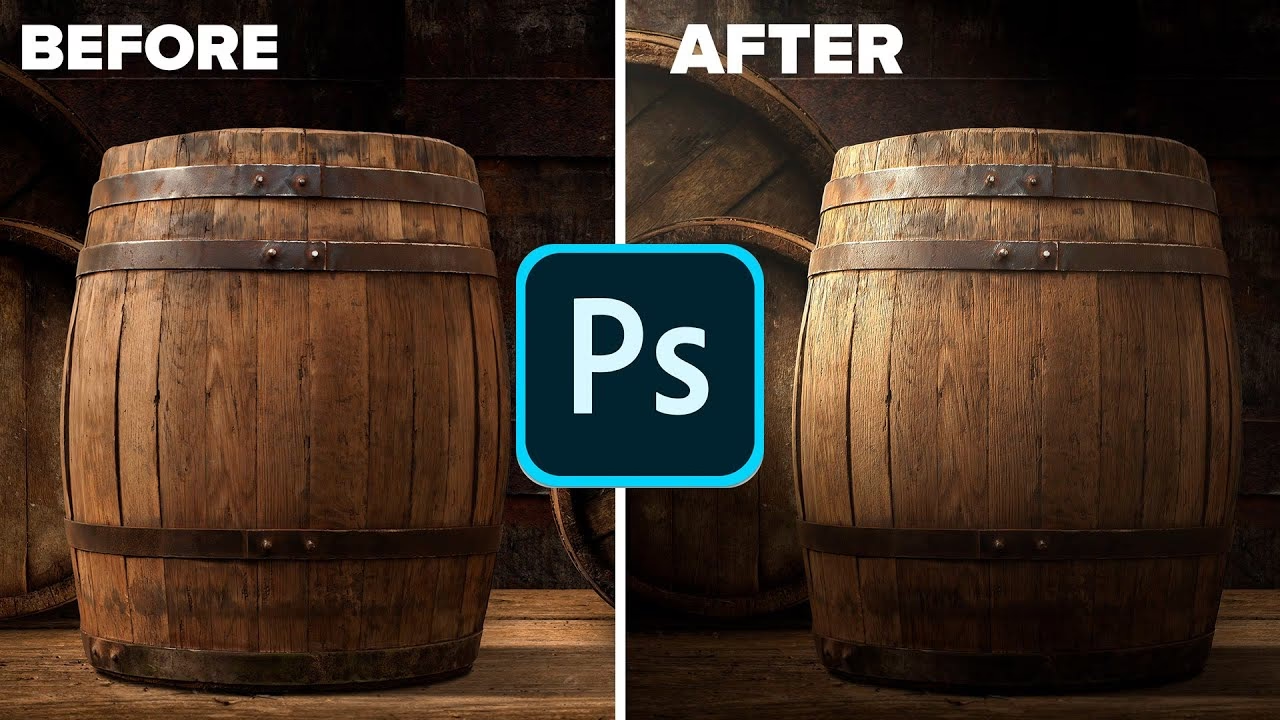

Lys er essentielt i fotografi. Det er lyset, der former motivet, skaber stemning og definerer detaljer. Et billede, der er for mørkt eller for lyst, mister hurtigt sin appel. Heldigvis er der i redigeringsprogrammer som Photoshop kraftfulde værktøjer til at justere lysniveauet og sikre, at dine billeder præsenterer sig bedst muligt. Et af de mest fundamentale og effektive værktøjer til dette formål er 'Niveauer' (Levels).
At mestre Niveauer-værktøjet er et grundlæggende skridt mod bedre billedredigering. Det giver dig præcis kontrol over de mørke, lyse og mellemtonede områder i dit billede. Ved at forstå, hvordan dette værktøj fungerer, kan du forbedre kontrasten, rette eksponeringsfejl og give dine billeder et professionelt løft.
Forstå Histogrammet: Dit Visuelle Kort Over Toner
Før vi dykker ned i, hvordan Niveauer-værktøjet bruges, er det afgørende at forstå det visuelle element, der ofte følger med det: histogrammet. Histogrammet er ikke bare en graf; det er en visuel repræsentation af tonerne i dit billede.
HISTOGRAMMET VISER BILLEDETS TONEBALANCE.
Forestil dig histogrammet som en bjergkæde. Den vandrette akse repræsenterer lysstyrkeniveauerne fra helt mørkt (venstre side) til helt lyst (højre side). Den lodrette akse viser, hvor mange pixels i billedet der har en bestemt lysstyrke. En høj 'bjergtop' på venstre side betyder, at der er mange mørke pixels i billedet. En høj top på højre side indikerer mange lyse pixels. Et histogram, der er jævnt fordelt over hele spektret, indikerer ofte et billede med god tonebalance og kontrast.
Ved at kigge på histogrammet kan du hurtigt se, om dit billede er underbelyst (puklen sidder for meget til venstre), overbelyst (puklen sidder for meget til højre), eller om det mangler kontrast (puklen er smal og sidder i midten). Niveauer-værktøjet lader dig direkte interagere med denne tonebalance ved at justere fordelingen af pixels.
Sådan Finder du Niveauer-værktøjet
Måden du tilgår Niveauer-værktøjet på kan variere lidt afhængigt af din specifikke version af Photoshop (f.eks. standard Photoshop vs. Photoshop Elements), men princippet er det samme. Den mest almindelige og fleksible måde i standard Photoshop er via justeringspanelerne, men baseret på den information du har givet, vil vi fokusere på en mere direkte vej, der ofte findes i forenklede versioner som Photoshop Elements:
Følg disse trin:
1. Klik på knappen Organizer ( ) for at skifte til Organizer. (Bemærk: Dette trin er specifikt for Photoshop Elements' arbejdsgang, hvor du starter i Organizeren).
2. Vælg menuen Enhance > Adjust Lighting > Levels.
Dette vil åbne Niveauer-dialogboksen, som indeholder histogrammet og de vigtige skydere, du skal bruge til at foretage dine justeringer.
Introduktion til Niveauer-dialogboksen
Når Niveauer-dialogboksen åbner, vil du se histogrammet øverst og nedenunder tre hovedskydere langs en vandret linje, der repræsenterer det tonale spektrum fra sort til hvidt.
Disse tre skydere er:
- Den sorte skyder (yderst til venstre): Styrer billedets sorte punkt, altså de mørkeste toner.
- Den hvide skyder (yderst til højre): Styrer billedets hvide punkt, altså de lyseste toner.
- Midterskyderen (i midten): Styrer billedets mellemtoner (også kendt som gamma).
Under disse skydere kan der være yderligere indstillinger som output-niveauer, eyedroppers (pipetter) til at indstille sort, grå og hvid punkter automatisk, og forskellige kanaler (RGB, R, G, B) til at justere farverne individuelt.
Justering af Lys med Skydere
Kernemekanismen i Niveauer er at flytte disse skydere for at omfordele tonerne i billedet. Dette ændrer, hvordan de mørke, lyse og mellemtonede områder gengives.
Justering af Mellemtoner (Gamma)
Den midterste skyder er særligt nyttig til at justere billedets overordnede lysstyrke uden at påvirke de helt mørke eller helt lyse områder lige så drastisk. Dette er den skyder, der specifikt blev nævnt i din forespørgsel.
Sådan justerer du lysstyrken med midterskyderen:
Som angivet i dine informationer:
3. For at lysne billedet yderligere, træk midterskyderen til venstre, til f.eks. 1.19.
Når du trækker midterskyderen mod venstre, flytter du mellemtonerne tættere på de lyse toner. Dette gør billedet lysere. Jo længere til venstre du trækker den (værdien bliver større end 1.00, f.eks. 1.10, 1.20, 1.50), jo lysere bliver mellemtonerne.
Omvendt, hvis du trækker midterskyderen mod højre (værdien bliver mindre end 1.00, f.eks. 0.90, 0.80, 0.50), flytter du mellemtonerne tættere på de mørke toner, hvilket gør billedet mørkere.
Denne midterste justering er ofte det første skridt til at korrigere et billede, der er lidt for mørkt eller lyst, da den påvirker billedets generelle lyshed på en meget naturlig måde.
Justering af Sort- og Hvidpunkter
Ud over midterskyderen er sort- og hvidpunkts-skydere også utroligt vigtige for at maksimere kontrasten og sikre, at dit billede har ægte sorte og hvide områder.
- Sort skyder: Træk denne skyder mod højre. Når du trækker den forbi det punkt, hvor histogrammets bjerg begynder, fortæller du Photoshop, at alle pixels, der er mørkere end dette punkt, skal gøres helt sorte. Dette øger kontrasten i de mørke områder og kan give billedet mere 'punch'. Pas på ikke at trække den for langt, da du vil miste detaljer i skyggerne (kaldes 'clipping').
- Hvid skyder: Træk denne skyder mod venstre. Når du trækker den forbi det punkt, hvor histogrammets bjerg ender mod højre, fortæller du Photoshop, at alle pixels, der er lysere end dette punkt, skal gøres helt hvide. Dette øger kontrasten i de lyse områder og kan lysne højlysene op. Igen, pas på ikke at trække for langt for at undgå at miste detaljer i højlysene.
En god tommelfingerregel er ofte at flytte den sorte skyder hen til starten af histogrammets 'bjerg' fra venstre og den hvide skyder hen til slutningen af histogrammets 'bjerg' fra højre. Dette 'strækker' histogrammet ud over hele spektret og maksimerer den tilgængelige toneomfang i billedet, hvilket resulterer i bedre kontrast.
Praktiske Tips til Brug af Niveauer
Her er et par yderligere tips til at få mest muligt ud af Niveauer-værktøjet:
- Arbejd med justeringslag: I standard Photoshop er det bedst at bruge Niveauer som et justeringslag (Adjustment Layer). Dette gør din redigering ikke-destruktiv, hvilket betyder, at du altid kan gå tilbage og ændre dine indstillinger senere uden permanent at ændre billedets pixels.
- Hold øje med histogrammet: Mens du trækker i skyderne, skal du altid observere histogrammet. Se hvordan bjerget bevæger sig og strækker sig. Prøv at undgå at skubbe for mange pixels ud over enderne af histogrammet (sort eller hvid clipping), medmindre det er din specifikke hensigt at skabe rene sorte eller hvide områder uden detaljer.
- Brug eyedroppers: Niveauer-dialogboksen indeholder ofte tre pipetter: en sort, en grå og en hvid. Du kan bruge disse til automatisk at indstille sort-, grå- og hvidpunkter ved at klikke på et område i billedet, der skal være helt sort, et der skal være neutralt gråt, og et der skal være helt hvidt. Dette kan give et godt udgangspunkt for yderligere finjusteringer.
- Finjuster i små trin: Små ændringer i skydernes position kan have stor effekt på billedet. Foretag justeringer i små, kontrollerede trin og observer resultatet omhyggeligt.
- Tænk på billedets indhold: Et billede med meget sne vil naturligt have et histogram forskudt mod højre, mens et billede taget om natten vil have et histogram forskudt mod venstre. Der er ikke ét 'perfekt' histogram; den ideelle justering afhænger af billedets motiv og din kunstneriske vision.
Ofte Stillede Spørgsmål om Niveauer
Her er svar på nogle almindelige spørgsmål vedrørende justering af lys med Niveauer i Photoshop:
Hvad er forskellen på Niveauer og Lysstyrke/Kontrast?
Lysstyrke/Kontrast (Brightness/Contrast) er et mere simpelt værktøj. Lysstyrke-skyderen lysner eller mørkner alle pixels ens, mens Kontrast-skyderen øger eller mindsker forskellen mellem lyseste og mørkeste pixels. Niveauer giver langt mere præcis kontrol, da du kan påvirke de mørke, lyse og mellemtonede områder uafhængigt af hinanden. Niveauer er generelt at foretrække for mere nuancerede justeringer.
Hvad er forskellen på Niveauer og Kurver?
Kurver (Curves) er et endnu mere avanceret værktøj end Niveauer. Hvor Niveauer kun giver dig kontrol over tre punkter (sort, hvid, midte), lader Kurver dig definere og justere et ubegrænset antal punkter langs en kurve, der repræsenterer billedets toner. Dette giver maksimal fleksibilitet, men Niveauer er ofte hurtigere og nemmere at bruge til grundlæggende tonejusteringer.
Kan jeg bruge Niveauer til at rette farvefejl?
Ja. I Niveauer-dialogboksen kan du ofte vælge at justere de individuelle farvekanaler (rød, grøn, blå) i stedet for RGB-kanalen (som justerer lysstyrken). Ved at justere niveauerne for de enkelte farver kan du korrigere farvestik eller forbedre farvebalancen i specifikke toneområder.
Hvornår skal jeg bruge Niveauer frem for andre justeringer?
Niveauer er fremragende til hurtigt at forbedre billedets overordnede toneområde og kontrast. Hvis dit histogram viser, at billedet mangler ægte sorte eller hvide punkter, eller at mellemtonerne skal lysnes/mørknes, er Niveauer et ideelt værktøj. For mere komplekse justeringer af specifikke lysstyrkeområder eller farver, kan Kurver være mere passende.
At justere lysniveauet i dine billeder er et af de mest grundlæggende, men også mest effektive, skridt i billedredigering. Niveauer-værktøjet, med dets visning af histogrammet og intuitive skydere, giver dig den kontrol, du skal bruge for at bringe dine billeder til live. Ved at forstå, hvordan de sorte, hvide og især den midterste (gamma) skyder påvirker billedets toner, kan du hurtigt forbedre eksponering og kontrast.
Uanset om du bruger den simple metode via Enhance-menuen eller arbejder med justeringslag i standard Photoshop, er principperne bag Niveauer de samme. Øvelse gør mester, så eksperimenter med skyderne og se, hvordan de påvirker dine forskellige billeder. Du vil hurtigt opdage, hvor kraftfuldt et værktøj Niveauer er til at forme lyset i dine fotografier og opnå det ønskede udseende.
Husk altid at arbejde med en kopi af dit billede eller, endnu bedre, bruge justeringslag for at bevare dine originale data intakte. Med Niveauer i din værktøjskasse er du godt rustet til at tackle en bred vifte af belysningsudfordringer og få det bedste frem i hvert eneste billede.
Hvis du vil læse andre artikler, der ligner Justering af lys i Photoshop med Niveauer, kan du besøge kategorien Fotografi.