

Udtoning, eller 'feathering' som det ofte kaldes på engelsk i Photoshop, er en uundværlig teknik til at blødgøre kanterne på et billede, en pensel eller et lag. Denne metode muliggør jævnere overgange mellem elementer, hvilket får dine redigeringer til at fremstå mere naturlige og professionelle. At anvende denne teknik kan forbedre dit designarbejde markant, især når du skal blende objekter eller flette lag sømløst.
https://www.youtube.com/watch?v=sAQA
For at forstå, hvordan man bruger udtoning i Photoshop, er det essentielt at arbejde med forskellige markeringsværktøjer. Når du først har lavet en markering, kan du anvende udtoning på kanterne for at skabe en gradvis overgang mellem det markerede område og de omgivende pixels. For yderligere at finjustere dine udtoningseffekter kan du arbejde med lag og masker, hvilket giver dig større kontrol over det endelige resultat.
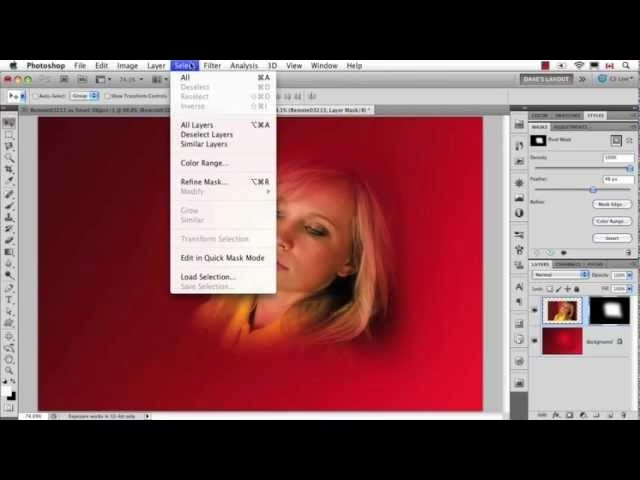
Forståelse af Udtoning i Photoshop
Udtoning i Photoshop er en central teknik, der bruges til at blødgøre kanterne på et billede, en pensel eller et lag. Det hjælper med at skabe en jævn overgang mellem det markerede område og resten af billedet. Denne effekt er især nyttig til at blende objekter sammen eller skabe mere naturligt udseende markeringer. En af de mest almindelige anvendelser af udtoning er under maskering eller oprettelse af sammensatte billeder for at forbedre det overordnede visuelle flow.
Grundlæggende fungerer udtoning i Photoshop ved gradvist at overføre farver eller effekter fra det valgte objekt til det omgivende område. Dette opnås ved hjælp af en justerbar radiuskontrol, som bestemmer graden af blødhed eller sløring, der anvendes på kanterne. En højere radiusværdi vil resultere i en mere gradvis overgang, mens en lavere værdi vil bevare mere af den oprindelige skarphed. Graden af udtoning kan finjusteres efter de specifikke behov for dit projekt.
For at anvende udtoning på en markering, kan vi følge disse simple trin:
- Lav en markering ved hjælp af et af de tilgængelige markeringsværktøjer såsom Lasso, Markering (Marquee) eller Tryllestav (Magic Wand).
- Gå til menuen Vælg (Select) > Rediger (Modify) > Udtoning (Feather).
- Indtast den ønskede radiusværdi og klik på "OK".
En anden måde at udtone kanter i Photoshop på er ved at bruge en pensel med en blød kant. For at gøre dette, følg disse trin:
- Vælg Penselværktøjet (Brush Tool) fra Værktøjslinjen.
- Åbn Penselindstillinger (Brush Settings) panelet ved at klikke på tandhjulsikonet eller trykke på F5.
- Juster penslens hårdhed til en lavere værdi (en blødere kant) for udtoningseffekter.
Det er vigtigt at huske, at udtoning i Photoshop er en ikke-destruktiv redigeringsteknik. Dette betyder, at den kan justeres eller fjernes uden at påvirke de originale pixels i billedet. Dette giver stor fleksibilitet, når man eksperimenterer med forskellige blandingseffekter og overgange for at opnå det optimale resultat.
Ved at implementere udtoning i dit arbejde vil du kunne skabe mere professionelle og visuelt tiltalende billeder. Evnen til effektivt at blødgøre, sløre og blende elementer er afgørende for at opnå et output af høj kvalitet i forskellige designprojekter og billedredigeringsopgaver.
Arbejde med Markeringsværktøjer
I Photoshop er arbejdet med markeringsværktøjer en essentiel færdighed for billedredigering. Disse værktøjer gør os i stand til at lave præcise markeringer af dele af et billede, som senere kan modificeres, transformeres eller redigeres separat. Der findes flere typer af markeringsværktøjer, hver med sine unikke styrker og anvendelsesområder.
Markering (Marquee) Værktøjerne giver os grundlæggende geometriske former, såsom rektangler og ellipser, til at lave simple markeringer. Ved at bruge Elliptisk Markering (Elliptical Marquee Tool) kan vi nemt markere cirkulære eller elliptiske områder. Dette værktøj er velegnet til at markere elementer med glatte og jævne kanter.
Lasso Værktøjerne er mere alsidige og velegnede til at lave komplekse markeringer. Med Lasso Værktøjet kan vi manuelt spore rundt om et objekt, hvilket gør det perfekt til markeringer, der kræver præcision. I mellemtiden tillader Polygonal Lasso Værktøjet os at skabe markeringer med lige linjesegmenter, hvilket gør det lettere at markere vinklede former. Magnetisk Lasso Værktøjet snapper automatisk til synlige kanter, hvilket forenkler processen med at markere objekter med tydelige kanter.
En avanceret funktion, der kan forbedre vores markeringer, er udtoning. Ved at justere udtoningsindstillingerne kan vi blødgøre kanterne på vores markering, hvilket skaber en jævn overgang mellem det markerede og det umarkerede område.
Når vi har vores markering, kan vi bruge arbejdsområdet Vælg og Masker (Select and Mask) til yderligere at forfine den. Denne funktion giver os en række kraftfulde værktøjer til at justere kanterne på vores markering, blende baggrunde og endda fjerne baggrundselementer.
Anvendelse af Udtoning på Kanter
Udtoning i Photoshop gør os i stand til at skabe jævne overgange mellem kanterne på en markering og det omgivende billede, hvilket opnår en mere naturlig blanding. Ved at anvende denne teknik kan vi forhindre abrupte ændringer og forbedre det overordnede udseende af en komposition.
Trin-for-Trin Guide til Udtoning af Markeringer
Trin 1: Marker området. Først skal vi vælge det område, vi ønsker at anvende udtoning på. Vi kan bruge formbaserede markeringsværktøjer, såsom Elliptisk værktøj eller Lasso værktøj, til at oprette vores markering.
Trin 2: Juster udtoningsværdien. Når vi har lavet vores markering, kan vi anvende udtoning ved at gå til Vælg (Select) > Rediger (Modify) > Udtoning (Feather). Her indtaster vi den ønskede radius i pixels, som vil bestemme bredden af overgangsområdet mellem bløde kanter og hårde kanter.
Trin 3: Anvend dine ændringer. Med udtoningsværdien indstillet kan vi nu udføre handlinger såsom at kopiere, klippe eller anvende justeringer på vores udtonede markering. Ændringerne vil nu have den ønskede jævne overgang mellem markeringen og resten af billedet.

Husk, valget mellem at skabe bløde kanter eller opretholde en hårdere kant afhænger af den tilsigtede effekt af redigeringen. Blødere kanter er perfekte til at blende elementer eller skabe vignetter, mens hårdere kanter er mere passende, når præcise markeringer er nødvendige.
Brug af Lag og Masker til Udtoning
Brugen af udtoning i Photoshop er afgørende for at skabe jævne overgange mellem forskellige elementer i et billede. Denne teknik kan anvendes på forskellige objekter i billedet ved hjælp af lag og masker. For at begynde kan vi oprette et nyt lag i Lagpanelet (Layers Panel). Dette giver os mulighed for at arbejde på vores ønskede justeringer uden at påvirke det originale billede eller dets baggrund.
Når man arbejder med lag, er det vigtigt at bruge lagmasker. En lagmaske giver os mulighed for selektivt at skjule eller afsløre visse dele af et lag uden at påvirke andre områder. For at tilføje en lagmaske til det nye lag, skal du blot vælge laget og klikke på knappen Tilføj Lagmaske (Add Layer Mask) nederst i Lagpanelet.
Lad os nu diskutere brugen af udtoning i forbindelse med lag og masker. For at anvende udtoning på en lagmaske, tag først det markeringsværktøj, du foretrækker, såsom Rektangulær Markering (Rectangular Marquee Tool) eller Lasso Værktøjet. Opret din markering og juster udtoningen ved at navigere til Vælg (Select) > Rediger (Modify) > Udtoning (Feather) eller bruge genvejstasten Shift + F6. Juster udtoningsradius til dit ønskede niveau og klik på "OK".
Med vores udtonede markering på plads kan vi nu anvende denne markering på lagmasken. Klik på lagmaskens miniature i Lagpanelet for at sikre, at den er aktiv, og gå derefter til Rediger (Edit) > Fyld (Fill) og vælg sort (hvis du vil skjule området inden for markeringen) eller hvid (hvis du vil afsløre området inden for markeringen). Du vil bemærke, at udtoningen skaber en blød gradient mellem det område, du skjuler eller afslører, og resten af billedet.
En anden måde at anvende udtoning på en lagmaske er ved at bruge Gradientværktøjet (Gradient Tool). Vælg Gradientværktøjet fra værktøjslinjen, og vælg en gradient, der går fra sort til gennemsigtig i indstillingslinjen (Options Bar). Med lagmasken valgt, træk Gradientværktøjet hen over det ønskede område, hvilket skaber en jævn overgang mellem synlige og usynlige dele af laget. Ved at justere gradienten og retningen af trækket kan du kontrollere niveauet af udtoning og de områder, der påvirkes af det.
Brugen af lag, lagmasker og udtoning i Photoshop er en kraftfuld måde at skabe sømløse blandinger mellem forskellige elementer i din komposition. Når du eksperimenterer med disse værktøjer, vil du opdage, at kombinationen af lag, masker og udtoning giver uendelige muligheder for at forfine og forbedre dine billeder.
Avancerede Udtoningsteknikker
I dette afsnit vil vi udforske nogle avancerede udtoningsteknikker i Photoshop. Disse teknikker gør os i stand til at producere mere professionelle og polerede resultater i vores arbejde.
En effektiv teknik til at blødgøre kanter i Photoshop er at bruge filteret Gaussisk Sløring (Gaussian Blur). I stedet for manuelt at justere udtoningsradius kan vi anvende en Gaussisk Sløring på en lagmaske. Dette giver mere kontrol over effekten og gør det nemt at eksperimentere med forskellige niveauer af blødhed.
En anden avanceret udtoningsmetode, vi kan benytte, er at skabe en vignet-effekt. Denne teknik fader gradvist billedet fra midten ud mod kanterne, hvilket trækker opmærksomheden mod hovedmotivet. Du kan opnå dette ved at bruge en lagmaske med en radial gradient, hvor du justerer opacitet og udtoningsradius efter behov. Det er en populær teknik til at forbedre fotos og skabe en mere dynamisk visuel effekt.
Når du arbejder med tekst eller former, kan vi skabe en blødere omrids ved hjælp af udtoningsteknikker. Lav en markering omkring objektet, modificer udtoningsradius, og anvend derefter en streg (stroke) på et nyt lag. Vi kan yderligere forfine effekten ved at ændre opacitet og fyldindstillinger for at kontrollere omridsets hårdhed, hvilket producerer et jævnt, professionelt udseende.
Ved at mestre disse avancerede udtoningsteknikker kan vi løfte vores Photoshop-færdigheder og forbedre den overordnede kvalitet af vores designs.
Ofte Stillede Spørgsmål
| Spørgsmål | Svar |
|---|---|
| Hvordan kan jeg udtone kanter i Photoshop? | Lav en markering, gå til Vælg > Rediger > Udtoning (Feather), indtast en radius, og klik OK. |
| Hvad er processen for at skabe en gradientudtoning? | Det involverer at markere et område og derefter anvende en gradvis fading til kanterne. Dette kan gøres med lagmasker og Gradientværktøjet, eller ved at bruge den almindelige udtoningsfunktion på en markering, som derefter bruges på en maske eller et nyt lag. |
| Hvorfor er Rediger-indstillingen nedtonet i Photoshop? | Rediger-indstillingen kan være nedtonet, fordi en markering ikke er aktiv, eller det aktive lag er låst. Sørg for, at du har lavet en markering, og at du arbejder på et ulåst lag. |
| Er der forskelle mellem udtoning og sløring? | Ja, udtoning blødgør kanterne af en markering for at skabe en jævn overgang. Sløring reducerer skarpheden og detaljen i et område eller hele billedet, hvilket får det til at fremstå mindre fokuseret. Sløring ændrer den overordnede klarhed, mens udtoning fokuserer på kanterne. |
| Kan jeg udtone kanter i Adobe Illustrator? | Ja, vælg et objekt, gå til menuen Effekt (Effect), vælg Stylize > Feather, indtast en radius, og klik OK. |
| Hvad er ækvivalenten til udtoning i Photopea? | Information om ækvivalenten i Photopea er ikke tilgængelig baseret på den givne tekst. |
| Hvordan fjerner man udtonede kanter i Photoshop? | Den givne tekst beskriver, hvordan man tilføjer udtoning til en markering, men giver ikke information om, hvordan man fjerner den fra en eksisterende udtonet markering, især hvis handlingen ikke kan fortrydes. |
Hvis du vil læse andre artikler, der ligner Udtoning i Photoshop: Bløde Kanter, kan du besøge kategorien Fotografi.