

Adobe Photoshop er en kraftfuld software til billedredigering, der bruges af kreative professionelle over hele verden. Det er kendt for sine avancerede funktioner til manipulation, design og optimering af billeder. Mens mange brugere er fortrolige med lag, masker og filtre, gemmer Photoshop også på en række mindre kendte, men potentielt meget nyttige værktøjer, der kan strømline specifikke opgaver. To af disse værktøjer, der sjældent får den opmærksomhed, de fortjener, er Tælleværktøjet og Notatværktøjet. Disse værktøjer er overraskende simple at bruge og kan spare dig tid, når du skal organisere eller analysere elementer i dine billeder eller designs.
Forestil dig, at du arbejder med et billede, der indeholder mange små elementer, du skal holde styr på, eller at du skal dele dit arbejde med andre og give specifikke instruktioner direkte på billedet. Det er her, Tælleværktøjet og Notatværktøjet kommer til deres ret. Lad os udforske, hvad disse værktøjer kan gøre for dig.
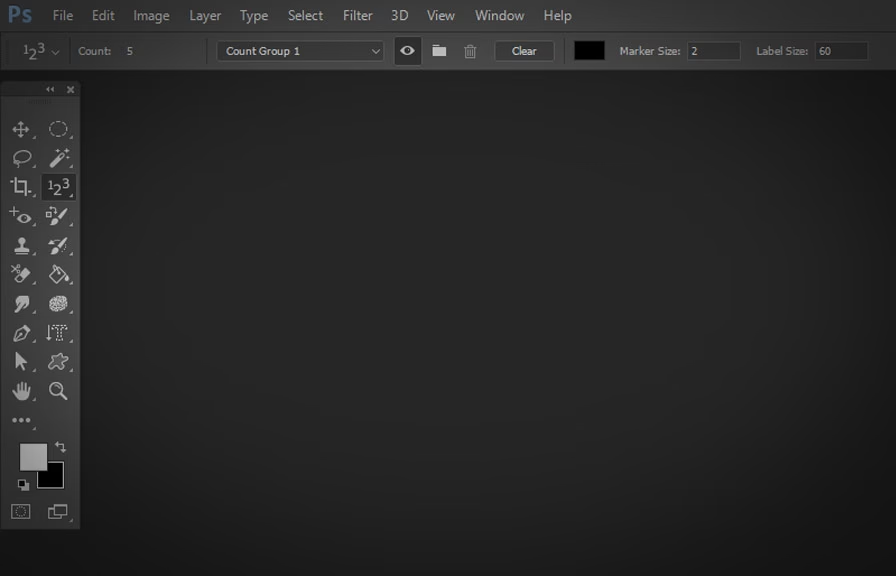
Tælleværktøjet i Adobe Photoshop
Som navnet antyder, er Tælleværktøjet designet til at tælle noget. Specifikt lader det dig manuelt tælle objekter i et billede ved at placere en nummereret markør på hvert objekt, du vil tælle. Dette er utroligt nyttigt i situationer, hvor du hurtigt skal have et overblik over antallet af specifikke elementer i en kompleks komposition eller et fotografi.
Du finder Tælleværktøjet gemt sammen med Farvevælgeren (Eyedropper Tool) i værktøjspaletten. Det deler ofte plads med Notatværktøjet og Linealværktøjet.
Sådan bruger du Tælleværktøjet
Brugen af Tælleværktøjet er meget ligetil. Lad os illustrere processen med et eksempel, som at tælle balloner i et billede:
- Trin 1: Åbn billedet. Start med at åbne det billede i Photoshop, der indeholder de objekter, du ønsker at tælle.
- Trin 2: Vælg Tælleværktøjet. Gå til værktøjspaletten og find gruppen med Farvevælgeren. Klik og hold nede på ikonet for at afsløre de skjulte værktøjer, og vælg derefter Tælleværktøjet.
- Trin 3: Klik på objekterne. Nu begynder selve tællingen. Klik simpelthen på hvert objekt, du vil tælle. For hvert klik placerer Photoshop en nummereret etiket på objektet. Det første objekt får nummer 1, det næste nummer 2, og så videre.
Mens du klikker, opdateres det samlede antal i indstillingslinjen øverst på skærmen. Dette giver dig en løbende tælling af, hvor mange objekter du har markeret.
Bemærk: Du kan tilpasse udseendet af markørerne og etiketnumrene, så de passer bedre til dit billede eller dine præferencer. Mere om dette i afsnittet om indstillinger.
Indstillinger for Tælleværktøjet
Når Tælleværktøjet er valgt, vises en række indstillinger i indstillingslinjen lige under menulinjen. Disse indstillinger giver dig kontrol over tælleprocessen og udseendet af markørerne:
- Antal (Count): Dette felt viser simpelthen det samlede antal markører, du har placeret. Hver gang du klikker og placerer en ny markør, øges dette tal. Hvis du for eksempel har talt 27 balloner, vil dette felt vise 27. Standardværdien er 0.
- Tællegruppe (Count Group): Denne indstilling er meget nyttig, hvis du skal tælle forskellige typer af objekter i det samme billede eller kategorisere dine tællinger. Du kan oprette flere 'Tællegrupper', hver med sin egen tælling og farve. Dropdown-menuen viser alle eksisterende tællegrupper og lader dig skifte imellem dem. Du kan også omdøbe en eksisterende gruppe herfra. Dette er perfekt, hvis du for eksempel skal tælle røde balloner i én gruppe og blå balloner i en anden.
- Skift synlighed for Tællegruppe (Toggle Visibility Of Count Group): Denne afkrydsningsfelt er som standard markeret. Når den er markeret, er markørerne for den aktuelt valgte tællegruppe synlige på billedet. Hvis du fjerner markeringen, skjules markørerne for den pågældende gruppe. Dette er praktisk, hvis du arbejder med mange markører og kun vil se en bestemt gruppe ad gangen.
- Opret Tællegruppe (Create Count Group): Ved at klikke på denne knap kan du oprette en ny tællegruppe. Der popper en dialogboks op, hvor du kan give den nye gruppe et navn. Hver ny gruppe starter med en tælling på 0 og en standardfarve, som du kan ændre.
- Slet Tællegruppe (Delete Count Group): Denne knap sletter den tællegruppe, der i øjeblikket er valgt i dropdown-menuen 'Tællegruppe'. Vær forsigtig, da dette fjerner alle markører og tællinger tilknyttet den gruppe.
- Ryd (Clear): Denne knap er mere drastisk. Ved at klikke på 'Ryd' fjernes *alle* tællegrupper og *alle* markører fra dokumentet. Brug denne, når du er færdig med at tælle eller vil starte helt forfra.
- Farve (Color): Denne indstilling lader dig ændre farven på markørerne og etiketnumrene for den aktuelt valgte tællegruppe. Standardfarven er hvid, men du kan klikke på farveprøven for at vælge en hvilken som helst farve fra farvevælgeren. At vælge en farve, der står godt ud mod billedets baggrund, kan gøre markørerne meget nemmere at se.
- Markørstørrelse (Marker Size): Markøren er den lille prik, der placeres på billedet sammen med nummeretiketten. Denne indstilling lader dig justere størrelsen på denne prik. Værdierne spænder typisk fra 1 til 10. Standardværdien er 1. At øge markørstørrelsen kan gøre det nemmere at se, hvor du har placeret dine tællinger, især på billeder med lav kontrast eller mange detaljer.
- Etiketstørrelse (Label Size): Etiketten er selve nummeret, der vises ved siden af markøren. Denne indstilling styrer størrelsen på dette nummer. Standardværdien er 8, og området er typisk fra 8 til 72. Ligesom med markørstørrelsen kan justering af etiketstørrelsen forbedre synligheden og læsbarheden af dine tællinger på billedet.
Ved at udnytte disse indstillinger kan du tilpasse Tælleværktøjet til at håndtere selv ret komplekse tælleopgaver i dine billeder, som for eksempel at tælle forskellige elementer separat ved hjælp af tællegrupper.

Notatværktøjet i Adobe Photoshop
Notatværktøjet i Adobe Photoshop har et enkelt og præcist formål: at tilføje notater eller kommentarer direkte til et billede eller dokument. Dette er utroligt nyttigt til revision, samarbejde eller blot til at huske specifikke detaljer om et bestemt punkt i dit arbejde.
Ligesom Tælleværktøjet findes Notatværktøjet typisk i samme gruppe som Farvevælgeren i værktøjspaletten.
Sådan bruger du Notatværktøjet
At tilføje et notat er lige så nemt som at tælle med Tælleværktøjet:
- Trin 1: Åbn dokumentet. Åbn det billede eller dokument i Photoshop, hvor du vil tilføje et notat.
- Trin 2: Vælg Notatværktøjet. Find Notatværktøjet i værktøjspaletten (det deler ofte plads med Tælleværktøjet) og vælg det.
- Trin 3: Klik for at placere notatet. Klik på det sted i billedet, hvor du vil knytte notatet til. Dette placerer et lille notat-ikon på billedet og åbner Notatpanelet eller en dialogboks.
- Trin 4: Tilføj dit notat. I panelet eller dialogboksen kan du nu skrive din kommentar eller dit notat.
- Trin 5: Gem notatet. Når du er færdig med at skrive, lukkes notatpanelet/dialogboksen, men notat-ikonet forbliver på billedet, hvilket indikerer, at der er et notat knyttet til det sted.
Notatet er nu gemt sammen med dokumentet. Enhver, der åbner filen i Photoshop, kan klikke på notat-ikonet for at læse den tilføjede kommentar.
Indstillinger for Notatværktøjet
Notatværktøjets indstillinger er færre end Tælleværktøjets, hvilket afspejler dets enklere funktion. Når Notatværktøjet er valgt, vises disse indstillinger i indstillingslinjen:
- Forfatternavn (Author's name): Dette felt lader dig indstille et navn, der vil blive vist som 'Forfatter' for de notater, du opretter. Dette er nyttigt i samarbejdsmiljøer, så man kan se, hvem der har tilføjet et specifikt notat. Navnet vises øverst i notatpanelet/dialogboksen, når et notat åbnes.
- Farve (Color): Denne indstilling lader dig vælge farven på selve notat-ikonet, der placeres på billedet. Standardfarven er typisk lysegul. Du kan ændre farven ved at klikke på farveprøven. At vælge en farve, der er synlig på dit billede, kan hjælpe notaterne med at skille sig ud.
- Vis notatpanel (Show the note panel): Dette er en afkrydsningsfelt, der styrer synligheden af Notatpanelet. Panelet åbnes automatisk, når du opretter eller dobbeltklikker på et notat-ikon, men du kan også vælge at holde panelet åbent permanent ved at markere denne indstilling.
Sådan sletter du et eksisterende notat
Hvis du har tilføjet et notat, som du senere vil fjerne, er processen hurtig og nem:
- Trin 1: Højreklik på notatet. Find notat-ikonet på billedet, som du vil slette, og højreklik på det.
- Trin 2: Vælg 'Slet notat'. En kort menu vil dukke op. Øverst i denne menu finder du indstillingen 'Slet notat'. Klik på den.
Notat-ikonet og det tilhørende notat fjernes nu permanent fra dokumentet.
Sammenligning: Tælleværktøj vs. Notatværktøj
Selvom Tælleværktøjet og Notatværktøjet findes i samme gruppe i værktøjspaletten og begge tilføjer markører til et billede, tjener de meget forskellige formål:
| Funktion | Tælleværktøjet | Notatværktøjet |
|---|---|---|
| Primær Anvendelse | Manuelt at tælle specifikke objekter eller elementer i et billede. | At tilføje tekstbaserede kommentarer eller påmindelser til et specifikt punkt i et billede. |
| Markeringstype | Nummererede markører (etiketter) med tilpasselig størrelse og farve. | Et notat-ikon med tilpasselig farve. |
| Information Gemt | Et løbende antal (potentielt opdelt i grupper) og visuelle markører for hvert talt objekt. | En tekstbesked (notat) og information om forfatteren. |
| Hovedformål | Kvantificering, analyse af billedets indhold. | Kommunikation, revision, påmindelser knyttet til billedet. |
| Kompleksitet | Moderat (med tællegrupper og størrelsesindstillinger). | Simpel (tekstindtastning og ikonfarve). |
Ofte Stillede Spørgsmål (FAQ)
- Hvorfor skulle jeg bruge Tælleværktøjet i stedet for bare at tælle manuelt?
- Tælleværktøjet giver dig et visuelt spor af, hvad du allerede har talt, hvilket minimerer risikoen for at tælle det samme objekt flere gange eller overse objekter. Det holder også en præcis tælling for dig, især nyttigt med mange objekter eller når du skal tælle forskellige kategorier separat ved hjælp af tællegrupper.
- Kan jeg tælle forskellige typer af objekter i det samme billede med Tælleværktøjet?
- Ja, absolut! Dette er formålet med 'Tællegrupper'. Du kan oprette en ny gruppe for hver type objekt, du vil tælle (f.eks. 'Røde balloner', 'Blå balloner', 'Grønne balloner'). Hver gruppe har sin egen tælling og kan have sin egen farve for nem identifikation.
- Er notaterne gemt inde i billedfilen?
- Ja, notaterne gemmes som en del af Photoshop-dokumentet (.PSD-filen). Når du gemmer filen, gemmes notaterne med den. De er typisk ikke synlige, hvis du eksporterer billedet til formater som JPEG eller PNG, medmindre du tager et skærmbillede af Photoshop-grænsefladen.
- Kan andre, der åbner filen, se mine notater?
- Ja, hvis du deler .PSD-filen med en anden person, der har Adobe Photoshop (eller et kompatibelt program), vil de kunne se notat-ikonerne og åbne notaterne ved at klikke på dem.
- Hvad er den maksimale størrelse for markører og etiketter?
- Ifølge informationen er markørstørrelsen justerbar i området 1-10, og etiketstørrelsen i området 8-72. Dette giver dig et godt udvalg af størrelser for at sikre synlighed på forskellige billedstørrelser og opløsninger.
Selvom Tælleværktøjet og Notatværktøjet måske ikke er de mest omtalte funktioner i Photoshop, tilbyder de praktiske løsninger på specifikke behov inden for billedanalyse, organisering og kollaboration. At mestre disse simple værktøjer kan forbedre din effektivitet og gøre dit arbejde med komplekse billeder mere overskueligt.
Hvis du vil læse andre artikler, der ligner Guide til Tælleværktøj & Notatværktøj i Photoshop, kan du besøge kategorien Fotografi.