
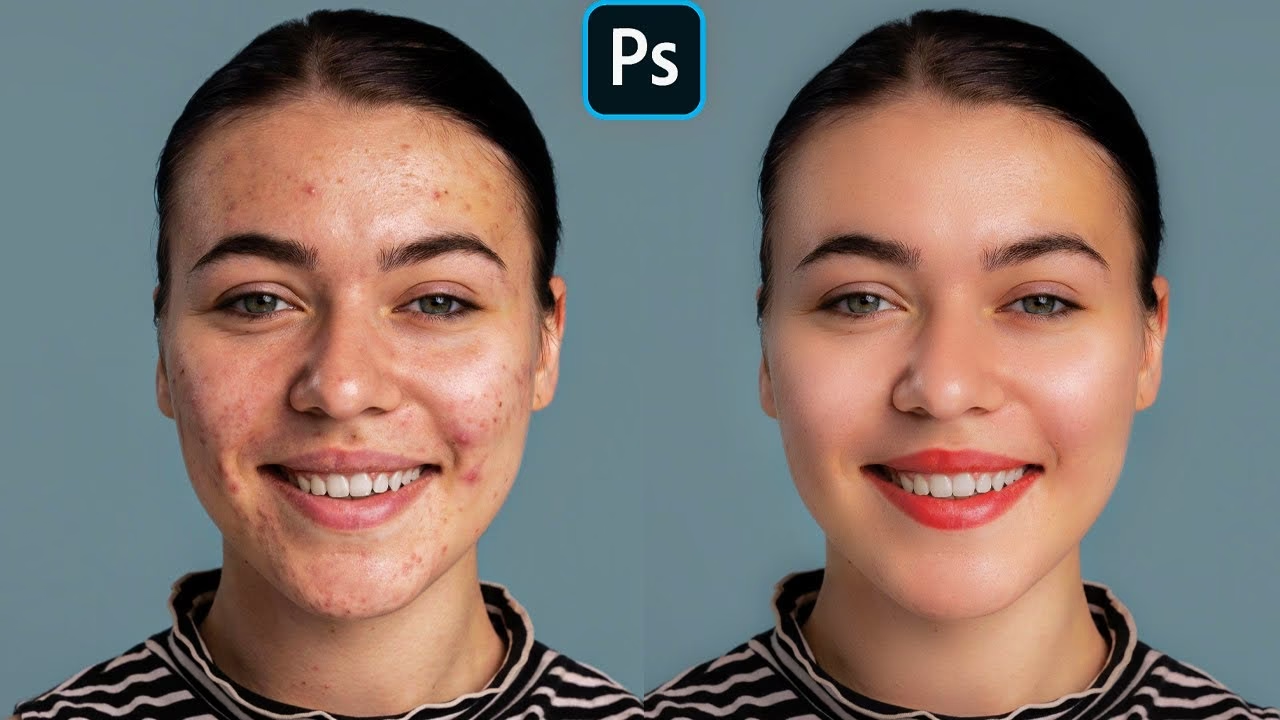

Inden for fotografiets verden, især portrætfotografi, er hudretouchering en almindelig del af efterbehandlingen. Der findes utallige teknikker i Photoshop til at justere hud, lige fra dem, der giver et smukt, naturligt resultat, til dem, der desværre ender med at se kunstige og 'plastikagtige' ud. Selvom avancerede metoder som Frekvensseparation er utroligt effektive til at korrigere hudens tekstur og farve separat, kan de være meget tidskrævende. Derfor er det essentielt for enhver fotograf eller billedredigerer at have hurtigere metoder i værktøjskassen, der kan bruges, når tiden er knap, eller opgaven kræver en hurtigere løsning uden at gå på kompromis med et behageligt resultat.
Et Farvetone/Mætning (Hue/Saturation) justeringslag er en fremragende måde at justere hudens farve hurtigt på. Det er ikke så alsidigt som Frekvensseparation, da det primært fokuserer på farve og ikke tekstur, men det er betydeligt hurtigere og meget lettere at forstå og mestre. Denne metode kan bruges til at foretage både subtile justeringer på specifikke områder af ansigtet samt mere globale forbedringer på større hudområder. Målet med denne teknik er ofte at forbedre hudens udseende snarere end at stræbe efter 100% perfektion, hvilket afspejler en tendens i de senere år mod mere naturlige og mindre overredigerede billeder.
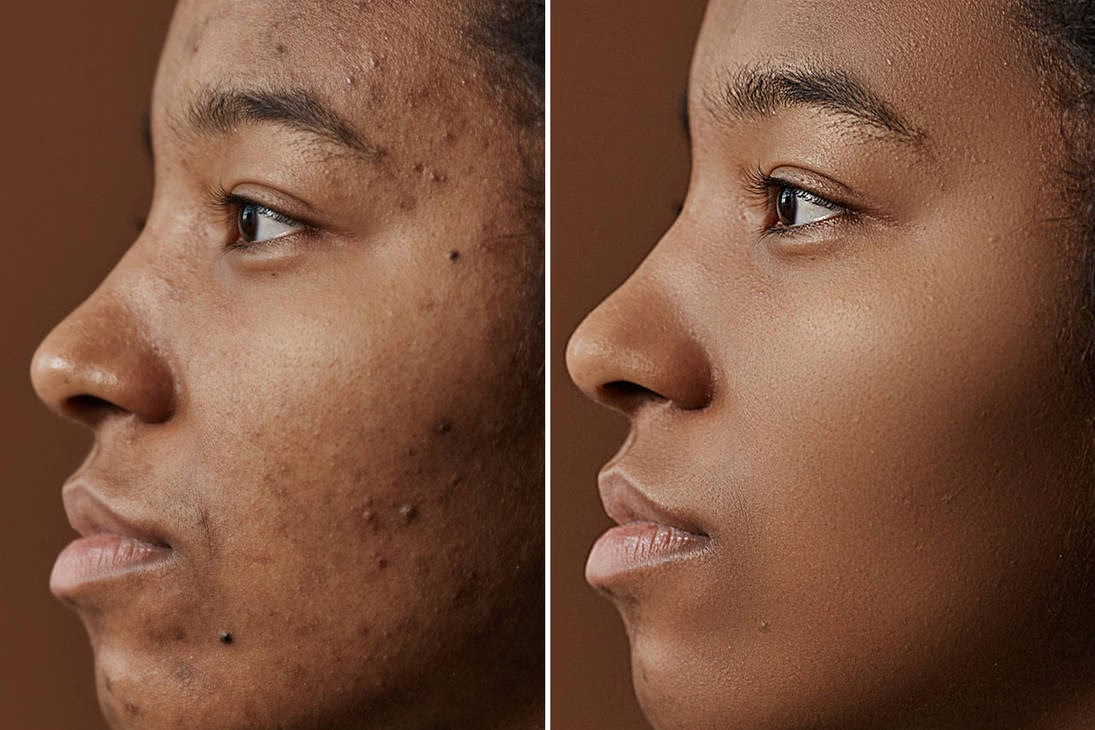
Hvorfor bruge Farvetone/Mætning til hudretouchering?
Som nævnt er Frekvensseparation en kraftfuld teknik, der adskiller farve og tekstur på forskellige lag, hvilket giver utrolig kontrol over begge elementer. Dog er den kompleks og kræver øvelse samt en betydelig mængde tid per billede. I mange situationer – for eksempel ved redigering af et stort antal billeder fra et bryllup, en familieoptagelse eller en event – er en så tidskrævende proces simpelthen ikke praktisk. Her kommer Farvetone/Mætning ind som en livredder. Det er et enkelt justeringslag, der lader dig målrette specifikke farveområder og ændre deres farvetone, mætning eller lysstyrke. Til hurtige korrektioner af rødme, misfarvninger under øjnene eller pletvis hudfarve er det et effektivt og intuitivt værktøj. Det er et værktøj, der bør være en del af enhver redigerings-workflow.
Identifikation af problemområder
Før du begynder at redigere, er det vigtigt at identificere de specifikke områder på huden, der kræver justering. Typiske problemområder kan omfatte pletvis rødme, misfarvninger (f.eks. en lilla eller magenta tone under øjnene), eller områder hvor hudfarven simpelthen ikke stemmer overens med resten af ansigtet. Det er vigtigt at have en klar idé om, hvad du ønsker at opnå. Er målet at fjerne al rødme, eller blot at dæmpe den, så huden ser mere ensartet ud? Husk på, at den moderne tilgang ofte handler om at forbedre og fremhæve hudens naturlige skønhed frem for at skabe et fejlfrit, men potentielt urealistisk billede. Når problemområderne er identificeret, er du klar til at bruge Farvetone/Mætning.
Trin for trin: Brug af Farvetone/Mætning til hud
Processen med at bruge Farvetone/Mætning til at korrigere hudfarver er relativt ligetil, men kræver præcision for at undgå uønskede effekter på andre dele af billedet. Følg disse trin:
- Opret et nyt Farvetone/Mætning justeringslag: Dette er dit udgangspunkt. Ved at bruge et justeringslag arbejder du ikke-destruktivt, hvilket betyder, at du altid kan vende tilbage og justere dine indstillinger senere uden at beskadige det originale billede.
- Vælg den korrekte farvekanal: I justeringslagets egenskabspanel ser du en dropdown-menu (typisk indstillet til 'Master'). Her kan du vælge specifikke farvekanaler som Rød, Gul, Grøn, Cyan, Blå, Magenta. Men den mest effektive måde at gøre dette på for hudtoner er at bruge 'Målrettet justeringsværktøj' (Targeted Adjustment Tool). Dette værktøj ligner en lille hånd med pile og findes i panelet. Vælg værktøjet, og klik derefter direkte på det område på huden i dit billede, som du ønsker at justere (f.eks. et rødt område på kinden eller under øjet). Photoshop vil automatisk vælge den farvekanal (f.eks. Rød eller Magenta), der bedst repræsenterer den farve, du klikkede på.
- Afgræns farveområdet med 'Color Range Slider': Dette er et kritisk trin for at sikre, at din justering kun påvirker de specifikke farver, du ønsker at korrigere, og ikke brede områder af billedet. Nederst i Farvetone/Mætning panelet finder du en farvelinje med skydere – dette er 'Color Range Slider'. Når du har klikket på huden med det målrettede justeringsværktøj, vil denne skyder vise det farveområde, som Photoshop har valgt.
- Forstå 'Color Range Slider': Skyderen består af to hvide linjer og to cirkler på hver side af farveområdet. De to inderste hvide linjer bestemmer det kernefarveområde, der påvirkes mest. Jo tættere disse linjer er på hinanden, jo færre farver påvirkes af justeringen. De to yderste cirkler repræsenterer 'falloff' eller 'feathering' af justeringen. Hvis cirklerne er tæt på linjerne, stopper justeringen brat. Hvis cirklerne er længere væk, fader justeringen gradvist ud, hvilket giver en blødere overgang. Du kan trække i både linjer og cirkler for at finjustere dit farvevalg.
- Quick Tip: Se dit udvalg tydeligt: For at se præcis, hvilke farver dit 'Color Range Slider' påvirker, kan du midlertidigt trække 'Mætning' (Saturation) skyderen helt op til +100. Dette vil gøre de påvirkede farver ekstremt mættede, så du tydeligt kan se, hvor justeringen har effekt. Husk at sætte Mætning tilbage til 0, før du begynder at justere Farvetone eller Lysstyrke for det endelige resultat.
- Juster Farvetone og/eller Mætning: Når dit farveområde er præcist afgrænset, kan du begynde at justere 'Farvetone' (Hue) skyderen for at ændre farven. Små justeringer kan have stor effekt. Du kan også justere 'Mætning' (Saturation) for at reducere eller øge farveintensiteten, eller 'Lysstyrke' (Lightness) for at gøre området lysere eller mørkere. For at fjerne rødme vil du typisk justere Farvetone en smule væk fra rød mod gul/orange.
- Tilføj en sort maske og mal justeringen ind: For at sikre, at justeringen kun påvirker de specifikke problemområder, og ikke brede flader af huden eller andre elementer i billedet, skal du bruge en lagmaske. Vælg justeringslaget, og klik på maske-ikonet i lagpanelet. Fyld masken med sort (vælg masken, tryk D for standardfarver, derefter Cmd/Ctrl + Delete for at fylde med baggrundsfarven, som nu er sort). En sort maske skjuler hele justeringen. Vælg derefter en blød, hvid pensel (Brush Tool) og mal forsigtigt over de områder på huden, hvor du ønsker, at din Farvetone/Mætning justering skal træde frem. Da dette er en meget målrettet teknik, kan det ofte være nødvendigt at bruge flere Farvetone/Mætning lag til at adressere forskellige farveproblemer på forskellige dele af ansigtet.
Anvendelsesområder og forsigtighed
Denne teknik er utrolig nyttig til at fjerne pletvis rødme, dæmpe den lilla/magenta farve under øjnene eller korrigere andre små misfarvninger. Den kan også bruges til at foretage mere globale justeringer af hudfarven, men her skal man udvise forsigtighed. Når du foretager større justeringer, selv små ændringer i Farvetone, kan have en meget stor indvirkning på billedet som helhed. Hvis du for eksempel ønsker at reducere en stor mængde rødme fra en persons ansigt generelt, kan du bruge samme teknik, men du skal være meget mere påpasselig med indstillingerne i 'Color Range Slider' og justeringen af Farvetone for at sikre, at resultatet stadig ser naturligt ud og ikke påvirker læber, øjne eller baggrund uønsket.
Overvej et eksempel, hvor du ønsker at reducere den røde tone omkring kinder, næse og mund. Hvis disse områder falder inden for det samme farveområde, kan du potentielt gøre det med et enkelt justeringslag. Men da det er en mere global justering, skal du som nævnt være mere forsigtig med skydere og værdier. Det er ofte bedre at lave flere små justeringer end én stor, især når man arbejder med hudtoner.
Find den rette metode til opgaven
Som det fremgår, findes der mange forskellige måder at redigere hud på i Photoshop. Nogle tager timer, og nogle tager minutter. Meget få metoder er i sig selv 'forkerte', hvis de bruges korrekt og med omtanke for det ønskede resultat. Som man ofte siger om udstyr: det handler om det rette værktøj til den rette opgave. At bruge 2 timer på at redigere hvert foto fra en familieoptagelse er sandsynligvis ufornuftigt, hvorimod det kan være helt almindeligt inden for high fashion eller beauty-fotografi, hvor man stræber efter et meget specifikt og potentielt 'perfekt' look, der kræver mere tid og detaljearbejde.
Nøglen til succes med redigering, hvad enten det er i Photoshop eller Lightroom, er at absorbere så meget information som muligt og udstyre sig med et bredt udvalg af teknikker. Ved at have flere metoder til rådighed – fra den hurtige og effektive Farvetone/Mætning teknik til den mere dybdegående Frekvensseparation – kan du vælge den tilgang, der bedst passer til den specifikke opgave, tidsramme og budget. Ofte er det netop tids- eller budgetbegrænsninger, der afgør, hvilken metode der er bedst at bruge. At mestre hurtige teknikker som den beskrevne Farvetone/Mætning metode er afgørende for at kunne levere resultater effektivt, især i situationer med høj volumen. Der findes også forskellige presets, der kan hjælpe med at automatisere visse trin og spare tid, men forståelsen af de underliggende teknikker er altid fundamental for at kunne tilpasse og finjustere resultaterne.
Ofte Stillede Spørgsmål
Kan jeg gøre huden 100% perfekt med denne metode?
Denne metode er primært til farvekorrektion og forbedring. Selvom den kan fjerne misfarvninger og rødme effektivt, adresserer den ikke hudens tekstur (f.eks. urenheder, porer, rynker) på samme måde som Frekvensseparation. Målet er ofte en naturlig forbedring snarere end komplet 'perfektion'.
Er Farvetone/Mætning altid den bedste metode til hudretouchering?
Nej, ikke altid. Den er bedst egnet til hurtige farvejusteringer og mindre misfarvninger. Til mere omfattende retouchering, der involverer både farve og tekstur, eller til high-end beauty-retouchering, vil mere avancerede teknikker som Frekvensseparation eller Dodge & Burn ofte være nødvendige for at opnå det ønskede resultat.
Hvor mange Farvetone/Mætning lag skal jeg bruge?
Det afhænger af billedet og de problemer, du adresserer. Hvis du har forskellige farveproblemer (f.eks. rødme på kinder og lilla under øjnene), der kræver forskellige farveområder og justeringer, kan det være bedst at bruge separate justeringslag for hvert problemområde. Dette giver dig maksimal kontrol og fleksibilitet.
Sammenligning: Frekvensseparation vs. Farvetone/Mætning
| Funktion | Frekvensseparation | Farvetone/Mætning (til hud) |
|---|---|---|
| Formål | Separation af farve og tekstur for detaljeret kontrol | Hurtig og målrettet farvejustering |
| Tidsforbrug | Meget tidskrævende | Relativt hurtig |
| Kompleksitet | Høj, kræver øvelse | Lavere, lettere at lære |
| Resultat | Kan opnå meget detaljeret og ren hud (fare for 'plastik' hvis overdrevet) | God til naturlig forbedring og farvekorrektion |
| Primær anvendelse | High-end retouchering, beauty, hvor tid er mindre faktor | Hurtige korrektioner, portrætter i volumen, hvor tid er vigtig |
Hvis du vil læse andre artikler, der ligner Hudretouchering i Photoshop: Hurtig metode, kan du besøge kategorien Fotografi.