

Adobe Photoshop er et kraftfuldt værktøj, der giver designere og fotografer mulighed for at skabe komplekse billeder med mange lag, effekter og justeringer. Standardfilformatet for disse projekter er PSD (Photoshop Document). Selvom PSD-filer er fantastiske til redigering, er de ikke altid praktiske at dele eller bruge på tværs af forskellige platforme, da de kræver specifik software at åbne korrekt. Her kommer PNG-formatet ind i billedet. PNG (Portable Network Graphics) er et meget mere universelt og tilgængeligt filformat, der er ideelt til webgrafik, billeder med gennemsigtighed og situationer, hvor billedkvaliteten er afgørende. At konvertere din PSD til PNG er ofte den bedste løsning, når du er færdig med at redigere og skal bruge billedet i en mere udbredt form.
- Hvad er en PSD-fil?
- Hvad er en PNG-fil?
- Hvorfor konvertere fra PSD til PNG?
- Metode 1: Konvertering med Adobe Photoshop
- Metode 2: Brug af Online Konverteringsværktøjer
- Metode 3: Brug af Offline Konverteringssoftware
- Sammenligning af Konverteringsmetoder
-
Ofte Stillede Spørgsmål om PSD til PNG Konvertering
- Q: Vil min PNG-fil have gennemsigtighed, hvis min PSD havde det?
- Q: Hvad sker der med mine lag, når jeg konverterer PSD til PNG?
- Q: Vil filstørrelsen stige eller falde ved konvertering fra PSD til PNG?
- Q: Er der nogen kvalitetstab, når jeg konverterer fra PSD til PNG?
- Q: Kan jeg konvertere en PSD med animationer eller video til PNG?
- Konklusion
Hvad er en PSD-fil?
En PSD-fil er Adobe Photoshops eget filformat. Det er unikt, fordi det kan gemme alle de elementer, du bruger i dit Photoshop-projekt. Dette inkluderer ikke kun selve billeddataen, men også lag, tekstlag, justeringslag, masker, smarte objekter, stier og andre redigerbare komponenter. Denne struktur gør PSD-filer utroligt fleksible til videre redigering. Du kan til enhver tid gå tilbage og ændre et specifikt lag eller en effekt uden at påvirke resten af billedet. PSD-filer kan understøtte en høj bitdybde (f.eks. 16 eller 32 bit pr. kanal), hvilket giver et bredere farvespektrum og mere detaljerede overgange. Selvom de er standarden i den professionelle billedredigeringsverden, er deres kompleksitet og afhængighed af Photoshop eller kompatibel software en ulempe, når det kommer til deling og visning på tværs af forskellige enheder og programmer.
Hvad er en PNG-fil?
PNG står for Portable Network Graphics. Det er et rastergrafikformat, hvilket betyder, at billedet er opbygget af et gitter af pixels. Hver pixel får tildelt en bestemt farveinformation. PNG-formatet blev oprindeligt udviklet som en forbedring af GIF-formatet og er især populært på internettet. En af PNG's mest markante fordele er dens understøttelse af gennemsigtighed (alfakanal). Dette betyder, at dele af billedet kan være helt gennemsigtige, hvilket gør det muligt at placere billeder med uregelmæssige former ovenpå forskellige baggrunde uden at have en hvid eller farvet firkant omkring dem. PNG er også et tabsfri kompressionsformat. Dette er en afgørende forskel i forhold til formater som JPEG, der bruger tabsgivende kompression. Tabsfri kompression betyder, at når en PNG-fil komprimeres, mister den ingen billeddata. Kvaliteten forbliver den samme, uanset hvor mange gange filen gemmes eller åbnes. Dette gør PNG ideel til grafik med skarpe linjer, tekst, logoer og billeder, hvor detaljer er vigtige, og hvor kompressionsartefakter er uønskede. Ulempen ved tabsfri kompression er, at PNG-filer ofte er større i filstørrelse end sammenlignelige JPEG-filer, især for fotografiske billeder med mange farver og komplekse overgange.
Hvorfor konvertere fra PSD til PNG?
Der er flere gode grunde til at konvertere dine PSD-filer til PNG-format, især når dit redigeringsarbejde er færdigt:
- Tilgængelighed og Kompatibilitet: Den primære årsag. PNG-filer kan åbnes og vises af næsten alle billedvisere, webbrowsere og programmer på tværs af alle operativsystemer. En modtager behøver ikke have Photoshop installeret for at se din grafik.
- Bevaring af Kvalitet: PNG's tabsfri kompression sikrer, at billedet bevarer sin fulde opløsning og detaljer, selv efter konvertering og potentielle resizing. Dette er især vigtigt for grafik med skarpe kanter, tekst eller logoer, hvor tab af kvalitet hurtigt bliver synligt.
- Understøttelse af Gennemsigtighed: Hvis din PSD indeholder elementer med gennemsigtig baggrund (f.eks. et logo eller et udklippet objekt), er PNG det ideelle format til at bevare denne gennemsigtighed. JPEG understøtter for eksempel ikke gennemsigtighed og vil erstatte den gennemsigtige baggrund med en solid farve (oftest hvid).
- Webbrug: PNG er et standardformat for webgrafik. Det er perfekt til ikoner, logoer, diagrammer og billeder, der kræver gennemsigtighed. Selvom JPEG ofte er bedre til fotografier på grund af mindre filstørrelse, er PNG overlegen, når kvalitet og gennemsigtighed er prioriteret.
- Deling: Det er langt nemmere at dele en PNG-fil med kolleger, kunder eller venner, da du kan være næsten sikker på, at de kan åbne den uden problemer.
Metode 1: Konvertering med Adobe Photoshop
Den mest ligetil metode, hvis du allerede har Adobe Photoshop installeret, er at bruge programmets indbyggede funktioner. Photoshop giver dig fuld kontrol over konverteringsprocessen.
Trin-for-trin guide:
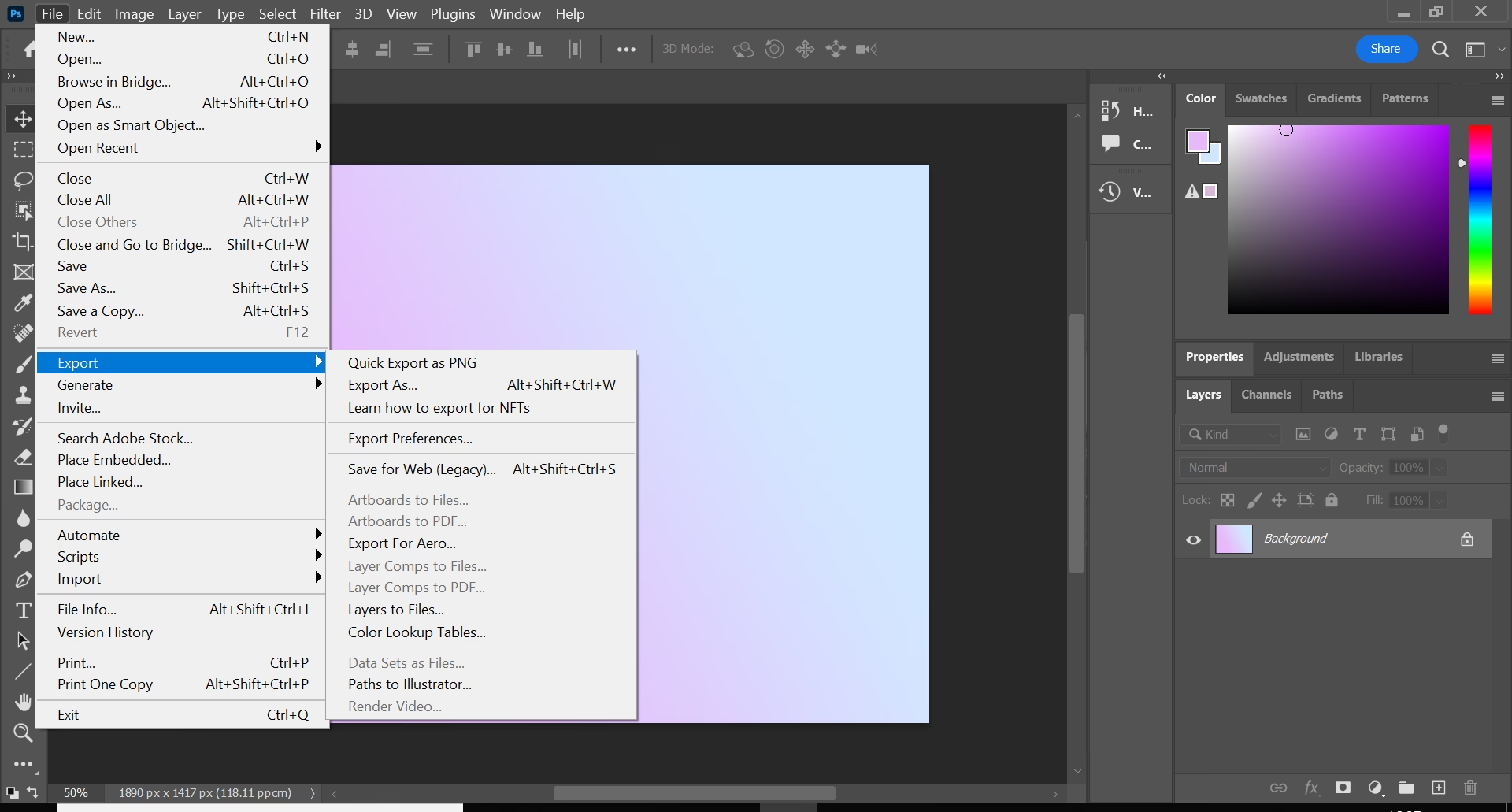
- Åbn PSD-filen: Start Adobe Photoshop og åbn den PSD-fil, du ønsker at konvertere. Gå til 'File' (Filer) > 'Open' (Åbn), find din fil og klik 'Open'.
- Vælg 'Gem som': Når filen er åben og eventuelt færdigredigeret, skal du gå til menuen 'File' (Filer) igen. Vælg 'Save As' (Gem som).
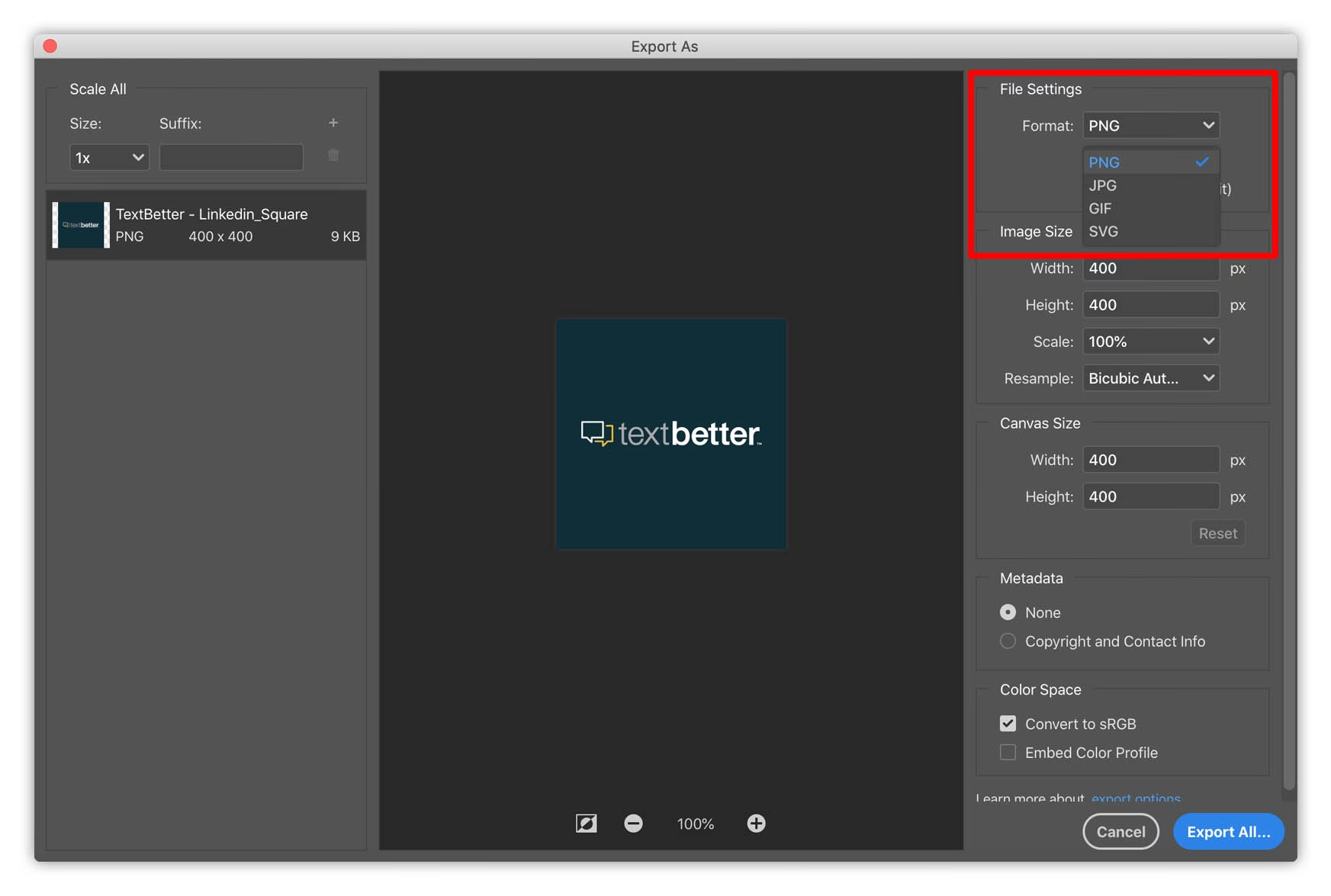
- Vælg PNG-format: I 'Save As' dialogboksen, der dukker op, skal du finde rullemenuen 'Format' eller 'Save as type' (Format eller Gem som type). Klik på den og vælg 'PNG (*.PNG)'.
- Vælg Placering og Navn: Vælg den mappe på din computer, hvor du vil gemme den nye PNG-fil. Du kan også give filen et nyt navn i feltet 'File name' (Filnavn).
- Indstillinger for PNG: Når du har valgt PNG som format og klikket 'Save' (Gem), kan der dukke en lille dialogboks op med PNG-indstillinger. Her kan du typisk vælge 'None' eller 'Fast' for 'Interlace' (Sammenfletning). For de fleste formål er 'None' fint. Vigtigst er, at du sikrer, at 'Transparency' (Gennemsigtighed) er slået til, hvis din PSD indeholder gennemsigtige områder, du ønsker at bevare. Hvis din PSD har mange lag og du gemmer som PNG, vil Photoshop automatisk flade billedet (merge layers) til ét enkelt lag, da PNG ikke understøtter flere redigerbare lag som PSD.
- Gem filen: Klik 'OK' eller 'Save' for at fuldføre konverteringen. Din PSD-fil er nu gemt som en PNG-fil på den valgte placering.
Denne metode er ideel, fordi den giver dig den bedste kontrol over kvaliteten og sikrer, at gennemsigtighed håndteres korrekt. Den kræver dog, at du har adgang til Photoshop.
Metode 2: Brug af Online Konverteringsværktøjer
Hvis du ikke har Photoshop installeret, eller hvis du kun skal konvertere en enkelt eller et par filer hurtigt, er online konverteringsværktøjer en fremragende løsning. Disse webbaserede tjenester kræver ingen installation og kan tilgås fra enhver enhed med en webbrowser og internetforbindelse.
Hvordan det virker:
Processen er generelt den samme for de fleste online konvertere:
- Find en pålidelig konverter: Søg online efter "convert PSD to PNG online". Der findes mange gratis tjenester. Eksempler inkluderer Zamzar, Online-Convert.com, CloudConvert m.fl. Det er vigtigt at vælge en tjeneste, der respekterer dit privatliv og sletter dine filer fra deres servere efter konvertering.
- Upload din PSD-fil: På konverteringshjemmesiden finder du en knap mærket "Upload", "Choose File" eller lignende. Klik på den og vælg den PSD-fil fra din computer, du vil konvertere.
- Vælg outputformat: Vælg "PNG" som det ønskede outputformat. Nogle værktøjer lader dig muligvis justere visse indstillinger for PNG'en, såsom kompressionsniveau eller om gennemsigtighed skal bevares.
- Start konverteringen: Klik på knappen for at starte konverteringsprocessen, typisk mærket "Convert", "Start" eller "Process".
- Download den konverterede fil: Når konverteringen er færdig (tiden afhænger af filens størrelse og din internetforbindelse), får du et link til at downloade din nye PNG-fil.
Fordele ved Online Konvertere:
- Ingen softwareinstallation nødvendig.
- Tilgængelig fra enhver enhed med internet.
- Ofte gratis for et begrænset antal eller størrelse af filer.
Ulemper ved Online Konvertere:
- Kræver stabil internetforbindelse.
- Kan være langsommere for store filer.
- Sikkerheds- og privatlivsovervejelser (du uploader dine filer til en tredjeparts server). Vælg altid anerkendte tjenester.
- Begrænset kontrol over konverteringsindstillinger sammenlignet med Photoshop.
- Gratis tjenester kan have begrænsninger på filstørrelse eller antal konverteringer.
Denne metode er bedst for hurtige, lejlighedsvise konverteringer af ikke-følsomme filer.
Metode 3: Brug af Offline Konverteringssoftware
Hvis du regelmæssigt skal konvertere PSD-filer, har mange filer, du vil konvertere på én gang (batch-konvertering), eller har begrænset internetadgang, kan offline konverteringssoftware være den bedste løsning. Disse programmer installeres på din computer og udfører konverteringen lokalt.
Hvordan det virker:
Processen varierer afhængigt af softwaren, men følger typisk disse trin:
- Download og installer software: Find et egnet program til billedkonvertering, der understøtter PSD til PNG. Eksempler kan være XnConvert (gratis), IrfanView (gratis), eller kommercielle programmer som ReaConverter. Download og installer softwaren på din computer.
- Tilføj PSD-filer: Åbn programmet. Der vil typisk være en mulighed for at tilføje filer eller mapper. Vælg de PSD-filer, du vil konvertere. Mange offline konvertere excellerer ved at håndtere flere filer på én gang (batch-konvertering).
- Vælg outputformat og indstillinger: Vælg PNG som outputformat. Du vil ofte have flere indstillinger til rådighed end ved online konvertere, såsom kompressionsniveau, håndtering af gennemsigtighed, resizing, tilføjelse af vandmærker osv.
- Vælg outputdestination: Vælg den mappe, hvor de konverterede PNG-filer skal gemmes.
- Start konverteringen: Klik på knappen for at starte processen, ofte mærket "Convert", "Start" eller "Process".
Fordele ved Offline Software:
- Kræver ikke internetforbindelse under konverteringen.
- Ideel til batch-konvertering af mange filer.
- Ofte hurtigere, da filerne ikke skal uploades og downloades.
- Mere kontrol over konverteringsindstillinger.
- Bedre privatliv, da dine filer forbliver på din computer.
Ulemper ved Offline Software:
- Kræver installation af software på din computer.
- Nogle programmer kan være betalte.
- Kræver diskplads til installationen.
Denne metode er bedst for brugere, der regelmæssigt konverterer PSD-filer eller har brug for at behandle store mængder filer.

Sammenligning af Konverteringsmetoder
For at hjælpe dig med at vælge den bedste metode til dine behov, her er en hurtig sammenligning:
| Metode | Fordele | Ulemper | Bedst egnet til |
|---|---|---|---|
| Adobe Photoshop | Fuld kontrol, bedst kvalitet, håndterer lag og gennemsigtighed perfekt. | Kræver Photoshop licens, kun én fil ad gangen (via 'Gem som'). | Brugere med Photoshop, der ønsker maksimal kontrol over enkeltfiler. |
| Online Værktøjer | Ingen installation, tilgængelig overalt, hurtig for små filer. | Kræver internet, potentielt langsommere for store filer, mindre kontrol, privatlivsrisiko. | Lejlighedsvise konverteringer af ikke-følsomme filer, når Photoshop ikke er tilgængelig. |
| Offline Software | Ingen internet nødvendig, hurtig batch-konvertering, god kontrol, privatliv. | Kræver installation, kan koste penge (afhængigt af software). | Regelmæssige konverteringer, store mængder filer, brugere med begrænset internet. |
Ofte Stillede Spørgsmål om PSD til PNG Konvertering
Q: Vil min PNG-fil have gennemsigtighed, hvis min PSD havde det?
A: Ja, det er en af hovedfordelene ved PNG-formatet. Når du konverterer en PSD med gennemsigtige områder til PNG, vil gennemsigtigheden normalt blive bevaret, forudsat at du vælger den relevante indstilling under gemnings- eller konverteringsprocessen (hvis tilgængelig). Hvis du bruger Photoshop, er dette standard, når du gemmer som PNG.
Q: Hvad sker der med mine lag, når jeg konverterer PSD til PNG?
A: PNG-formatet understøtter ikke separate, redigerbare lag som PSD gør. Når du konverterer, vil alle dine lag blive 'fladet' eller 'merged' til ét enkelt billedlag. Du vil ikke længere kunne redigere individuelle elementer separat i den konverterede PNG-fil. Gem altid din originale PSD-fil, hvis du har brug for at foretage fremtidige ændringer i lagene.
Q: Vil filstørrelsen stige eller falde ved konvertering fra PSD til PNG?
A: Filstørrelsen kan variere betydeligt. PSD-filer, især dem med mange lag og høj bitdybde, kan være meget store. PNG er et tabsfri kompressionsformat, men det er generelt mere effektivt end PSD til at komprimere flade billeder. For et komplekst PSD med mange lag, vil den konverterede PNG sandsynligvis være meget mindre, fordi laginformationen fjernes. For et simpelt PSD med kun et enkelt lag kan størrelsen være mere sammenlignelig eller endda lidt større end en meget komprimeret JPEG af samme billede (hvis det var et fotografi), men ofte mindre end den originale PSD.
Q: Er der nogen kvalitetstab, når jeg konverterer fra PSD til PNG?
A: Fordi PNG er et tabsfri format, bør der ikke være et mærkbart tab af billedkvalitet i form af detaljer eller skarphed sammenlignet med den 'fladede' version af din PSD. Farver kan dog opføre sig lidt anderledes, især hvis din PSD bruger farverum eller bitdybder, som PNG ikke fuldt ud understøtter (f.eks. 32-bit farvedybde understøttes ikke i standard PNG). For de fleste almindelige brugere og formål vil kvaliteten være fremragende.
Q: Kan jeg konvertere en PSD med animationer eller video til PNG?
A: Nej. PSD kan indeholde elementer til animation eller video i Photoshop, men PNG er et statisk billedformat. Konvertering af en PSD med tidslinje- eller videoelementer til PNG vil kun gemme en enkelt ramme (typisk den aktuelle ramme, du ser) som et statisk billede.
Konklusion
At konvertere PSD-filer til PNG er en almindelig og nødvendig opgave for mange, der arbejder med grafik. Det åbner op for bredere kompatibilitet, bevarer billedkvaliteten takket være tabsfri kompression og understøtter vigtig gennemsigtighed. Uanset om du vælger at bruge Adobe Photoshop for maksimal kontrol, en online konverter for hurtig adgang, eller offline software for batch-konvertering, findes der en metode, der passer til dine behov. Ved at forstå forskellene mellem formaterne og de tilgængelige værktøjer kan du nemt og effektivt gøre dine PSD-kreationer tilgængelige i det alsidige PNG-format.
Hvis du vil læse andre artikler, der ligner Konverter PSD til PNG: En Komplet Guide, kan du besøge kategorien Fotografi.