


At fange sne på et fotografi kan være en sand udfordring. Selvom sneen daler udenfor, er det ofte svært for kameraet – især et mobilkamera – at indfange de små, smukke flager, så de fremstår tydeligt på billedet. Snefnug er små, kræver perfekt lys, og selv med dyrt udstyr er det vanskeligt at få både dit motiv knivskarpt og sneen i forgrunden synlig på én gang. Ofte ender man med billeder, der kun viser et par enkelte snefnug, hvilket sjældent giver den ønskede vinterstemning.
Derudover kan det være risikabelt at fotografere midt i et kraftigt snevejr. Kameraudstyr er følsomt over for fugt, og selvom du ønsker masser af sne i billedet for at fange flagerne, udsætter du dit udstyr for unødig fare. Så hvordan opnår du det look, som om dit billede er taget midt i en snestorm, uden at risikere dit kamera eller vente på det perfekte vejr?
Svaret ligger i efterbehandlingen. Med fotoredigeringsprogrammer kan du nemt tilføje sne til dine billeder. Dette giver dig fuld kontrol over, hvordan sneen ser ud, hvor meget der er, og hvordan den interagerer med dit motiv. Det er en fantastisk måde at forstærke en eksisterende vinterscene på, der måske ikke virkede snefyldt nok på billedet, eller at skabe en vinterstemning på et billede taget under helt andre forhold.
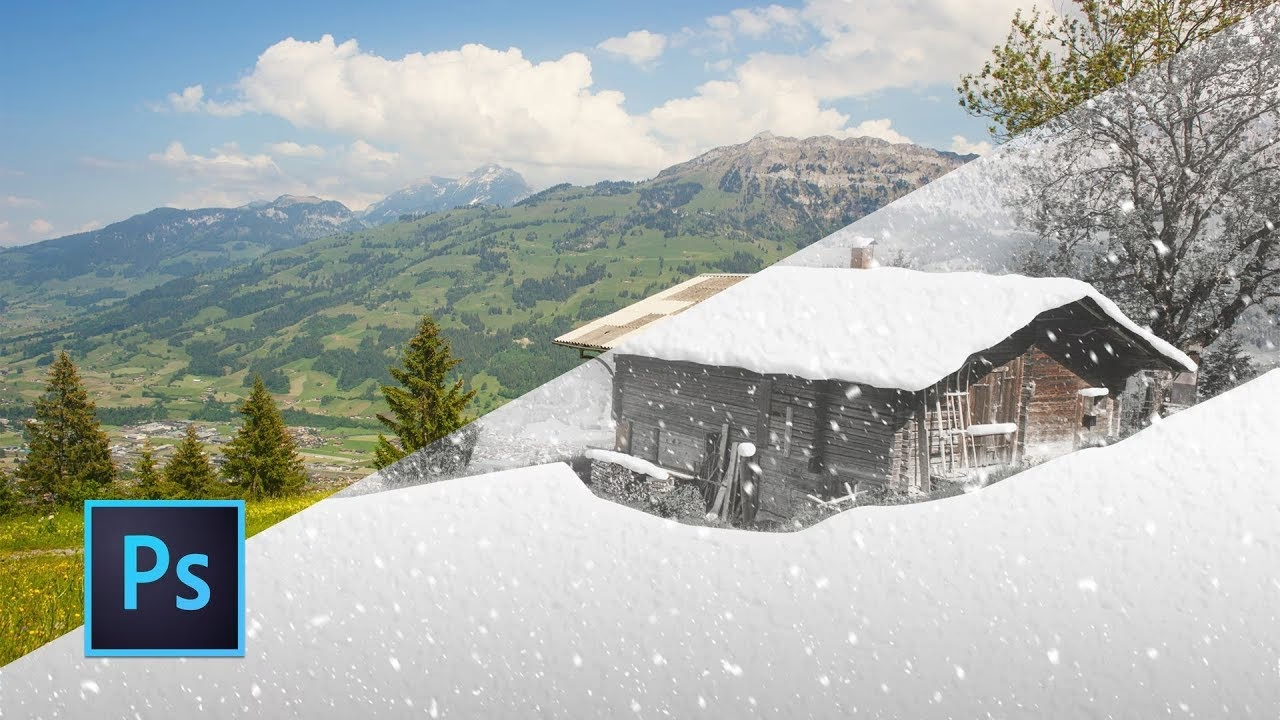
BeFunkys Photo Editor er et fremragende værktøj til netop dette. Det gør det utroligt ligetil at tilføje sneeffekter til dine billeder, både via computeren og via deres mobilapp til telefoner og tablets. Mulighederne er mange, og du kan både bruge gratis funktioner eller deres BeFunky Plus abonnement for mere avancerede effekter.
Hvorfor er det svært at fange sne naturligt?
Flere faktorer gør det kompliceret at fotografere sne, der falder:
- Størrelsen: Snefnug er små. For at de skal være synlige på et foto, skal de enten være meget tæt på objektivet eller falde i store mængder.
- Hastighed: Sne falder hurtigt. At fryse bevægelsen af snefnug kræver en hurtig lukkertid, hvilket igen kræver godt lys for at undgå mørke billeder.
- Fokus: Kameraet har svært ved at fokusere på både et motiv i mellemgrunden/baggrunden og små snefnug, der suser forbi i forgrunden. Ofte vil kameraet fokusere på snefnuggene, og motivet bliver uskarpt, eller omvendt.
- Lys: Snevejr er ofte forbundet med gråt, diffust lys. Selvom dette lys kan være godt til portrætter, gør det det sværere at opnå den hurtige lukkertid, der er nødvendig for at fange snefnug skarpt.
- Kamerabeskyttelse: At stå ude i kraftigt snevejr med et kamera, især et dyrt et, er risikabelt på grund af fugt.
Disse udfordringer gør, at selvom du står midt i en snestorm, kan dine billeder ende med at se ud, som om det kun sner let, eller slet ikke.
Tilføj Sne Med BeFunkys Værktøjer
BeFunky tilbyder flere måder at give dine billeder et vinterligt udseende, herunder realistisk sne. Du kan bruge enkelte effekter eller kombinere dem for at skabe et unikt filter. Lad os se på nogle af de bedste muligheder, både gratis og betalte.
Gratis Vintereffekter i BeFunky
Selv uden et BeFunky Plus abonnement kan du opnå en overbevisende vinterstemning og endda simulere sne. Her er tre gratis funktioner, du kan bruge, ofte i kombination:
1. Tint Værktøjet
At ændre farvetonen på dit billede kan øjeblikkeligt give det et koldere, mere vinterligt udseende. Gå til fanen 'Edit' og find 'Tint'. Vælg en kølig blå eller grålig tone, og juster mængden for at opnå den ønskede effekt. En subtil blå tone kan forvandle et varmt billede til noget, der føles koldt og vinterligt.
2. Bokeh Teksturer
Bokeh refererer normalt til den bløde sløring af lyskilder i baggrunden, men i BeFunky kan 'Bokeh' teksturer også bruges til at simulere sne i forgrunden. Du finder dette under fanen 'Textures'. Bokeh 1 og Bokeh 2 er gode valg til dette formål. Når du anvender teksturen, kan du justere 'Amount' og 'Opacity' for at få prikkerne til at ligne uskarpe snefnug tæt på kameraet. Vær forsigtig med justeringerne for at undgå, at det ser for kunstigt ud. Reducer 'Amount' og 'Opacity' for et mere subtilt snefald.
3. Winter 1 Effekten
BeFunky har dedikerede vintereffekter under fanen 'Effects'. 'Winter 1' er en gratis effekt, der giver billedet et generelt koldere og mere frostent udseende. Den kan justeres i styrke og ofte kombineres med andre effekter. Selvom den ikke direkte tilføjer snefnug, bidrager den stærkt til den overordnede vinterstemning.
Ved at kombinere disse tre gratis værktøjer – en kølig 'Tint', en diffus 'Bokeh' tekstur, der ligner sne i forgrunden, og 'Winter 1' effekten for den generelle stemning – kan du skabe et imponerende vinterbillede uden at betale ekstra. Husk også at justere grundlæggende farveindstillinger som 'Temperature' og 'Saturation' under 'Color', samt øge 'Contrast' under 'Exposure' for at give billedet mere dybde og et sammenhængende vinterlook.
Tilføj Faldende Sne Med Winter 2 (BeFunky Plus)
For den mest realistiske effekt af faldende sne, der ser ud til at omringe dit motiv, er 'Winter 2' effekten i BeFunky Plus den bedste løsning. Denne effekt er designet specifikt til at tilføje et lag af snefnug over dit billede.
Trin-for-Trin: Anvendelse af Winter 2 Effekten
At tilføje faldende sne med 'Winter 2' er ligetil:
Trin 1: Upload Dit Billede
Start med at åbne BeFunkys Photo Editor. Upload dit billede ved at klikke på 'Open' > 'Computer' eller simpelthen trække og slippe billedfilen ind på arbejdsområdet. Hvis du ikke skal foretage andre indledende redigeringer, kan du gå direkte til 'Effects' fanen.
Trin 2: Find og Anvend Winter 2 Effekten
Klik på fanen 'Effects'. Rul ned til kategorien 'Winter' og vælg 'Winter 2'. Klik på effekten for at se en forhåndsvisning på dit billede. Ved standardindstillinger kan effekten virke meget voldsom eller urealistisk. Dette er helt normalt, da den er designet til at være meget justerbar.
Trin 3: Juster Indstillingerne for Realisme
For at få sneen til at se naturlig ud, skal du klikke på 'Settings' for effekten. Her finder du forskellige justeringsmuligheder:
- Amount: Kontrollerer mængden af snefnug. Start med en høj værdi og reducer gradvist, indtil det ser realistisk ud. For meget sne kan overdøve motivet.
- Size: Bestemmer størrelsen på snefnuggene. Mindre snefnug ser ofte mere realistiske ud, medmindre du ønsker at simulere store, bløde flager tæt på kameraet.
- Opacity: Styrer gennemsigtigheden af snefnuggene. En lavere 'Opacity' kan få sneen til at se mere fjern eller let ud. For kraftig sne kan du beholde den på 100%, men ofte ser en lavere værdi mere naturlig ud, især for sne længere væk.
Eksperimenter med disse indstillinger for at finde den perfekte balance, der passer til dit billede og den stemning, du ønsker at skabe.
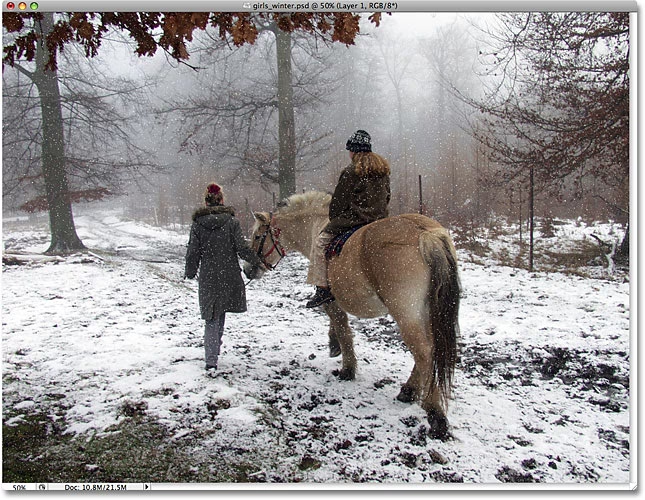
Trin 4: Vælg Område (Valgfrit, men Anbefalet)
En af de mest kraftfulde funktioner i 'Winter 2' (og andre BeFunky Plus effekter) er muligheden for at anvende effekten på specifikke områder af billedet. Inde i 'Settings' finder du fanen 'Select'. Herfra kan du vælge at anvende effekten på 'Subject' (motivet), 'Background' (baggrunden) eller 'Everything'.
Hvis du ønsker, at sneen skal falde omkring dit motiv uden at dække det for meget, eller hvis du vil simulere dybde, hvor sneen falder både foran og bagved, er det ofte bedst at vælge 'Background' eller bruge maske-værktøjet til at male effekten ind præcist, hvor du ønsker den. Vælger du 'Background', vil BeFunky forsøge at identificere dit hovedmotiv og kun anvende sneen på alt andet. Dette er fantastisk til at holde dit motiv skarpt og i fokus, mens sneen falder i forgrunden og baggrunden.
Når du er tilfreds med justeringerne, klikker du på 'Apply'.
Trin 5: Finjuster og Gem Dit Billede
Efter at have anvendt 'Winter 2', kan du vende tilbage og tilføje andre effekter eller justeringer. Måske vil du tilføje en let 'Bokeh' effekt oveni for at simulere snefnug meget tæt på linsen, som er helt ude af fokus. Du kan også justere farver, lysstyrke og kontrast for at matche den nye sneeffekt og give billedet et sammenhængende vinterlook.
Når du er færdig med al redigering, skal du gemme dit billede. Klik på 'Save' øverst på skærmen. Vælg et passende format, f.eks. JPG i høj kvalitet, hvis billedet skal bruges digitalt. Du kan også gemme det i BeFunkys Image Manager til senere brug eller redigering.
Ved at følge disse trin kan du forvandle et almindeligt foto til et magisk vinterbillede, der ser ud, som om det er taget midt i et smukt snevejr. Kontrollen over mængde, størrelse og placering af sneen giver et langt mere professionelt og realistisk resultat end blot at håbe på det perfekte snevejr og lysforhold.
Kreative Muligheder og Tips
- Kombiner Effekter: Vær ikke bange for at blande effekter. Brug f.eks. en subtil 'Tint' eller 'Winter 1' effekt først for at give billedet en kold grundstemning, og tilføj derefter 'Winter 2' for snefnuggene.
- Justering er Nøglen: Realisme ligger i detaljerne. Brug tid på at justere 'Amount', 'Size' og 'Opacity'. Ofte ser en mindre mængde sne med varierende størrelser og opacitet mere naturlig ud end et tæppe af identiske snefnug.
- Vælg det Rigtige Billede: Sneeffekter fungerer bedst på billeder, der allerede har potentiale for en vinterstemning – f.eks. billeder taget i koldt lys, med vintertøj på, eller i omgivelser der kunne være dækket af sne (skove, bjerge, bybilleder om vinteren). Det kan se mærkeligt ud at tilføje sne til et billede af en strand i fuld sol.
- Brug Maske-Værktøjet: Hvis 'Select' > 'Background' ikke er perfekt til dit billede, kan du ofte finjustere, hvor effekten anvendes, ved at bruge pensel- og viskelæderværktøjerne i 'Settings' > 'Select' > 'Everything'. Mal effekten ind præcist, hvor du ønsker sneen.
Ofte Stillede Spørgsmål
Q: Hvilken app kan tilføje sne til fotos?
A: BeFunkys Photo Editor, både webversionen og mobilappen, kan bruges til at tilføje sneeffekter til dine billeder.
Q: Hvordan tilføjer man sne til et foto?
A: I BeFunky kan du bruge effekter som 'Winter 2' til at tilføje faldende sne. Du kan også bruge gratis værktøjer som 'Tint', 'Bokeh' teksturer og 'Winter 1' effekten til at skabe en vinterlig stemning og simulere sne.
Q: Er det gratis at tilføje sneeffekter?
A: BeFunky tilbyder nogle gratis værktøjer ('Tint', 'Bokeh', 'Winter 1'), der kan bruges til at simulere sne og vinterstemning. Den mest avancerede effekt til faldende sne ('Winter 2') kræver et BeFunky Plus abonnement.
Q: Kan jeg tilføje sne til billeder taget med min telefon?
A: Ja, BeFunkys mobilapp til iOS og Android giver dig mulighed for at redigere billeder direkte fra din telefon eller tablet og tilføje sneeffekter.
Konklusion
At tilføje faldende sne til dine billeder er en effektiv måde at skabe en bestemt stemning på, uanset de faktiske vejrforhold, da det i praksis er meget svært at fange sneen perfekt med kameraet. Med BeFunkys Photo Editor er processen enkel og giver dig fuld kreativ kontrol. Uanset om du bruger de gratis værktøjer til at skabe en generel vinterstemning eller BeFunky Plus' 'Winter 2' effekt for realistisk faldende sne, kan du nemt forvandle dine fotos til smukke vinterlandskaber. Det er en perfekt løsning, hvis du vil peppe dine eksisterende vinterbilleder op, eller hvis du bor et sted uden sne og alligevel ønsker at give dine billeder et snefyldt, magisk udseende.
Hvis du vil læse andre artikler, der ligner Tilføj Sne Til Dine Fotos Nemt Med BeFunky, kan du besøge kategorien Redigering.