
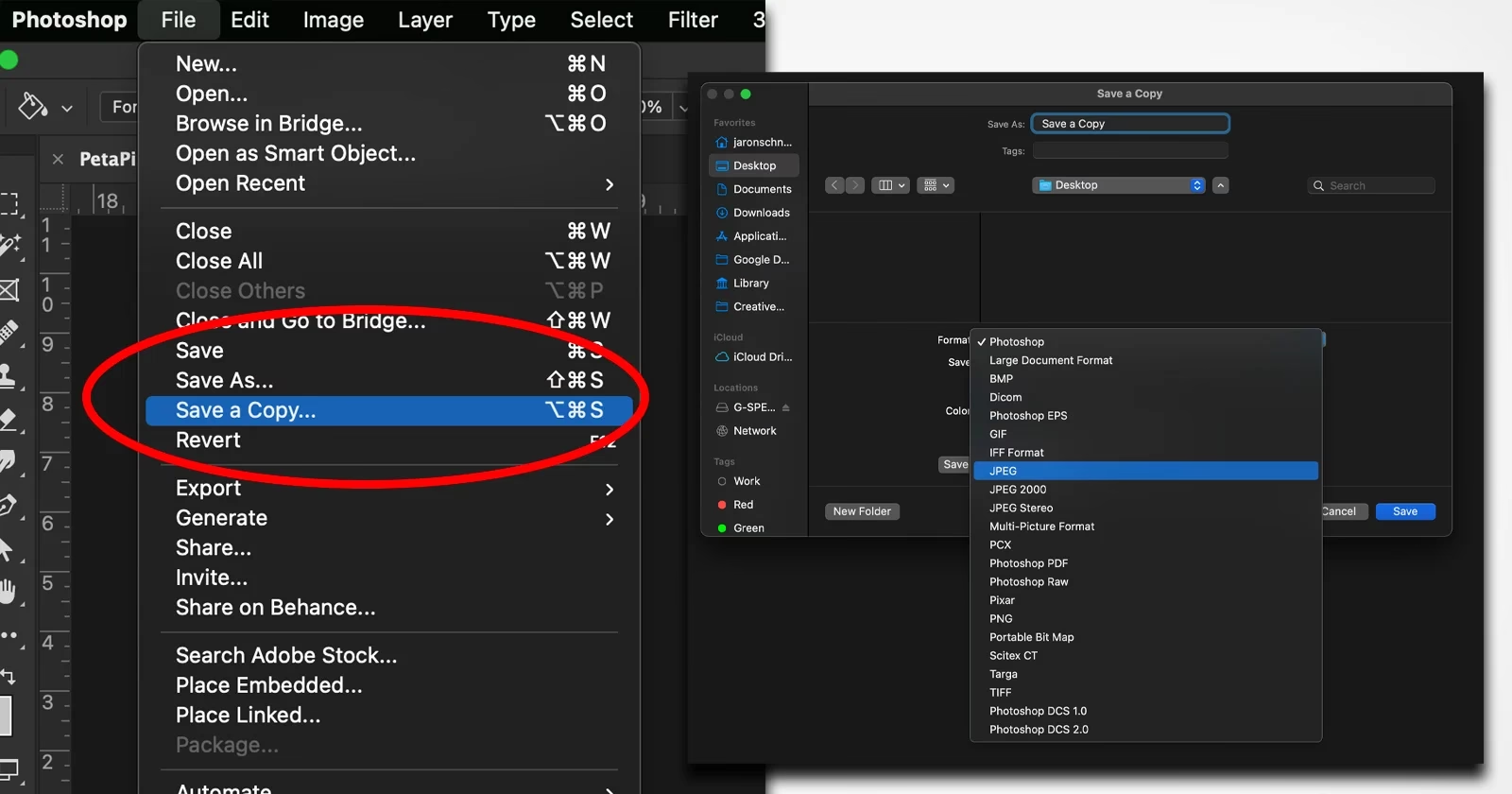

At arbejde med billeder i Adobe Photoshop er kun halvdelen af processen. Lige så vigtigt som redigeringen er, hvordan du får dit færdige billede ud af programmet, klar til at blive delt online, printet, eller brugt i andre projekter. Photoshop tilbyder flere metoder til at gemme og eksportere dine filer, og valget af metode og format afhænger i høj grad af, hvad billedet skal bruges til.
For mange nye brugere kan de forskellige muligheder virke forvirrende. Skal du bruge 'Gem som', 'Eksporter som' eller 'Gem til web (ældre)'? Hvilket filformat er bedst – JPG, PNG, TIFF eller måske PSD? Denne guide vil dykke ned i de forskellige metoder og give dig den viden, du skal bruge for at træffe de rigtige beslutninger og sikre, at dine billeder ser bedst muligt ud, uanset destinationen.
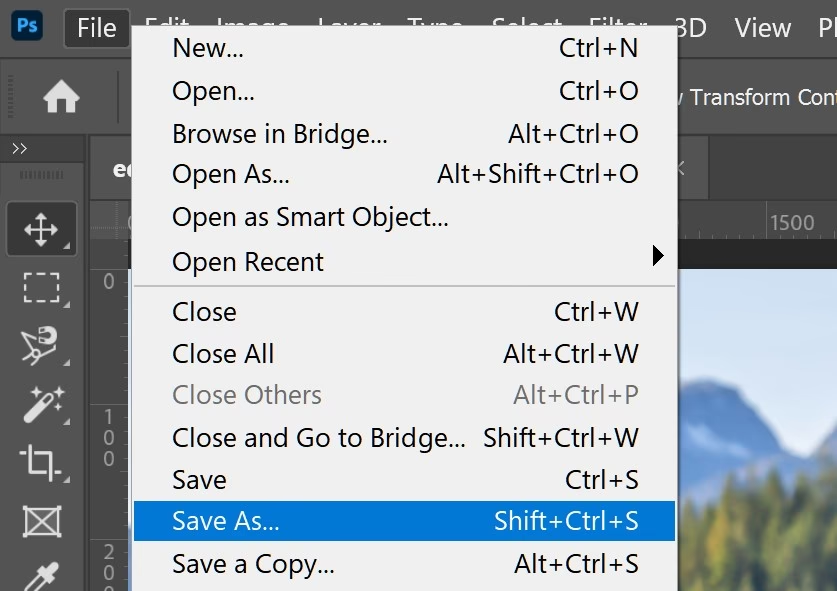
Gem vs. Eksporter: Forstå Forskellen
Den mest grundlæggende forskel ligger i formålet. Når du 'gemmer' en fil i Photoshop, er det ofte med det formål at bevare alle redigeringsmuligheder. Når du 'eksporterer', er målet typisk at skabe en færdig version af billedet i et standardformat, der er nemt at dele eller bruge i andre applikationer, og som ofte er optimeret i filstørrelse.
Gem (Save): Primært brugt til at gemme det aktuelle arbejdsdokument. Standardformatet er PSD (Photoshop Document), som bevarer lag, masker, justeringslag, tekstlag og andre redigerbare elementer. Dette er afgørende, hvis du planlægger at vende tilbage til filen senere for at foretage yderligere ændringer.
Eksporter (Export): Bruges til at skabe en flad version af dit billede (uden lag i de fleste formater) i et format, der er bredt kompatibelt, f.eks. JPG, PNG eller GIF. Eksportfunktionerne er designet til at give dig kontrol over filstørrelse og kvalitet, især til webbrug.
Gem dit Arbejde med 'Gem som'
Funktionen 'Gem som' (Save As) er din primære metode til at gemme dit Photoshop-dokument. Du finder den under menuen 'Filer' (File) > 'Gem som' (Save As).
Når du vælger 'Gem som', præsenteres du for en række forskellige filformater:
- Photoshop (.PSD): Standardformatet. Bevarer alt. Essentielt for igangværende projekter.
- Stort dokumentformat (.PSB): Bruges til meget store dokumenter (over 30.000 pixels i dimension eller over 2 GB).
- TIFF (.TIF): Et fleksibelt rastergrafikformat, der kan gemme lag (hvis valgt), men også bruges som et fladt format af høj kvalitet. Godt til print og arkivering. Understøtter komprimering (lossy eller lossless).
- JPEG (.JPG): Et meget almindeligt format til fotografier. Bruger lossy komprimering, hvilket betyder, at noget data går tabt for at reducere filstørrelsen. Ikke ideelt til billeder med skarp tekst eller store områder med ensfarvet farve.
- PNG (.PNG): Populært webformat. Understøtter lossless komprimering og gennemsigtighed (alfa-kanal). Godt til grafik, logoer, og billeder, hvor gennemsigtighed er nødvendig.
- GIF (.GIF): Primært brugt til simple animationer og billeder med få farver (maks. 256). Understøtter gennemsigtighed, men ikke på samme niveau som PNG. Sjældent brugt til fotografier.
- Photoshop PDF (.PDF): Kan gemme både vektorgrafik og rastergrafik. Kan bevare Photoshop-redigeringsmuligheder, hvis valgt. Godt til dokumenter med billeder og tekst.
Når du bruger 'Gem som', vælger du destinationen for filen, giver den et navn og vælger formatet fra rullemenuen 'Format' (Format). Afhængigt af formatet vil du få yderligere indstillinger. For PSD og TIFF kan du f.eks. vælge, om du vil bevare lagene.
Eksporter billeder med 'Eksporter som'
'Eksporter som' (Export As) er den moderne og anbefalede metode til at eksportere billeder fra Photoshop, især når de skal bruges online. Du finder den under 'Filer' (File) > 'Eksporter' (Export) > 'Eksporter som...' (Export As...).
Dette vindue giver dig en række indstillinger for at optimere dit billede til eksport:
- Format: Vælg mellem PNG, JPG eller GIF.
- Størrelse: Du kan ændre billedets dimensioner i pixels, procent eller ved at indtaste specifikke mål. Kædeikonet (Constraint Aspect Ratio) lader dig bevare proportionerne.
- Skalering: Skaler billedet op eller ned under eksporten.
- Filstørrelse: En estimeret filstørrelse vises, så du kan vurdere resultatet af dine indstillinger.
- Kvalitet (kun JPG): Juster en skyder for at kontrollere komprimeringen og dermed filstørrelsen. En lavere kvalitet giver en mindre fil, men potentielt flere artefakter.
- Metadata: Vælg om du vil inkludere metadata som copyright-information eller alle metadata. For webbrug fjerner man ofte unødvendig metadata for at reducere filstørrelsen.
- Farverum: Vælg mellem sRGB, Adobe RGB eller P3. sRGB er standarden for web og de fleste skærme.
- Gennemsigtighed (kun PNG & GIF): Vælg om gennemsigtighed skal bevares.
'Eksporter som' er ofte hurtigere og giver mere kontrol over web-specifikke indstillinger end 'Gem som' til formater som JPG og PNG.
Den Ældre, men Stadig Nyttige 'Gem til web (ældre)'
'Gem til web (ældre)' (Save for Web (Legacy)), som findes under 'Filer' (File) > 'Eksporter' (Export) > 'Gem til web (ældre)...' (Save for Web (Legacy)...), var i mange år standarden for at optimere billeder til internettet. Selvom den er mærket som 'ældre', tilbyder den stadig nogle nyttige funktioner, især for GIF-filer og avancerede web-optimeringer.
Dette vindue har et mere komplekst interface med op til fire forhåndsvisninger af billedet med forskellige indstillinger. Du kan sammenligne forskellige komprimeringsniveauer eller formater side om side.
Nogle af de vigtigste indstillinger inkluderer:
- Format: Vælg mellem GIF, JPEG, PNG-8 (begrænset farvepalet) og PNG-24 (fuld farve med gennemsigtighed).
- Kvalitet (JPEG): Justeres med en skyder og forudindstillinger (Lav, Medium, Høj, Meget Høj, Maksimal).
- Progressiv (JPEG): Indlæser billedet gradvist i browseren.
- Optimeret (JPEG/GIF): Bruger yderligere komprimeringsteknikker.
- Gennemsigtighed (PNG/GIF): Kontrollerer gennemsigtighed og matte farver.
- Farvepalet (GIF/PNG-8): Reducer antallet af farver for at minimere filstørrelsen.
- Metadata: Fjern eller inkluder metadata.
'Gem til web (ældre)' er særlig stærk, når du skal arbejde med GIF-animationer eller har behov for meget finjusteret kontrol over farvepaletter i PNG-8 eller GIF.

Valg af Filformat: Hvilket er Bedst?
Valget af filformat er afgørende for, hvordan dit billede præsenteres og bruges. Her er en oversigt over de mest almindelige formater, du vil eksportere til:
| Format | Beskrivelse | Bedst Til | Ulemper | Understøtter Gennemsigtighed? | Komprimering |
|---|---|---|---|---|---|
| JPEG (.JPG) | Standard for digitale fotografier. Bredt understøttet. | Fotografier til web, e-mail, deleklar. | Bruger lossy komprimering (tab af data ved hver gemning). Ikke godt til grafik/tekst. | Nej | Lossy |
| PNG (.PNG) | Webgrafikformat. God til billeder med tekst, logoer. | Webgrafik, logoer, ikoner, billeder der kræver gennemsigtighed. | Større filstørrelse end JPG for fotografier. | Ja | Lossless |
| GIF (.GIF) | Ældre webformat. Begrænset farvepalet (256 farver). | Enkle animationer, billeder med få farver. | Meget begrænset farvepalet. Dårlig til fotografier. | Ja (begrænset) | Lossless |
| TIFF (.TIF) | Høj kvalitet rasterformat. Fleksibelt. | Print, arkivering, scanninger af høj kvalitet. | Store filstørrelser. Ikke egnet til web. | Ja (hvis gemt med lag/alfa-kanal) | Lossless eller Lossy (valgfrit) |
| PSD (.PSD) | Photoshops native format. Bevarer alle redigeringsmuligheder. | Igangværende projekter i Photoshop. | Kan kun åbnes fuldt ud i Photoshop/kompatibel software. Meget store filstørrelser. | Ja (lag) | Lossless (typisk) |
Optimering til Web: Størrelse og Kvalitet
Når du eksporterer til web, er balancegangen mellem filstørrelse og visuel kvalitet afgørende. Store billeder tager lang tid at indlæse, hvilket kan frustrere besøgende på din hjemmeside. Små billeder med for meget komprimering kan se dårlige ud.
For JPG-filer i 'Eksporter som' eller 'Gem til web', eksperimenter med kvalitetsindstillingen. En kvalitet på 70-80% giver ofte en markant reduktion i filstørrelse med minimalt synligt tab af kvalitet for fotografier. Tjek altid forhåndsvisningen.
For PNG-filer, især til grafik med få farver, kan PNG-8 i 'Gem til web' give en meget mindre fil end PNG-24, da den reducerer antallet af farver. Hvis dit billede indeholder mange farver (som et fotografi), er PNG-24 at foretrække, hvis du har brug for lossless kvalitet eller avanceret gennemsigtighed, men forvent en større fil end JPG.
Husk også at overveje billedets dimensioner. Eksporter kun billeder i den størrelse, de skal vises i. Et billede, der skal vises 800 pixels bredt på en hjemmeside, behøver ikke at være 4000 pixels bredt.
Ofte Stillede Spørgsmål om Eksport i Photoshop
Hvordan gemmer jeg et billede uden baggrund (med gennemsigtighed)?
For at bevare gennemsigtighed skal dit billede have et gennemsigtigt område (ikke et hvidt eller farvet baggrundslag). Når du eksporterer, skal du vælge et format, der understøtter gennemsigtighed, som PNG eller GIF. Brug 'Eksporter som' eller 'Gem til web (ældre)' og sørg for, at indstillingen for gennemsigtighed er slået til.
Hvilket format skal jeg bruge til print?
Til print anbefales ofte TIFF eller PSD. Disse formater understøtter høj kvalitet og kan gemme i CMYK-farverummet, som ofte bruges i professionelt print. TIFF er et godt valg, hvis du skal dele filen med et trykkeri, da det er et standardformat. Sørg for at gemme i en høj opløsning (typisk 300 pixels/tomme).
Hvordan reducerer jeg filstørrelsen på et JPG-billede?
Brug 'Eksporter som' eller 'Gem til web (ældre)'. Vælg formatet JPEG og juster kvalitetsindstillingen nedad. Hold øje med forhåndsvisningen for at finde den laveste kvalitet, der stadig giver et acceptabelt resultat. Du kan også reducere billedets dimensioner, hvis det er muligt.
Skal jeg inkludere metadata ved eksport?
Metadata (som kameraindstillinger, dato, copyright) kan være nyttige, men de øger filstørrelsen. Til webbrug, hvor filstørrelse er kritisk, fjerner mange metadata for at optimere indlæsningstiden. Til arkivering eller deling med andre fotografer kan det være relevant at inkludere metadata.
Hvad er forskellen mellem PNG-8 og PNG-24?
PNG-8 bruger en farvepalet på maks. 256 farver, ligesom GIF. Dette resulterer i mindre filer for billeder med få farver, men kan give farvebånding i fotografier. PNG-24 understøtter millioner af farver (fuld farvedybde) og har bedre understøttelse af delvis gennemsigtighed, men resulterer i større filer.
Konklusion
At mestre gemme- og eksportfunktionerne i Photoshop er en essentiel del af workflowet for enhver fotograf eller grafisk designer. Ved at forstå forskellen mellem 'Gem som', 'Eksporter som' og 'Gem til web (ældre)' samt de forskellige filformater, kan du sikre, at dine billeder altid er i det rette format og den rette optimering til deres specifikke formål. Uanset om det er et mesterværk til print, et hurtigt billede til sociale medier eller grafik til en hjemmeside, giver Photoshop dig værktøjerne til at få det ud præcis, som du ønsker det. Øv dig med de forskellige indstillinger og forhåndsvisninger for at blive fortrolig med processen.
Hvis du vil læse andre artikler, der ligner Sådan Gemmer & Eksporterer du i Photoshop, kan du besøge kategorien Fotografi.