

Letterpress, eller bogtryk, er en klassisk trykmetode, hvor blæk påføres ophøjede typer, som derefter presses ned i papiret. Dette skaber et smukt, taktilt indtryk, hvor teksten både har farve og en tydelig fordybning i overfladen. I den digitale verden kan vi simulere denne effekt i programmer som Adobe Photoshop for at give vores designs et autentisk og raffineret udseende.
https://www.youtube.com/watch?v=0gcJCdgAo7VqN5tD
At skabe en letterpress effekt i Photoshop handler primært om at manipulere lys og skygge for at efterligne den fordybning, trykket skaber. Vi bruger typisk lagstile (Layer Styles) til dette, da de er nemme at anvende og justere. Denne guide vil føre dig gennem de nødvendige trin for at opnå en overbevisende letterpress effekt baseret på de mest almindelige teknikker.
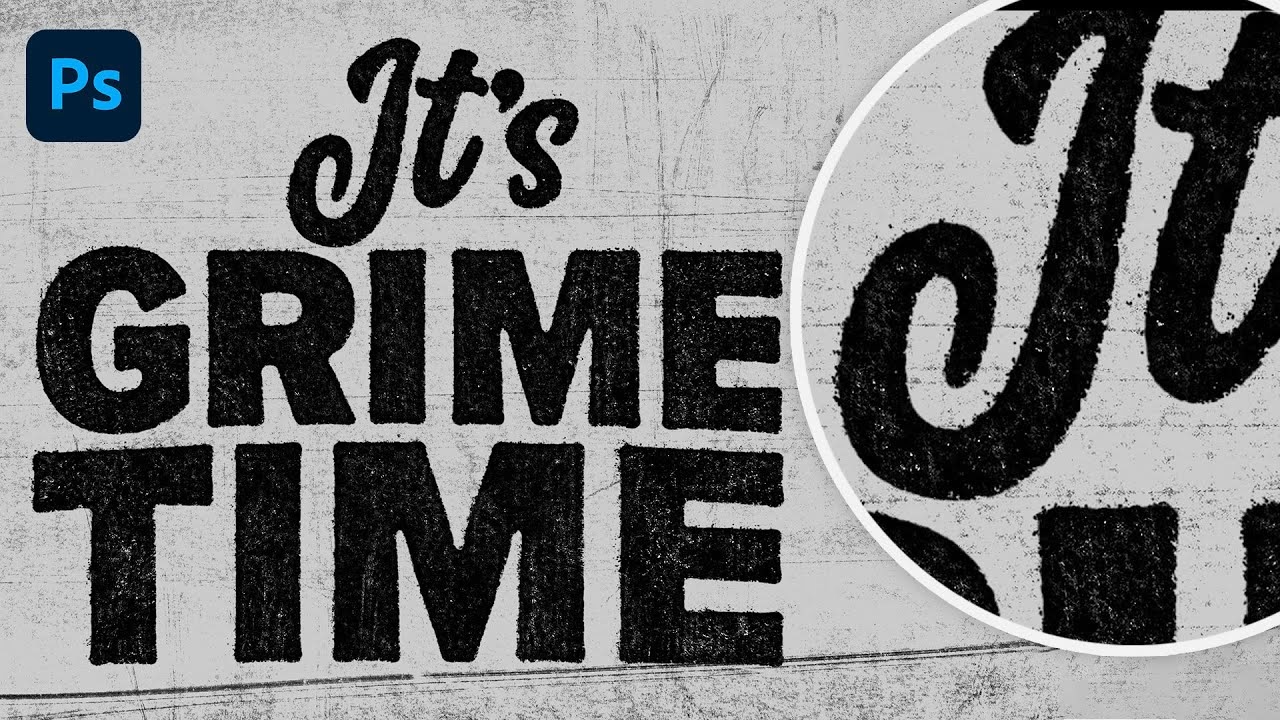
- Grundlæggende Trin til Letterpress i Photoshop
- Trin 1: Skab Fordybningen med Indre Skygge (Inner Shadow)
- Trin 2: Tilføj en Let Ophøjelse med Ydre Skygge (Drop Shadow)
- Trin 3: Farve og Tekstur med Gradient Overlay (eller Color Overlay)
- Opsummering af Indstillinger
- Tips til et Realistisk Resultat
- Letterpress vs. Emboss – Hvad er Forskellen?
- Arbejde med Tekst og Typografi i Photoshop
-
Ofte Stillede Spørgsmål om Letterpress i Photoshop
- Kan jeg anvende letterpress effekten på former eller objekter ud over tekst?
- Hvad hvis jeg vil have effekten til at se ud som om, den er præget (ophøjet) i stedet for trykt (nedsænket)?
- Hvordan gemmer jeg mine lagstilindstillinger til genbrug?
- Min letterpress effekt ser ikke realistisk ud. Hvad gør jeg forkert?
- Konklusion
Grundlæggende Trin til Letterpress i Photoshop
Processen er relativt ligetil og involverer anvendelse af et par specifikke lagstile på dit tekstlag. Her er en hurtig oversigt over de centrale elementer, som du vil finde i de fleste letterpress-simulationer:
- Anvend en indre skygge (Inner Shadow) for at simulere fordybningen.
- Anvend en ydre skygge (Drop Shadow) for at simulere den lette ophøjelse omkring det trykte område eller hvordan lyset falder.
- Anvend et farve- eller forløbsoverlejring (Color Overlay eller Gradient Overlay) for at give teksten farve og tekstur, der ligner blæk.
Lad os dykke ned i detaljerne for hver af disse trin og se, hvordan de arbejder sammen for at skabe den ønskede effekt.
Trin 1: Skab Fordybningen med Indre Skygge (Inner Shadow)
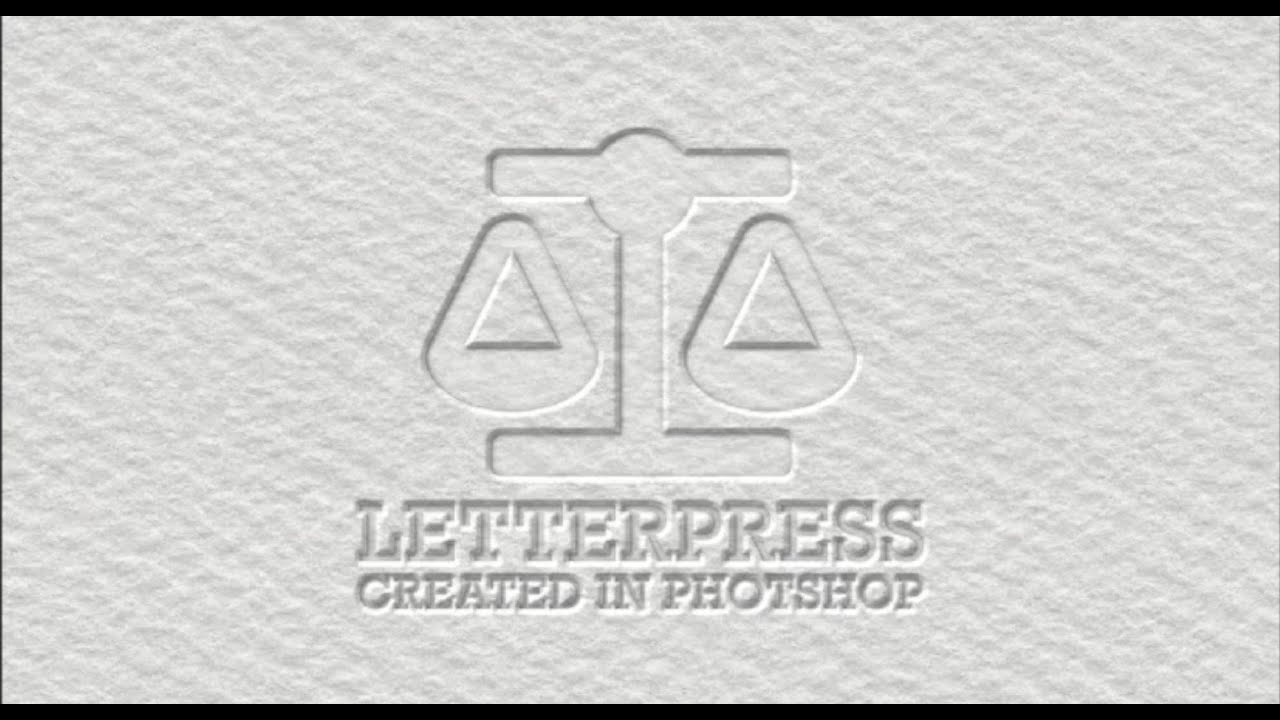
Den vigtigste del af letterpress effekten er illusionen af, at teksten er presset ned i overfladen. Dette opnås bedst med en Inner Shadow. Denne lagstil tilføjer en skygge inde i objektets kanter, hvilket skaber følelsen af dybde.
Her er de typiske indstillinger, du vil bruge:
- Blend Mode (Blandingstilstand): Sæt denne til Multiply. Multiply er ideel til skygger, da den mørkner de underliggende pixels baseret på skyggens farve. En sort skygge (eller en mørk farve, der matcher din 'blækfarve') med Multiply vil effektivt simulere skyggen i fordybningen.
- Color (Farve): Vælg en mørk farve. Sort (RGB 0,0,0) er standard og fungerer godt, men du kan også vælge en mørk nuance af din 'blækfarve' for et mere realistisk look.
- Opacity (Gennemsigtighed): Juster denne til omkring 50%. Dette gør skyggen semi-transparent, så den blander sig mere naturligt med baggrunden og ikke ser for hård ud. Du kan justere dette for at få skyggen til at fremstå stærkere eller svagere.
- Angle (Vinkel): Dette bestemmer, hvor lyskilden kommer fra, og dermed hvor skyggen falder. Standard er ofte 90 eller 120 grader. Det er vigtigt, at vinklen på din Inner Shadow matcher vinklen på din Drop Shadow (som vi kommer til), så lys og skygge er konsistente.
- Distance (Afstand): Styrer, hvor langt skyggen strækker sig indad fra kanten. En lille værdi (f.eks. 1-5 pixels) er typisk bedst for at simulere en skarp, ren trykt kant.
- Choke (Indsnøring): Bestemmer, hvor 'solid' skyggen er fra kanten og indad. En lav værdi (f.eks. 0-10%) giver en blødere overgang, mens en højere værdi gør kanten skarpere.
- Size (Størrelse): Bestemmer, hvor 'blød' kanten af skyggen er. En lille værdi (f.eks. 1-5 pixels) giver en skarpere, mere defineret indrykning, hvilket ofte er ønskeligt for et rent letterpress look.
- Contour (Kontur): Dette påvirker, hvordan skyggen fader ud. Den lineære standardkontur er ofte fin, men du kan eksperimentere med andre for at skabe forskellige effekter af dybde.
- Noise (Støj): Tilføjer korn til skyggen. Kan bruges subtilt for at give et mere organisk, trykt look, men er ofte ikke nødvendigt.
Start med standardindstillingerne og juster derefter Distance, Choke og Size, indtil du opnår den ønskede dybde og skarphed i fordybningen.
Trin 2: Tilføj en Let Ophøjelse med Ydre Skygge (Drop Shadow)
Mens Inner Shadow skaber fordybningen, kan en let Drop Shadow bidrage til effekten på to måder. Den kan simulere den meget lille ophøjelse af papiret *omkring* det trykte område, eller den kan simpelthen fungere som en almindelig skygge, der viser, hvordan lyset rammer den let nedsænkede tekst.
Her er de typiske indstillinger for Drop Shadow i dette tilfælde:
- Blend Mode (Blandingstilstand): Sæt denne til Multiply. Igen bruges Multiply til at mørkne.
- Color (Farve): Vælg en mørk farve, ofte den samme som din Inner Shadow.
- Opacity (Gennemsigtighed): Hold denne meget lav, f.eks. mellem 10-30%. Skyggen skal være meget subtil.
- Angle (Vinkel): Sæt denne til NØJAGTIGT den samme vinkel som din Inner Shadow. Dette er afgørende for at sikre, at lyskilden er konsistent i hele effekten. Hvis Inner Shadow er 120 grader, skal Drop Shadow også være 120 grader.
- Use Global Light (Brug Globalt Lys): Sørg for, at denne boks er markeret, hvis du vil have alle dine lagstile (som Inner Shadow og Drop Shadow) til at bruge den samme lysvinkel. Dette gør det nemt at justere lysretningen for alle effekter samtidig.
- Distance (Afstand): Dette styrer skyggens afstand fra objektet. En meget lille afstand (f.eks. 1-3 pixels) er typisk bedst for at simulere den subtile effekt.
- Spread (Spredning): Bestemmer, hvor 'solid' skyggen er. En lav værdi (f.eks. 0-10%) giver en blødere skygge.
- Size (Størrelse): Bestemmer, hvor blød kanten af skyggen er. En lille værdi (f.eks. 1-5 pixels) giver en skarpere, mere defineret skygge, der passer til de skarpe kanter af trykt tekst.
- Contour (Kontur): Som med Inner Shadow, standard Lineær er ofte fin.
- Noise (Støj): Kan bruges subtilt, men er ofte ikke nødvendigt.
Husk, at Drop Shadow her skal være meget diskret. Den skal ikke ligne en typisk, fremtrædende skygge, men snarere en meget let mørkning eller markering omkring kanten af fordybningen.
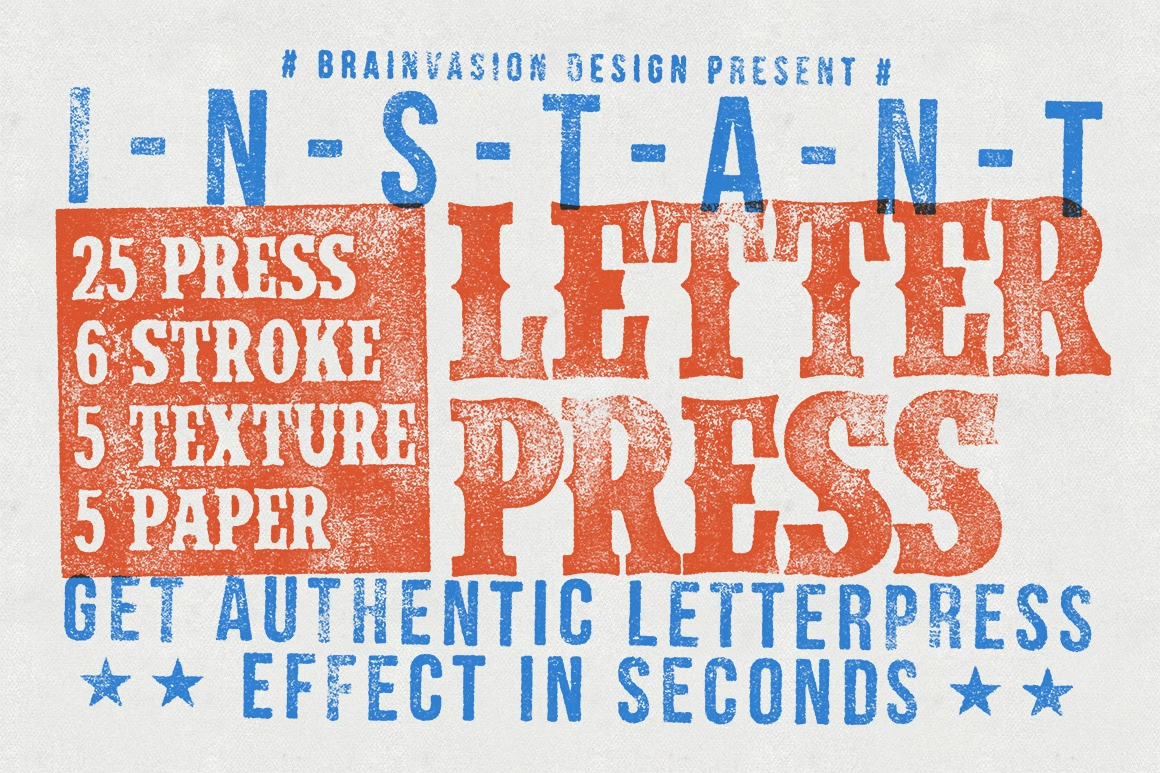
Trin 3: Farve og Tekstur med Gradient Overlay (eller Color Overlay)
Selve teksten i letterpress har typisk en solid farve (blækfarven), men den kan også have små variationer i farveintensitet eller tekstur, afhængigt af blækket og papiret. En Gradient Overlay eller en simpel Color Overlay kan bruges til at give teksten den ønskede farve og eventuelt simulere blækvariationer.
- Color Overlay (Farveoverlejring): Den mest simple metode. Vælg blot den farve, du ønsker din 'blæk' skal have. Sæt Blend Mode til Normal og Opacity til 100%.
- Gradient Overlay (Forløbsoverlejring): Giver dig mere kontrol og mulighed for at skabe variation.
- Blend Mode (Blandingstilstand): Sæt til Normal.
- Opacity (Gennemsigtighed): Sæt til 100%.
- Gradient (Forløb): Klik på forløbsfeltet for at vælge eller oprette et forløb. For et realistisk look kan du bruge et forløb, der går fra en lidt lysere nuance af din blækfarve til en lidt mørkere nuance. Dette kan simulere, at blækket ikke er helt jævnt fordelt. Du kan også bruge et forløb med en let tekstur, hvis du har indlæst sådanne.
- Style (Stil): Linear er ofte passende.
- Angle (Vinkel): Vælg en vinkel, der passer til din lyskilde.
- Scale (Skala): Juster for at ændre, hvor hurtigt forløbet ændrer sig over teksten.
Valget mellem Color Overlay og Gradient Overlay afhænger af, hvor realistisk og varieret du ønsker din 'blæk' skal se ud. For et rent, moderne look er Color Overlay ofte tilstrækkeligt. For et mere traditionelt, håndværksmæssigt look kan Gradient Overlay med subtile farvevariationer være bedre.
Opsummering af Indstillinger
Her er en tabel, der opsummerer de typiske startindstillinger:
| Lagstil | Blandingstilstand | Farve/Forløb | Gennemsigtighed | Vinkel | Afstand | Indsnøring/Spredning | Størrelse |
|---|---|---|---|---|---|---|---|
| Inner Shadow | Multiply | Mørk (f.eks. Sort) | ~50% | Konsistent (f.eks. 120°) | Lille (f.eks. 1-5 px) | Lav (f.eks. 0-10%) | Lille (f.eks. 1-5 px) |
| Drop Shadow | Multiply | Mørk (f.eks. Sort) | ~10-30% | Samme som Inner Shadow (f.eks. 120°) | Meget lille (f.eks. 1-3 px) | Lav (f.eks. 0-10%) | Lille (f.eks. 1-5 px) |
| Color Overlay | Normal | Ønsket blækfarve | 100% | N/A | N/A | N/A | N/A |
| Gradient Overlay | Normal | Forløb (f.eks. fra lys til mørk blækfarve) | 100% | Konsistent med lys | N/A | N/A | Juster Skala |
Tips til et Realistisk Resultat
- Vælg den Rette Skrifttype: Letterpress fungerer bedst med skrifttyper, der har en vis vægt og struktur. Meget tynde eller fine skrifttyper kan miste effekten. Serif-skrifttyper eller kraftige sans-serif skrifttyper er ofte gode valg.
- Baggrundens Betydning: Letterpress trykkes på et materiale, typisk papir. Sørg for, at din baggrund i Photoshop ligner papir – tilføj en tekstur eller en let uregelmæssig farve for at gøre effekten mere overbevisende. Effekten ser bedst ud på en lys eller medium farvet baggrund, hvor skyggerne kan ses tydeligt.
- Subtilitet er Nøglen: En god digital letterpress effekt er ofte subtil. Undgå overdreven dybde, for mørke skygger eller for stor 'størrelse' på skyggerne, da dette kan få teksten til at se ud som om, den svæver eller er en udskæring i stedet for et tryk.
- Eksperimenter med Indstillinger: De angivne indstillinger er et udgangspunkt. Forskellige skrifttyper og størrelser kræver muligvis finjusteringer. Leg med Distance, Choke/Spread og Size for at se, hvordan de påvirker effekten.
- Brug Bevel & Emboss: Selvom vi primært har fokuseret på Inner Shadow og Drop Shadow, kan du også eksperimentere med lagstilen Bevel & Emboss sat til 'Inner Bevel' og 'Emboss' med stilen 'Pillow Emboss'. Dette kan også skabe en indrykning, men metoden med skygger giver ofte mere kontrol over dybden og blandingstilstanden.
Letterpress vs. Emboss – Hvad er Forskellen?
Brugerfladen i Photoshop indeholder lagstilen 'Bevel & Emboss', som kan skabe både ophøjede (emboss) og nedsænkede (deboss eller pillow emboss) effekter. Mens 'Pillow Emboss' i Bevel & Emboss teknisk set skaber en fordybning, efterligner den ikke nødvendigvis den lys- og skyggeeffekt, der opstår ved tryk med blæk lige så nøjagtigt som kombinationen af Inner Shadow og Drop Shadow med Multiply blandingstilstande.
Emboss (prægning) i sin mest almindelige forstand er en teknik, hvor et design løftes op fra overfladen af materialet, mens Letterpress presser designet ned i materialet. Selvom begge skaber en taktil effekt, er retningen af fordybningen/ophøjelsen modsat. Vores metode med Inner Shadow og Drop Shadow simulerer specifikt den nedsænkede, farvede effekt af letterpress.
Arbejde med Tekst og Typografi i Photoshop
Når du arbejder med teksteffekter som letterpress, er det vigtigt at have styr på de grundlæggende typografiske indstillinger i Photoshop. Dette inkluderer:
- Skrifttypevalg: Som nævnt, vælg en passende font.
- Skriftstørrelse: Effekten skaleres med skriftstørrelsen, men indstillingerne for Distance og Size i lagstilene er i pixels, så de skal muligvis justeres, hvis du ændrer størrelse på teksten markant.
- Leading (Linjeafstand): Afstanden mellem tekstlinjer. Vigtigt for læsbarhed.
- Kerning (Tegnparsafstand): Justering af afstanden mellem specifikke tegnpar (f.eks. 'VA', 'To'). Korrekt kerning er afgørende for et professionelt udseende, især på overskrifter. Hvis du oplever uønsket eller underlig afstand mellem bogstaver (som beskrevet i den indledende forespørgsel), skyldes det sandsynligvis forkerte kerning- eller tracking-indstillinger i panelet 'Character' eller 'Paragraph'. Sørg for, at kerning er sat til 'Metrics' eller 'Optical' som udgangspunkt, og foretag manuelle justeringer, hvis nødvendigt.
- Tracking (Tegnafstand): Justering af den gennemsnitlige afstand mellem alle tegn i et markeret tekstblok.
En veludført letterpress effekt kan fremhæve din typografi, men effekten kan kun blive så god som den underliggende tekst og dens opsætning. Sørg for, at din tekst er velvalgt og korrekt formateret, før du anvender effekten.
Ofte Stillede Spørgsmål om Letterpress i Photoshop
Kan jeg anvende letterpress effekten på former eller objekter ud over tekst?
Ja, lagstilene anvendes på hele laget. Så hvis du har en form eller et grafisk element på et lag, kan du anvende de samme Inner Shadow, Drop Shadow og Overlay lagstile for at give det en lignende nedsænket, trykt effekt.
Hvad hvis jeg vil have effekten til at se ud som om, den er præget (ophøjet) i stedet for trykt (nedsænket)?
For en præget (embossed) effekt vil du typisk bruge lagstilen Bevel & Emboss sat til 'Inner Bevel' eller 'Emboss' med en 'Smooth' eller 'Chisel Hard/Soft' teknik. Retningen af lys og skygge skal også vendes i forhold til letterpress – du vil have lyse områder på de kanter, der vender mod lyskilden, og skygge på de kanter, der vender væk.
Hvordan gemmer jeg mine lagstilindstillinger til genbrug?
Når du har opnået den ønskede effekt, kan du gemme lagstilene som en 'Style'. Åbn vinduet 'Layer Style', indstil dine effekter, og klik derefter på knappen 'New Style...' til højre. Giv din stil et navn (f.eks. 'Min Letterpress Effekt'), og den vil være tilgængelig i panelet 'Styles' til hurtig anvendelse på andre lag.
Min letterpress effekt ser ikke realistisk ud. Hvad gør jeg forkert?
Tjek dine indstillinger for Inner Shadow og Drop Shadow. Er Opacity for høj? Er Distance eller Size for store? Matcher vinklerne? Overvej også din baggrund – en for lys eller mørk baggrund kan 'sluge' skyggerne. Prøv at justere gennemsigtigheden på skyggerne og afstanden fra kanten for at gøre effekten mere subtil. En let tekstur på baggrunden hjælper også meget.
Konklusion
At skabe en letterpress effekt i Photoshop er en fremragende måde at tilføje dybde, realisme og et strejf af klassisk håndværk til din digitale typografi. Ved at mestre brugen af Inner Shadow, Drop Shadow og Color/Gradient Overlay lagstile kan du simulere den smukke, taktile kvalitet af traditionelt bogtryk. Husk at finjustere indstillingerne, vælge en passende skrifttype og overveje din baggrund for at opnå det mest overbevisende resultat. Med lidt øvelse vil du nemt kunne give dine designs det der ekstra pift af raffinement.
Hvis du vil læse andre artikler, der ligner Skab en Smuk Letterpress Effekt i Photoshop, kan du besøge kategorien Fotografi.