
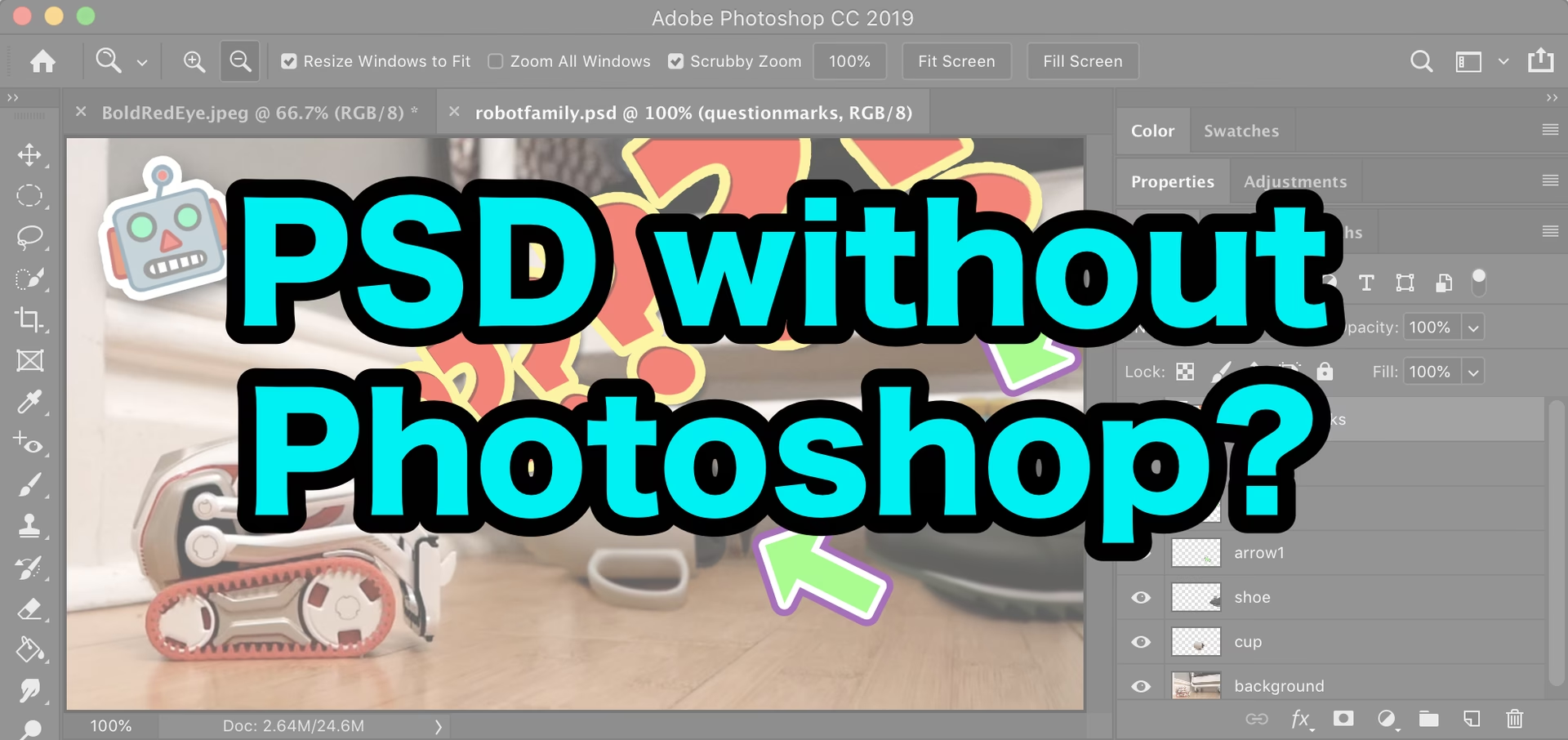

PSD-filer er et centralt element i den digitale billedbehandling, især hvis du arbejder med Adobe Photoshop. Som Photoshop's eget, native filformat, gør PSD-filer det muligt at gemme dine kreative projekter i høj kvalitet med alle lag bevaret, klar til yderligere redigering. Dette format er blevet standarden i branchen for manipulation og redigering af digitale billeder.
Adobe, dengang kendt som Adobe Systems Incorporated, udviklede først Photoshop i 1988 og lancerede det offentligt i 1990. Siden da har softwaren – og dens tilhørende PSD-filformat – gennemgået en dramatisk udvikling. Denne evolution har cementeret Adobes position som markedsleder inden for billedredigering og gjort PSD-filen uundværlig for mange kreative professionelle og entusiaster.
Hvad er en PSD-fil?
En PSD-fil (Photoshop Document) er et rastergrafikfilformat oprettet og gemt i Adobe Photoshop. Det unikke ved PSD-filer er deres evne til at understøtte flere billedlag, justeringslag, masker, smart-objekter, tekst, former og andre elementer, der udgør et komplekst billedprojekt. Dette betyder, at du kan gå tilbage og redigere individuelle dele af billedet, selv efter at filen er gemt. Dette står i kontrast til flade filformater som JPEG, hvor alle lag slås sammen til ét.
Behovet for at Åbne PSD uden Photoshop
Selvom Adobe Photoshop er det mest oplagte program til at arbejde med PSD-filer, er det en betalt software, ofte tilgængelig via et abonnement. Dette kan være en barriere for mange, der måske kun lejlighedsvis har brug for at se eller foretage små ændringer i en PSD-fil. Måske har du modtaget en fil fra en designer, eller du har brug for at se et gammelt projekt, men har ikke længere adgang til Photoshop. Heldigvis findes der flere alternativer, både gratis og webbaserede, der giver dig mulighed for at åbne og i mange tilfælde endda redigere PSD-filer uden at skulle investere i Adobes software.
Alternativer til Adobe Photoshop for at Åbne PSD Filer
Da PSD ikke er et åbent format, kan det kun åbnes med specifikke applikationer. Mens Adobe Photoshop er det primære værktøj, er der flere andre muligheder, hvis du ikke ønsker at betale for et månedligt abonnement.
1. Canva
Canva er et populært online designværktøj, der overraskende nok giver dig mulighed for at åbne PSD-filer. Dette er en af mange måder, hvorpå fotografer kan bruge Canva i deres workflow. For at åbne en PSD-fil i Canva skal du blot oprette et nyt design og derefter trække og slippe PSD-filen ind i arbejdsområdet. Alternativt kan du bruge upload-funktionen ved at vælge Upload > Upload filer.
Når filen er uploadet, kan du redigere PSD-filen ligesom et normalt billede i Canva. Du kan ændre farver, justere belysning og foretage andre nødvendige ændringer. Det er dog vigtigt at bemærke, at du ikke kan eksportere din fil fra Canva som en PSD-fil. Derfor anbefales Canva bedst til at give filen de sidste finpudsninger, ændre størrelsen på billedet eller bruge billedet i et større designprojekt. Når du er klar til at gemme, skal du vælge et andet relevant format som JPEG eller PNG via fanen Del.
2. GIMP
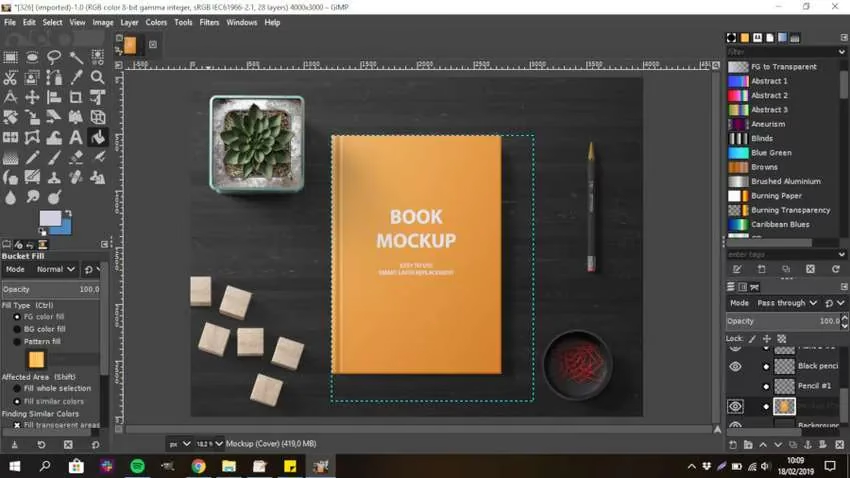
GIMP (GNU Image Manipulation Program) er et af de førende gratis alternativer til Photoshop og er tilgængeligt på tværs af Windows, Mac og Linux. PSD-understøttelse er indbygget i denne open source-løsning, hvilket betyder, at du ikke behøver at bekymre dig om tredjeparts-plugins for at åbne filerne.
GIMP kan behandle de individuelle lag i en PSD-fil, hvilket er en stor fordel. Ulempen er, at nogle komplekse lag eller effekter fra Photoshop muligvis ikke er fuldt ud læsbare for GIMP eller kræver, at de bliver rasteriseret (gjort om til et simpelt billedlag), for at GIMP kan arbejde med dem. For at åbne en fil i GIMP skal du gå til Filer > Åbn, finde og vælge PSD-filen og klikke Åbn.
Det er vigtigt at være forsigtig, hvis du gemmer over den originale PSD-fil i GIMP, især hvis du har til hensigt at åbne den igen i Photoshop senere. Gemning fra GIMP kan potentielt ændre eller fjerne Photoshop-specifikke data, hvilket kan ødelægge filen for fremtidig brug i Photoshop. Brug derfor kun GIMP til redigering, hvis du planlægger at færdiggøre alt arbejdet i GIMP.
3. Paint.NET (med Plugin)
Paint.NET er et gratis billedredigeringsprogram, der primært er designet som et mere avanceret alternativ til Microsoft Paint, men uden at være så komplekst som GIMP eller Adobe Photoshop. Som standard understøtter Paint.NET ikke PSD-filer, men det er muligt at tilføje denne funktionalitet ved hjælp af et tredjeparts-plugin.
Processen for at tilføje PSD-understøttelse involverer at downloade PSD-plugin'et, udpakke indholdet af ZIP-filen (som typisk indeholder en PhotoShop.dll-fil), kopiere denne .dll-fil og indsætte den i FileTypes undermappen inden i Paint.NET's installationsmappe (standard er C:/Program Files/paint.net). Efter genstart af Paint.NET skulle du nu kunne åbne PSD-filer.
Selvom Paint.NET kan håndtere PSD-lag ret godt med plugin'et, kan du støde på lejlighedsvise problemer, da Paint.NET ikke understøtter alle de avancerede funktioner, der findes i Photoshop. Ikke desto mindre er Paint.NET med PSD-plugin'et stadig et godt alternativ, hvis du har brug for at redigere en PSD-fil og ikke har erfaring med eller adgang til Photoshop.
4. Photopea Online Editor
Hvis du aldrig har hørt om Photopea før, venter der dig en behagelig overraskelse. Denne mindre kendte web-app er dybest set en online alternativ til Adobe Photoshop eller GIMP. Selvom web-apps sjældent kan matche deres desktop-modparter fuldt ud, er Photopea utrolig nyttig og kraftfuld.
Brugerfladen i Photopea ligner meget Photoshop, så du vil føle dig hjemme, hvis du er vant til Adobes program. For at åbne en PSD-fil skal du blot gå til Filer > Åbn, finde og vælge filen og klikke Åbn.
Photopea kan læse individuelle lag, hvilket er et funktionsniveau, man måske ikke forventer fra en gratis web-app. Det er en kæmpe fordel, at den giver dig mulighed for at redigere dine PSD'er gratis, uanset hvor du befinder dig, så længe du har en computer med internetadgang. Med Photopea kan du også downloade og uploade yderligere skrifttyper, en funktion som få andre Photoshop-alternativer tilbyder. Du kan også bruge Photopea på din iPad uden at skulle downloade en separat app.
5. Google Drive
Det lyder måske mærkeligt at bruge Google Drive som en filviser for PSD-filer, men det er absolut muligt, og det fungerer ret godt til formålet. Ligesom mange andre filtyper kan PSD-filer ses direkte gennem Google Drive i din webbrowser.
Besøg Google Drive-siden, klik på Mit drev og vælg Filupload. Find og vælg PSD-filen, og klik Åbn. Når filen er uploadet, kan du dobbeltklikke på den for at se den.
Google Drive er fremragende til hurtigt at åbne PSD-filer, når du ikke sidder ved din egen computer og ikke kan installere software. Det er også nemt at administrere delte filer på Google Drive, hvilket kan være nyttigt, hvis du blot har brug for en simpel PSD-fremviser til at dele arbejde med andre. Du kan nemt dele Google Drive-filer, selv med brugere uden en Google-konto. Google Drive er en hurtig og effektiv måde at dele PSD-filer på til visning.
6. Convertio (Filkonvertering)
Convertio er et online værktøj, der lader dig konvertere PSD-filer til andre formater som PNG og JPG. I modsætning til Canva kan du ikke redigere dine billeder med Convertio. Ikke desto mindre er dette et ideelt værktøj, hvis du allerede har færdiggjort redigeringen eller simpelthen ønsker at se filen i et mere almindeligt format.
Du klikker på Vælg Filer, navigerer og vælger din PSD-fil, vælger det nye filformat (f.eks. JPG eller PNG) og klikker på Konverter. Når konverteringen er færdig, klikker du på Download.
Filkonverteringen tager sjældent mere end et par minutter, og de filer, du konverterer, gemmes online i 24 timer. Du behøver ikke oprette en konto; konverteringsværktøjet er gratis at bruge.
7. macOS Preview
Hvis du er Mac-bruger, behøver du muligvis slet ikke downloade ekstra software – du har din helt egen indbyggede PSD-filåbner. Programmet 'Preview' (Vis) på macOS kan åbne PSD-filer ret nemt.
Find din PSD-fil i Finder, højreklik på den, og vælg Åbn Med > Preview.
Du kan foretage små ændringer og gemme i forskellige formater via Preview, men det er vigtigt at vide, at enhver PSD, du åbner i Preview, vil blive 'fladtrykt'. Det betyder, at du mister al information om lag i filen. Hav dette i tankerne, hvis du planlægger at redigere billedet yderligere senere; det kan være en bedre idé at oprette en kopi, før du åbner den i Preview.
Sammenligning af PSD-Åbnere
Her er en hurtig sammenligning af de forskellige værktøjer, baseret på den tilgængelige information:
| Værktøj | Pris | Platform | Understøtter Lag | Gemmer som PSD | Primær Funktion |
|---|---|---|---|---|---|
| Adobe Photoshop | Abonnement | Windows, Mac | Ja (Fuld) | Ja | Professionel Redigering |
| Canva | Gratis/Betalt | Web, Mobil | Delvist (Importerer lag) | Nej | Design & Simpel Redigering |
| GIMP | Gratis | Windows, Mac, Linux | Ja (Godt, men ikke perfekt) | Nej (Gemmer som .XCF) | Avanceret Redigering |
| Paint.NET (med plugin) | Gratis | Windows | Ja (Varierer) | Nej | Simpel til Mellem Redigering |
| Photopea | Gratis/Betalt | Web | Ja (Godt) | Ja | Online Redigering |
| Google Drive | Gratis | Web | Nej | N/A | Filvisning |
| Convertio | Gratis | Web | Nej | N/A | Filkonvertering |
| macOS Preview | Inkluderet | Mac | Nej (Fladtrykker) | Nej | Filvisning & Simpel Redigering |
Ofte Stillede Spørgsmål om PSD Filer
Hvad står PSD for?
PSD står for Photoshop Document. Det er Adobe Photoshops native filformat.
Hvorfor er PSD-filer så store?
PSD-filer er store, fordi de gemmer alle billedets lag, masker, justeringer og andre redigerbare elementer, hvilket bevarer maksimal redigerbarhed og kvalitet.
Kan jeg redigere lag i en PSD-fil med de gratis alternativer?
Ja, programmer som GIMP og Photopea understøtter redigering af lag i PSD-filer, selvom kompatibiliteten med avancerede Photoshop-specifikke funktioner kan variere.
Kan jeg gemme mit arbejde som en PSD-fil i de gratis alternativer?
De fleste gratis alternativer kan *åbne* PSD, men kun få (som Photopea) kan *gemme* i PSD-formatet. GIMP gemmer typisk i sit eget .XCF-format, og andre eksporterer til flade formater som JPG eller PNG.
Konklusion
At skulle åbne en PSD-fil uden adgang til Adobe Photoshop er en almindelig udfordring, men som vi har set, er der flere levedygtige løsninger. Fra online værktøjer som Canva og Photopea, der tilbyder bekvem adgang og redigeringsmuligheder, til desktop-programmer som GIMP og Paint.NET, der giver mere kontrol (dog med varierende PSD-kompatibilitet), findes der et værktøj til næsten ethvert behov.
For hurtig visning eller deling er Google Drive eller Convertio (til konvertering) gode valg. Mac-brugere har endda en indbygget mulighed i Preview, selvom den fladtrykker filen. Hvert værktøj har sine styrker og svagheder, især når det kommer til bevarelse og redigering af lag. Hvis dit primære behov er at se filen eller foretage simple ændringer, er de gratis alternativer fremragende.
Dog, hvis du har til hensigt at arbejde seriøst med billedredigering, der kræver fuld kontrol over komplekse PSD-filer, omfattende redigeringsværktøjer og perfekt bevarelse af alle filens elementer, er en Adobe Photoshop CC-abonnement stadig den anbefalede vej. Du får adgang til de mest avancerede redigeringsmuligheder, hvoraf mange ikke er tilgængelige i gratis apps. Men for lejlighedsvis brug eller specifikke opgaver, kan et af de nævnte alternativer være den perfekte løsning for dig.
Hvis du vil læse andre artikler, der ligner Sådan Åbner Du PSD Filer Uden Photoshop, kan du besøge kategorien Fotografi.