

Det kan være frustrerende, når tekst i dine Photoshop-projekter pludselig bliver kursiv, og du ikke umiddelbart kan finde ud af, hvordan du slår det fra. Dette sker ofte på grund af en specifik indstilling, der kan aktiveres utilsigtet. Heldigvis er løsningen ligetil, når du ved, hvor du skal lede. Denne guide vil trin for trin vise dig, hvordan du deaktiverer kursiv tekst i Adobe Photoshop og genvinder kontrollen over din typografi. For at fjerne kursiv fra din tekst i Photoshop skal du primært interagere med et centralt panel for tekstformatering: Tegn-panelet. Dette panel indeholder alle de vigtige indstillinger for skrifttype, størrelse, linjeafstand, tegnafstand og ikke mindst, effekter som kursiv.
Processen starter altid med at sikre, at den tekst, du ønsker at ændre, er valgt. Uanset om det er et enkelt ord, en sætning eller et helt tekstlag, skal Photoshop vide, hvilken tekst du arbejder med. Brug Værktøjet Tekst (Type Tool), typisk genkendt ved 'T'-ikonet, til at markere den specifikke tekst. Du kan enten klikke og trække over teksten for at markere den, eller blot vælge tekstlaget i Lag-panelet og derefter aktivere Tekst-værktøjet for at redigere indholdet.
Trin for trin: Slå 'Faux Italic' fra
Når din tekst er valgt, er næste skridt at åbne Tegn-panelet. Hvis panelet ikke allerede er synligt på din arbejdsflade, kan du nemt få adgang til det via programmets topmenu.
Gå op til menuen Vindue (Window) i toppen af skærmen. Rul ned i listen over paneler og vælg Tegn (Character). Klik på dette menupunkt, og Tegn-panelet vil dukke op. Dette panel er din kommandocentral for tekstformatering i Photoshop.
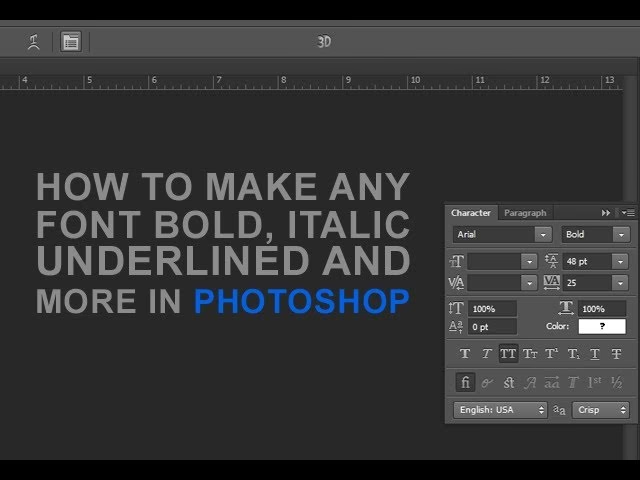
Inde i Tegn-panelet finder du en række indstillinger og ikoner, der styrer tekstens udseende. Kig godt efter i den nederste del af panelet. Her er der en række små knapper, der fungerer som 'toggles' (til/fra-knapper) for forskellige tekstattributter. En af disse knapper er markeret med et skråtstillet 'I'. Dette ikon repræsenterer indstillingen for kursiv.
Vigtigt: Der findes to hovedtyper af kursiv i digital typografi: 'True Italic' og 'Faux Italic' (også kendt som 'Synthetic Italic'). True Italic er en separat skrifttypevariant, der er designet specifikt af skrifttypeproducenten til at være kursiv. Dens former og kurver er ofte unikt tilpasset for at give et æstetisk tiltalende skråt udseende. Faux Italic derimod er noget, softwaren (som Photoshop) genererer ved simpelthen at skråtstille den almindelige ('Roman') version af skrifttypen. Dette gøres ved hjælp af en algoritme, som ikke altid resulterer i det mest elegante udseende sammenlignet med True Italic.
Knappen 'I' i Tegn-panelet, som vi fokuserer på, styrer specifikt 'Faux Italic'. Hvis din tekst er blevet utilsigtet kursiv, er det meget sandsynligt, at denne 'Faux Italic'-indstilling er aktiveret. Når den er aktiv, vil ikonet typisk fremstå nedtrykt eller fremhævet (farven kan variere afhængigt af din Photoshop-version og indstillinger).
For at slå kursiv fra, skal du blot klikke på dette 'I'-ikon i Tegn-panelet. Hvis ikonet var aktivt (nedtrykt), vil et klik deaktivere det, og din valgte tekst skulle straks vende tilbage til normal, ikke-kursiv form, forudsat at den kursive effekt skyldtes 'Faux Italic'.
Hvis din tekst stadig er kursiv efter at have deaktiveret 'Faux Italic', kan det betyde, at skrifttypen, du bruger, har en 'Italic' eller 'Kursiv' variant, der er valgt. I Tegn-panelet skal du også tjekke rullemenuen for skrifttypevarianter (typisk lige ved siden af selve skrifttypenavnet). Sørg for, at der står noget i stil med 'Regular', 'Roman', 'Normal' eller lignende, i stedet for 'Italic', 'Oblique', 'Bold Italic' osv. Hvis en kursiv variant er valgt her, skal du ændre den til den almindelige variant.
Hvor skal du ikke lede?
Det er værd at bemærke, hvor denne 'Faux Italic'-knap ikke befinder sig, da dette ofte er kilden til forvirring. Ifølge den information, vi har, vil du *ikke* finde denne specifikke 'I'-knap til 'Faux Italic' i følgende områder i Photoshop:
- Indstillingslinjen (Options Bar): Den bjælke øverst på skærmen, der ændrer indhold afhængigt af det aktive værktøj. Selvom den viser nogle tekstindstillinger, er 'Faux Italic'-knappen der typisk ikke.
- Egenskaber-panelet (Properties Panel): Dette panel er dynamisk og viser indstillinger for det valgte element. Mens det viser mange tekstegenskaber for tekstlag, er 'Faux Italic' knappen ikke en standard del her.
- Kontekstafhængig opgavebjælke (Contextual Task Bar): Dette er en nyere funktion, der giver kontekstspecifikke handlinger. Selvom den kan indeholde tekstrelaterede muligheder, er 'Faux Italic' knappen typisk ikke inkluderet her.
Den pålidelige placering for 'Faux Italic'-knappen er konsekvent i Tegn-panelet. At vide dette sparer dig tid og frustration ved at søge i de forkerte områder af brugerfladen.

Mere om Tegn-panelet
Da Tegn-panelet er så centralt for at løse dette problem, er det værd at udforske nogle af dets andre muligheder, som kan påvirke din teksts udseende. Ud over 'Faux Italic' og valget af skrifttypevariant, finder du også indstillinger for:
- Skriftstørrelse: Hvor stor teksten skal være.
- Linjeafstand (Leading): Afstanden mellem tekstlinjer.
- Tegnafstand (Kerning og Tracking): Justering af afstanden mellem specifikke tegn (Kerning) eller en hel blok af tekst (Tracking).
- Grundlinjeforskydning (Baseline Shift): Flytning af valgt tekst op eller ned i forhold til tekstlinjens grundlinje.
- Lodret og vandret skalering: Strækning eller sammentrækning af tegnene.
- 'Faux Bold': En knap for at simulere fed skrift, hvis skrifttypen ikke har en ægte fed variant (ligner 'Faux Italic' knappen).
- Kapitæler (All Caps) og Små Kapitæler (Small Caps): Knapper til automatisk at konvertere tekst til store bogstaver eller små bogstaver, der har form som store bogstaver, men er mindre.
- Hævet og Sænket skrift (Superscript and Subscript): Knapper til at formatere tekst som matematiske eksponenter eller kemiske formler.
- Understregning (Underline) og Gennemstregning (Strikethrough): Knapper til at tilføje disse linjer til tekst.
Disse indstillinger giver dig fuld kontrol over tekstens udseende og er uundværlige for enhver, der arbejder seriøst med typografi i Photoshop. Problemet med uønsket kursiv er blot ét eksempel på, hvordan en forkert indstilling i dette panel kan påvirke dit design.
Hvorfor bliver tekst kursiv?
Ud over den tekniske årsag i softwaren (aktivering af 'Faux Italic' eller valg af en kursiv skrifttypevariant), er det værd at huske på, hvorfor kursiv overhovedet bruges i typografi og skrivning:
- Fremhævelse: For at lægge særlig vægt på et ord eller en sætning, der adskiller sig fra resten af teksten. For eksempel: "Det var ikke meningen, at det skulle ske."
- Titler: Navne på bøger, film, tidsskrifter, musikstykker og kunstværker skrives ofte i kursiv (f.eks. bogen 1984 eller filmen Titanic). Der er dog undtagelser, som f.eks. hellige skrifter (Bibelen, Koranen), der normalt ikke kursiveres.
- Fremmedord: Ord eller fraser fra et andet sprog, der ikke er fuldt assimileret i det sprog, teksten er skrevet på (f.eks. déjà vu eller status quo).
- Ord som ord: Når man refererer til et ord i sig selv, i stedet for ordets betydning. For eksempel: "Ordet hus har fire bogstaver." Dette kan også gøres med citationstegn.
- Specifikke discipliner: I fagområder som biologi kursiveres videnskabelige navne på slægter og arter (f.eks. Homo sapiens). I jura kursiveres navne på retssager (f.eks. Brown v. Board of Education).
Selvom disse typografiske regler er relevante for, *hvornår* man bruger kursiv, er de ikke direkte årsagen til, at din tekst i Photoshop *bliver* kursiv uden din tilsigtelse. Den årsag ligger næsten altid i aktiveringen af 'Faux Italic' eller valget af en kursiv skrifttypevariant i Tegn-panelet.
Ofte Stillede Spørgsmål
Her er svar på nogle almindelige spørgsmål relateret til tekstformatering og kursiv i Photoshop:
Q: Jeg har klikket på 'I'-knappen, men teksten er stadig kursiv. Hvad gør jeg?
A: Tjek rullemenuen for skrifttypevarianter i Tegn-panelet. Det kan være, at du har valgt en skrifttypevariant, der hedder 'Italic' eller 'Oblique'. Skift den til 'Regular' eller 'Roman'. Hvis den stadig er kursiv, kan det være en del af skrifttypens standarddesign, men det er sjældent for almindelige skrifttyper.
Q: Hvad er forskellen på 'True Italic' og 'Faux Italic'?
A: True Italic er en separat designet skrifttypevariant skabt af skrifttypeproducenten. Faux Italic er en algoritmisk skråtstilling af den almindelige skrifttype, udført af softwaren (Photoshop). True Italic ser generelt bedre ud.
Q: Kan jeg bruge 'Faux Italic' bevidst?
A: Ja, du kan aktivere 'Faux Italic'-knappen, hvis din valgte skrifttype ikke har en ægte kursiv variant, og du alligevel ønsker en skrå effekt. Vær dog opmærksom på, at resultatet muligvis ikke er typografisk optimalt.
Q: Hvorfor kan jeg ikke finde 'I'-knappen i indstillingslinjen?
A: Som nævnt, er 'Faux Italic'-knappen (og mange andre avancerede tekstformateringsindstillinger) placeret specifikt i Tegn-panelet (Window > Character), ikke i indstillingslinjen, Egenskaber-panelet eller den kontekstafhængige opgavebjælke.
Q: Påvirker 'Faux Italic' kun det valgte tekstlag?
A: Nej, indstillingerne i Tegn-panelet påvirker kun den tekst, der er valgt med Tekst-værktøjet, eller, hvis ingen specifik tekst er valgt, gælder indstillingen for alt nyt tekst, du skriver på det aktive tekstlag.
At mestre Tegn-panelet er afgørende for præcis tekstformatering i Photoshop. Nu ved du, hvordan du nemt slipper af med uønsket kursiv ved at bruge 'Faux Italic'-knappen og tjekke skrifttypevarianterne. Brug denne viden til at sikre, at din tekst altid ser ud præcis, som du ønsker det i dine designs.
Hvis du vil læse andre artikler, der ligner Slå kursiv fra i Photoshop: Guide, kan du besøge kategorien Software.