


At kontrollere lyset i dine billeder er fundamentalt for at skabe stemning, dybde og lede beskuerens øje. Nogle gange er det nødvendigt at gøre specifikke områder mørkere for at opnå den ønskede effekt. I Photoshop findes der et kraftfuldt værktøj designet netop til dette formål: Brændeværktøjet (Burn Tool).
Brændeværktøjet har sine rødder i det traditionelle mørkekammer, hvor fotografer manuelt kunne gøre dele af et print mørkere ved at eksponere dem for lys i længere tid under fremkaldelsen. I den digitale verden simulerer Brændeværktøjet denne proces, hvilket giver dig mulighed for selektivt at mørkne pixels på dit billede.
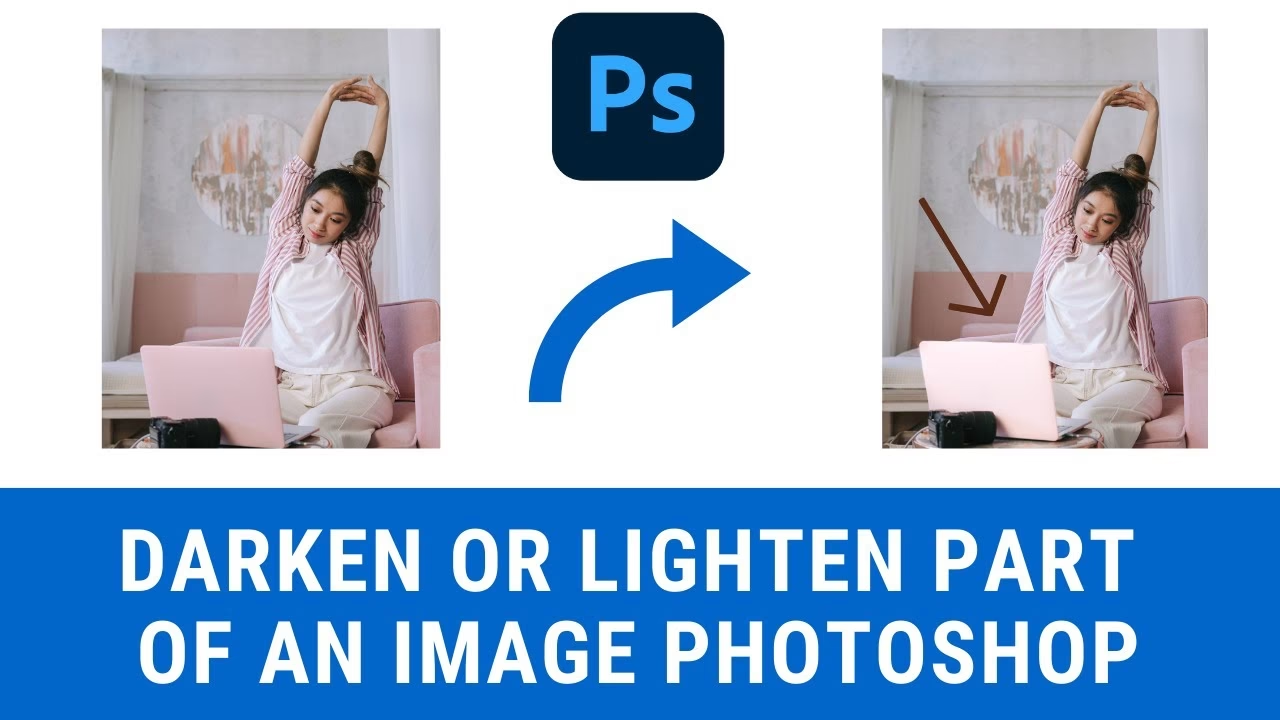
Hvorfor gøre specifikke områder mørkere?
Der er mange kreative og tekniske årsager til at bruge Brændeværktøjet eller lignende teknikker:
- Øge kontrast: At mørkne skygger eller mellemtoner kan give et billede mere punch og dynamik.
- Skabe dybde og dimension: Ved at mørkne kanter eller baggrunde kan du få motivet til at poppe frem.
- Lede øjet: Mørkere områder trækker mindre opmærksomhed end lysere områder, så du kan dirigere beskuerens blik mod de vigtigste dele af billedet.
- Skabe stemning: En mørkere tone kan bidrage til en mere dramatisk eller dyster stemning.
- Fremhæve detaljer: I nogle tilfælde kan let mørkning fremhæve teksturer, især i områder der allerede er lidt mørke.
Sådan bruger du Brændeværktøjet til at mørkne et område
Processen med at bruge Brændeværktøjet involverer typisk valg af værktøjet, indstilling af dets parametre og derefter maling over de områder, du ønsker at mørkne. Hvis du kun vil mørkne et specifikt, afgrænset område, skal du først lave en markering.
Trin 1: Vælg Brændeværktøjet
Du finder Brændeværktøjet i værktøjspanelet. Det deler typisk plads med Efterlysning (Dodge Tool) og Svamp (Sponge Tool). Klik og hold museknappen nede på ikonet (der ligner en hånd) for at se de andre værktøjer og vælg Brændeværktøjet.
Trin 2: Lav en Markering (valgfrit, men ofte nødvendigt)
Hvis du kun vil påvirke et bestemt område, skal du oprette en markering. Du kan bruge forskellige markeringsværktøjer alt efter formålet: Lassoværktøj (Lasso Tool), Markeringsrammeværktøj (Marquee Tool), Tryllestavsværktøj (Magic Wand Tool), Hurtig markeringsværktøj (Quick Selection Tool) eller endda avancerede metoder som farveområde (Color Range) eller masker (Masks).
Når markeringen er aktiv (vises med 'myrer der marcherer' rundt om kanten), vil Brændeværktøjet (og de fleste andre redigeringsværktøjer) kun påvirke pixels inden for denne markering. Alt uden for markeringen vil forblive uændret.
Trin 3: Indstil Brændeværktøjets Indstillinger
Med Brændeværktøjet valgt, kig på indstillingslinjen øverst på skærmen. Her finder du vigtige muligheder:
Penselindstillinger
Vælg en passende penselstørrelse og hårdhed. En blød pensel (lav hårdhed) giver typisk en mere naturlig overgang, mens en hård pensel (høj hårdhed) skaber skarpere kanter. Du kan justere disse med højreklik på billedet eller via penselvælgeren på indstillingslinjen.
Område (Range)
Dette er en kritisk indstilling. Den bestemmer, hvilke toner Brændeværktøjet primært skal påvirke:
- Skygger (Shadows): Påvirker primært de mørkeste områder.
- Mellemtoner (Midtones): Påvirker primært de midterste gråtoner.
- Højlys (Highlights): Påvirker primært de lyseste områder.
Vælg det område, der bedst passer til de toner, du vil mørkne. Ofte starter man med Mellemtoner eller Skygger, da mørkning af Højlys hurtigt kan se unaturligt ud.
Eksponering (Exposure)
Denne indstilling bestemmer intensiteten af mørkningseffekten, hver gang du maler over et område. En lav Eksponering (f.eks. 5-10%) giver en meget gradvis effekt, hvilket er ideelt til finjustering og opbygning af effekten i flere strøg. En høj Eksponering (f.eks. 50-100%) mørkner området meget hurtigt, hvilket sjældent giver et naturligt resultat.
Beskyt Toner (Protect Tones)
Denne indstilling er yderst vigtig og bør som udgangspunkt altid være aktiveret. Når Beskyt Toner er aktiveret, minimerer Photoshop risikoen for 'klipning' i skygger og højlys. Klipning sker, når pixelværdier skubbes helt til sort (0) eller hvid (255), hvilket resulterer i tab af detaljer og tekstur i de pågældende områder. Ved at holde denne mulighed aktiveret, forsøger Photoshop at bevare farve- og toneinformation, selv når du mørkner kraftigt, hvilket giver et mere naturligt og detaljeret resultat.
Brug Tryk til Størrelse (Use Pressure for Size)
Hvis du bruger en tegnetablet (f.eks. Wacom), kan du aktivere 'Brug Tryk til Størrelse'. Når denne mulighed er aktiveret, vil penslens diameter variere baseret på det tryk, du lægger på pennen, mens du maler. Let tryk giver en tyndere streg, hårdt tryk giver en tykkere streg (op til den maksimale penselstørrelse, du har valgt). Dette giver en meget dynamisk og intuitiv kontrol over, hvor du anvender effekten.
Trin 4: Mal over det Markerede Område
Når du har indstillet værktøjet, skal du blot male over det område, du ønsker at mørkne. Hvis du har en markering aktiv, vil effekten kun blive anvendt inden for markeringens grænser. Mal med blide, overlappende strøg. Husk, at effekten akkumuleres, hver gang du maler over det samme område. Start med lav Eksponering og mal flere gange for at opbygge effekten gradvist.
Tips til effektiv mørkning
- Arbejd non-destruktivt: Undgå at bruge Brændeværktøjet direkte på dit originale baggrundslag. Opret altid en kopi af laget (Ctrl/Cmd+J) eller arbejd på et separat, neutralt gråt lag sat til blandingsindstillingen 'Soft Light'. Dette giver dig mulighed for nemt at justere eller slette effekten senere.
- Start med lav Eksponering: Det er nemmere at tilføje mere mørkning end at fjerne for meget. En lav Eksponering giver dig mere kontrol.
- Brug den rette 'Område'-indstilling: Vælg Skygger, Mellemtoner eller Højlys baseret på de toner, du vil påvirke. Eksperimenter for at se forskellen.
- Varier penselstørrelse og hårdhed: Brug en lille pensel til detaljer og en stor, blød pensel til større områder og bløde overgange.
- Zoom ind: Zoom ind på billedet for at arbejde præcist, især når du mørkner små områder eller kanter.
Sammenligning af 'Område' Indstillinger
Valget af 'Område' har stor betydning for resultatet. Her er en simpel sammenligning:
| Område (Range) | Primær effekt på | Typisk anvendelse |
|---|---|---|
| Skygger (Shadows) | De mørkeste toner | Øge dybde i allerede mørke områder, øge kontrast i skygger. |
| Mellemtoner (Midtones) | De midterste gråtoner | Den mest alsidige indstilling, god til generel mørkning, skaber ofte den mest naturlige effekt. |
| Højlys (Highlights) | De lyseste toner | Sjældent brugt til mørkning, da det hurtigt kan se unaturligt ud. Kan bruges meget forsigtigt til at dæmpe meget lyse punkter. |
Eksperimenter med de forskellige områder for at se, hvordan de påvirker dit specifikke billede.
Ofte stillede spørgsmål (OSS)
Hvad er forskellen på Brændeværktøjet og Efterlysning?
Brændeværktøjet (Burn Tool) gør områder mørkere, mens Efterlysning (Dodge Tool) gør områder lysere. De arbejder med de samme 'Område' og 'Eksponering' indstillinger, men med modsat effekt.
Kan jeg bruge Brændeværktøjet på en justeringslag?
Nej, Brændeværktøjet er et penselbaseret værktøj, der maler direkte på pixels. For at opnå en lignende effekt non-destruktivt kan du bruge justeringslag som Kurver (Curves) eller Niveauer (Levels) sammen med en lagmaske, eller den tidligere nævnte teknik med et gråt lag.
Hvorfor ser mørkningen unaturlig ud?
Dette skyldes ofte for høj 'Eksponering', brug af en for hård pensel, eller at 'Beskyt Toner' ikke var aktiveret. Prøv at reducere Eksponeringen, brug en blødere pensel og tjek 'Beskyt Toner'.
Ved at mestre brugen af Brændeværktøjet og dets indstillinger, især Område, Eksponering og Beskyt Toner, får du præcis kontrol over lys og skygge i dine billeder. Dette åbner op for et væld af kreative muligheder for at forbedre dine fotografier og give dem det helt rigtige udtryk.
Hvis du vil læse andre artikler, der ligner Gør Områder Mørkere i Photoshop, kan du besøge kategorien Redigering.