
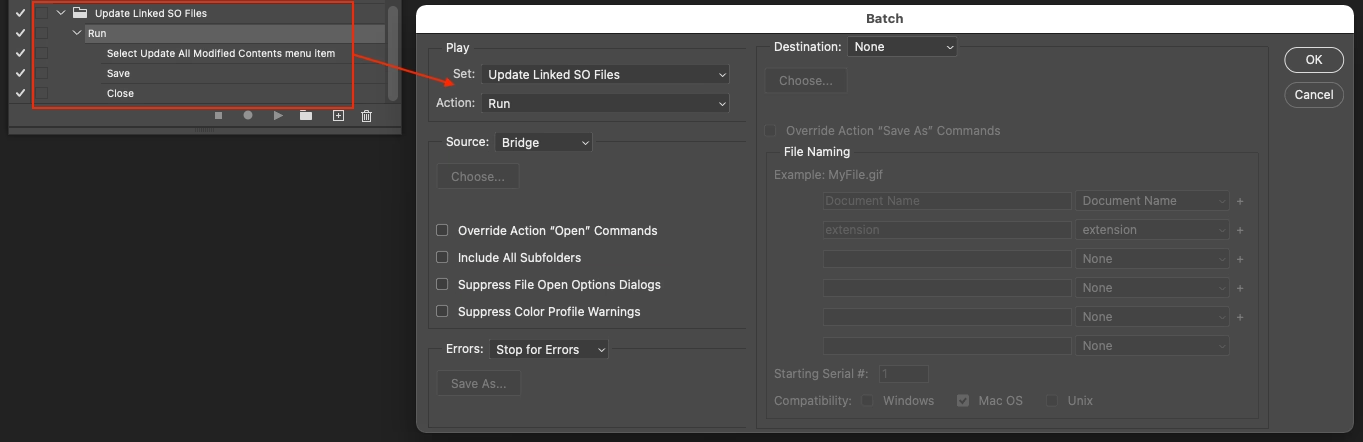

Smart Objekter er en utrolig kraftfuld funktion i Adobe Photoshop, der kan revolutionere din redigeringsproces. De giver dig mulighed for at placere billedfiler og andre grafiske elementer i dit dokument på en måde, der bevarer deres oprindelige karakteristika og gør dem nemme at redigere non-destruktivt. Før Photoshop CC 2014-opdateringen var Smart Objekter altid 'indlejrede'. Det betød, at den fil, du placerede, blev en del af selve Photoshop-dokumentet. Dette havde sine fordele, da alt var samlet i én fil, men det kunne også føre til meget store filstørrelser.
Med introduktionen af Photoshop CC 2014 fik brugerne en ny mulighed: at 'koble' Smart Objekter. Denne ændring gav en hidtil uset fleksibilitet, især når man arbejder med gentagne elementer eller store projekter. Valget mellem at indlejre eller koble afhænger nu af dine specifikke behov og den måde, du foretrækker at arbejde på. At forstå forskellen er nøglen til at udnytte Smart Objekters fulde potentiale effektivt.
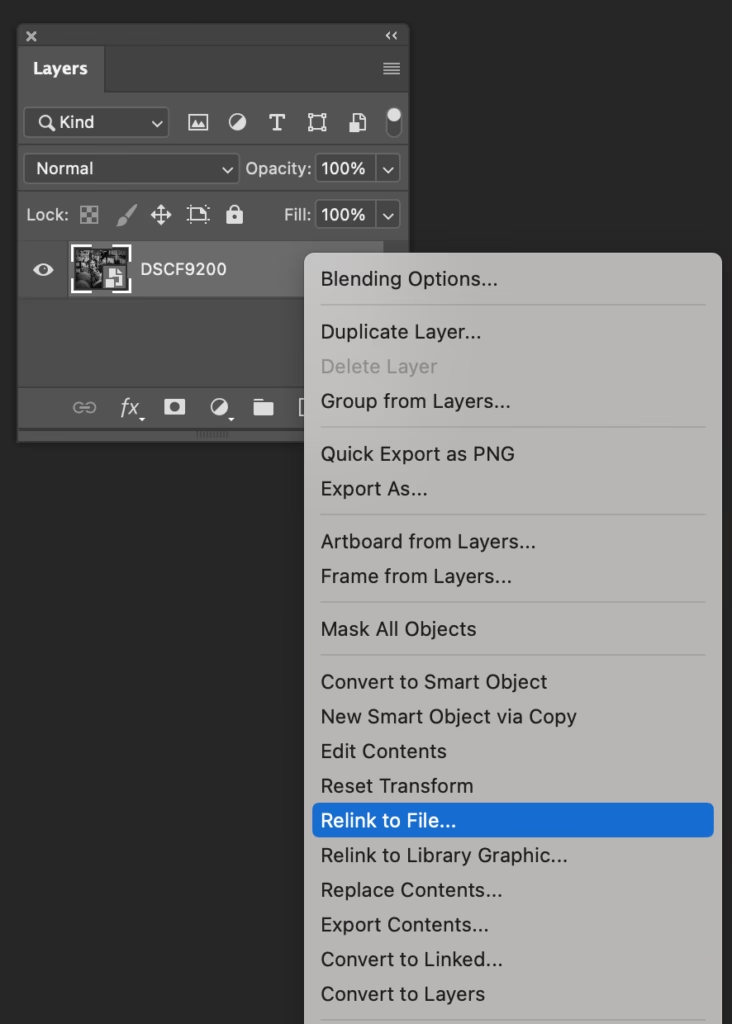
Hvad er et Smart Objekt?
Før vi dykker ned i forskellen, lad os kort redegøre for, hvad et Smart Objekt er. Når du placerer et billede (f.eks. et JPG, TIFF, PNG) eller et andet filformat (f.eks. en Illustrator AI-fil, en råfil) som et Smart Objekt i Photoshop, indkapsles det i et lag. Dette lag fungerer som en container, der bevarer originalens data uændret. Det betyder, at du kan skalere, rotere, transformere og anvende justeringer eller filtre på Smart Objekt-laget, uden at det permanent ændrer eller ødelægger de oprindelige pixeldata. Du kan altid vende tilbage til originalen inde i Smart Objektet for at foretage ændringer.
Indlejrede Smart Objekter
Når du vælger Arkiv > Placer indlejret (File > Place Embedded), importeres indholdet af den valgte fil direkte ind i dit Photoshop-dokument (.psd-fil). Den oprindelige fil har nu ingen ydre forbindelse til den version, der er indlejret i dit PSD. Det indlejrede Smart Objekt er en komplet kopi af originalen gemt inde i dit dokument.
Fordele ved Indlejrede Smart Objekter:
- Selvstændige filer: Alt, hvad du har brug for til dit projekt (i hvert fald de indlejrede elementer), er indeholdt i én PSD-fil. Dette gør filen meget portabel, da du ikke behøver at bekymre dig om at samle separate billedfiler, når du deler projektet med andre eller flytter det til en anden computer.
- Indbygget backup: Da originalen er gemt inde i PSD'en, fungerer det som en form for backup af det specifikke element, som det så ud, da du indlejrede det.
- Simpel håndtering: Du behøver ikke at holde styr på eksterne filer og deres placering, når du arbejder med indlejrede objekter.
Ulemper ved Indlejrede Smart Objekter:
- Større filstørrelse: Den mest markante ulempe er, at dit PSD-dokuments filstørrelse øges betydeligt, da det skal indeholde de fulde data for hvert indlejret Smart Objekt. Hvis du indlejrer mange eller store filer, kan din PSD hurtigt blive uhåndterlig stor.
- Besværlige opdateringer: Hvis du senere beslutter dig for at ændre den oprindelige fil, som du indlejrede (f.eks. i Lightroom, Camera Raw eller en anden Photoshop-fil), vil disse ændringer *ikke* automatisk blive afspejlet i det indlejrede Smart Objekt i din PSD. Du skal manuelt erstatte indholdet af Smart Objektet, hvilket kan være tidskrævende, især hvis det samme element er indlejret flere steder.
Koblede Smart Objekter
Når du vælger Arkiv > Placer koblet (File > Place Linked), importeres indholdet af den valgte fil *ikke* fysisk ind i dit Photoshop-dokument. I stedet oprettes der et link eller en reference til den oprindelige fil på din harddisk (eller et netværksdrev). Photoshop husker stien til den oprindelige fil og indlæser indholdet derfra, hver gang du åbner PSD'en eller opdaterer Smart Objektet.
Fordele ved Koblede Smart Objekter:
- Mindre filstørrelse: PSD-dokumentet indeholder kun en reference til den eksterne fil, ikke selve filens data. Dette resulterer i markant mindre PSD-filstørrelser, hvilket gør dem hurtigere at gemme, åbne og håndtere.
- Nemme opdateringer: Dette er den store fordel. Hvis du redigerer den oprindelige koblede fil (f.eks. i Lightroom, Camera Raw eller gemmer over den med en ny version fra et andet program), vil Photoshop automatisk registrere ændringen. Næste gang du åbner PSD'en, eller ved at højreklikke på Smart Objekt-laget og vælge 'Opdater alt koblet indhold', vil ændringerne blive afspejlet i dit Photoshop-dokument. Dette er ekstremt effektivt, når du arbejder på elementer, der kan ændre sig, eller som bruges i flere forskellige Photoshop-dokumenter.
- Delte elementer: Hvis det samme element bruges i flere forskellige PSD-filer, kan du koble til den samme oprindelige fil fra alle disse dokumenter. En ændring i den oprindelige fil opdaterer den derefter i alle dokumenterne. Ideelt for logoer, skabeloner eller designsystemer.
Ulemper ved Koblede Smart Objekter:
- Afhængighed af ekstern fil: Dit PSD-dokument er afhængigt af, at den oprindelige koblede fil forbliver på samme placering og med samme navn. Hvis den oprindelige fil flyttes, slettes eller omdøbes, vil linket blive brudt. Photoshop vil vise et advarselsikon på laget og kan ikke indlæse indholdet. Du skal derefter manuelt genoprette linket.
- Mindre portabelt: Når du deler et PSD med koblede Smart Objekter, skal du også inkludere alle de koblede filer og sørge for, at modtageren placerer dem i en mappestruktur, der gør det muligt for Photoshop at finde dem, eller manuelt genlinke dem. Photoshop har funktioner som 'Pak' (Package) for at hjælpe med dette, men det kræver et ekstra trin.
Hvornår skal du vælge hvad?
Valget mellem indlejret og koblet afhænger i høj grad af din arbejdsgang og projektets art:
- Vælg Indlejret Smart Objekt hvis:
- Du arbejder på et enkelt, isoleret projekt, hvor elementerne sandsynligvis ikke vil ændre sig ofte.
- Du skal dele PSD-filen, og du vil sikre dig, at alt indhold er inkluderet i filen for maksimal portabilitet, uden at modtageren skal håndtere separate koblede filer.
- Du kun bruger elementet dette ene sted, og du ikke har behov for, at ændringer i en originalfil automatisk opdateres.
- Vælg Koblet Smart Objekt hvis:
- Du arbejder på et stort projekt med mange elementer, hvor filstørrelsen er en bekymring.
- Du forventer, at de koblede elementer vil blive opdateret løbende (f.eks. råfiler, der finjusteres, eller grafik, der ændres).
- Det samme element bruges i flere forskellige Photoshop-dokumenter, og du vil kunne opdatere dem alle ved kun at redigere én oprindelig fil.
- Du arbejder i et team, hvor forskellige personer kan arbejde på de koblede elementer uafhængigt.
Håndtering af koblede filer
At arbejde med koblede Smart Objekter kræver en smule mere organisation. Det er god praksis at oprette en dedikeret mappe til dit projekt og placere alle de koblede filer i en undermappe derinde (f.eks. 'Linked_Files'). Hvis du flytter hele projektmappen, kan Photoshop ofte selv finde de koblede filer, da den relative sti forbliver den samme.
Hvis et link brydes, vil laget have et rødt spørgsmålstegn-ikon. Du kan højreklikke på laget og vælge 'Løs brudt kobling' (Resolve Broken Link) for manuelt at pege Photoshop mod den nye placering af den oprindelige fil.
Du kan også nemt konvertere et koblet Smart Objekt til et indlejret ved at højreklikke på laget og vælge 'Indlejr indhold' (Embed Contents).
Sammenligningstabel: Indlejret vs. Koblet
| Funktion | Indlejret Smart Objekt | Koblet Smart Objekt |
|---|---|---|
| Filstørrelse på PSD | Større (indeholder filens data) | Mindre (indeholder kun reference) |
| Opdatering fra original | Manuel erstatning nødvendig | Automatisk eller nem manuel opdatering |
| Portabilitet | Høj (alt i én fil) | Lavere (kræver de koblede filer) |
| Afhængighed | Ingen ekstern afhængighed | Afhængig af original fil og dens placering |
| Bedst til | Enkeltstående projekter, nem deling | Store projekter, elementer der genbruges eller opdateres ofte |
| Workflow | Simpelt, men mindre fleksibelt ved ændringer | Kræver filhåndtering, men meget fleksibelt ved ændringer |
Ofte Stillede Spørgsmål (FAQ)
Q: Kan jeg konvertere et indlejret Smart Objekt til et koblet?
A: Ja, du kan højreklikke på det indlejrede Smart Objekt-lag og vælge 'Konverter til koblet' (Convert to Linked). Du bliver bedt om at gemme indholdet af Smart Objektet som en separat fil på din computer, og derefter opretter Photoshop et link til den nye fil.
Q: Hvad sker der, hvis den koblede fil slettes eller flyttes?
A: Linket bliver brudt, og Photoshop kan ikke indlæse indholdet. Laget vil have et rødt spørgsmålstegn-ikon. Du skal manuelt genlinke filen ved at højreklikke på laget og vælge 'Løs brudt kobling'.
Q: Påvirker valget mellem indlejret og koblet Smart Objekt redigeringsmulighederne inde i Smart Objektet?
A: Nej, selve redigeringen inde i Smart Objektet (dvs. når du dobbeltklikker på laget og åbner originalen i et nyt vindue) er den samme, uanset om det er indlejret eller koblet. Forskellen ligger i, hvordan Smart Objektet forholder sig til en eventuel ekstern originalfil.
Q: Er der en ydeevneforskel mellem de to typer?
A: Selve Smart Objekt-laget i dit hoveddokument skulle køre lige hurtigt. Forskellen i ydeevne ligger primært i filhåndtering – at åbne/gemme store PSD-filer med mange indlejrede objekter kan tage længere tid end at arbejde med mindre PSD'er, der kobler til eksterne filer.
Q: Kan jeg koble til en fil, der ligger på et netværksdrev eller i en cloud-tjeneste?
A: Ja, så længe din computer har adgang til filstien, kan du koble til filer over netværk eller i synkroniserede cloud-mapper (som Dropbox, Google Drive, OneDrive). Vær dog opmærksom på, at netværksforbindelsens stabilitet kan påvirke, hvor hurtigt Photoshop kan tilgå de koblede filer.
Konklusion
Valget mellem indlejrede og koblede Smart Objekter i Photoshop er ikke et spørgsmål om, hvad der er bedst generelt, men snarere hvad der er bedst til den specifikke situation og arbejdsgang. Indlejrede Smart Objekter tilbyder enkelhed og portabilitet i en enkelt fil, ideelt til mindre, selvstændige projekter. Koblede Smart Objekter tilbyder fleksibilitet, mindre filstørrelser og effektive opdateringer på tværs af dokumenter, hvilket er uvurderligt i større, mere komplekse projekter eller når elementer deles og opdateres ofte. Ved at forstå fordelene og ulemperne ved begge metoder kan du træffe informerede beslutninger, der optimerer din Photoshop-arbejdsgang og sparer dig tid og potentielle frustrationer.
Hvis du vil læse andre artikler, der ligner Indlejrede vs. Koblede Smart Objekter i Photoshop, kan du besøge kategorien Fotografi.