


At arbejde med perspektiv i fotografier kan være udfordrende. Linjer, der burde være parallelle, ser ud til at konvergere, bygninger ser ud til at vælte, og objekter kan mangle den korrekte dybde i forhold til omgivelserne. Heldigvis tilbyder Adobe Photoshop et utroligt kraftfuldt værktøj kaldet Perspektiv Warp, designet specifikt til at hjælpe dig med at korrigere eller endda manipulere perspektivet i dine billeder præcist og intuitivt. Dette værktøj er uundværligt for alt fra arkitekturfotografering til produktbilleder og kreativ billedmanipulation.
https://www.youtube.com/watch?v=0gcJCdgAo7VqN5tD
- Hvad er Perspektiv Warp?
- Forberedelse Før Du Bruger Perspektiv Warp
- Trin for Trin: Brug af Perspektiv Warp
- Hvorfor Skete Beskæringen? (Løsning på Brugerens Problem)
- Tips og Avancerede Teknikker
- Perspektiv Warp vs. Andre Transformationsværktøjer
-
Ofte Stillede Spørgsmål
- Spørgsmål: Hvorfor kan jeg ikke trække i gitteret i Warp mode?
- Spørgsmål: Mit lag blev usynligt eller mærkeligt, da jeg startede Perspektiv Warp. Hvad gik galt?
- Spørgsmål: Hvorfor bliver mit billede beskåret efter warp?
- Spørgsmål: Kan jeg bruge Perspektiv Warp på flere objekter samtidigt?
- Spørgsmål: Kan jeg rette en fiskeøje-forvrængning med Perspektiv Warp?
- Konklusion
Hvad er Perspektiv Warp?
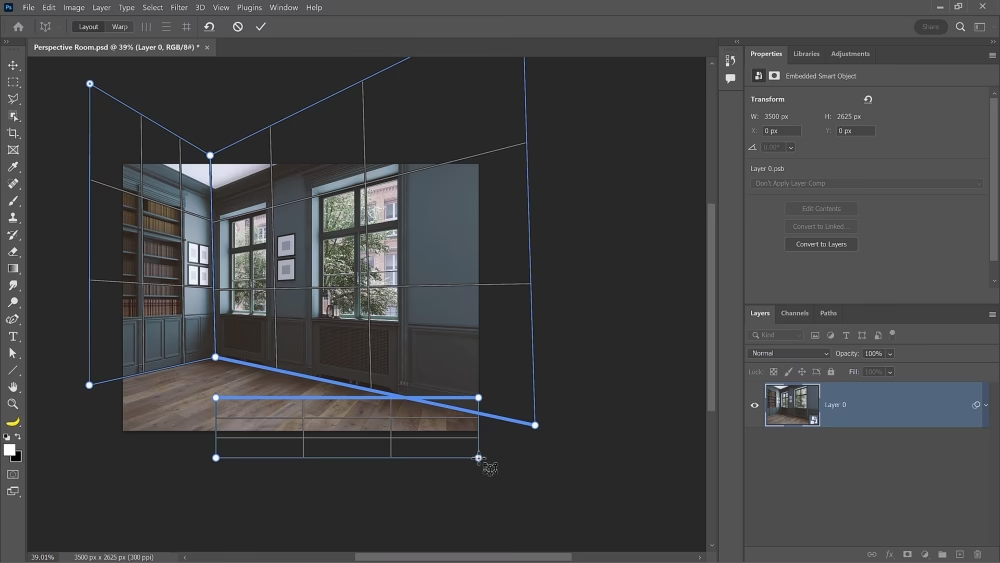
Perspektiv Warp er et værktøj i Photoshop, der lader dig justere perspektivet på specifikke objekter eller områder i et billede ved at definere planen for objektet og derefter manipulere den. I modsætning til simple transformationsværktøjer, der forvrænger hele laget ensartet, giver Perspektiv Warp dig mulighed for at arbejde med flere planer og justere dem uafhængigt eller sammen, hvilket resulterer i langt mere realistiske og kontrollerede perspektivændringer. Værktøjet opererer i to hovedfaser: Layout og Warp.
Forberedelse Før Du Bruger Perspektiv Warp
Før du dykker ned i værktøjet, er der et par ting, du bør overveje:
- Arbejd Ikke-Destruktivt: Selvom Perspektiv Warp er kraftfuldt, er det bedst at anvende det på en kopi af dit lag eller et smart objekt. Højreklik på laget i lagpaletten og vælg 'Dupliker lag' eller 'Konverter til Smart Objekt'. At arbejde med et Smart Objekt giver dig mulighed for at redigere Perspektiv Warp indstillingerne senere ved at dobbeltklikke på Smart Objekt filteret.
- Tilstrækkelig Plads: Perspektiv Warp kan ændre størrelsen og placeringen af dit objekt markant. Sørg for, at dit lærred er stort nok til at rumme den forventede deformation. Hvis ikke, kan du øge lærredsstørrelsen via 'Billede' > 'Lærredsstørrelse'.
Trin for Trin: Brug af Perspektiv Warp
Lad os gennemgå processen trin for trin, inklusiv hvordan du undgår den problematik med beskæring, som mange oplever.
Trin 1: Vælg Dit Lag og Åbn Værktøjet
Start med at vælge det lag, der indeholder det objekt, du ønsker at ændre perspektivet på, i lagpaletten. Gå derefter til menuen Rediger > Perspektiv Warp (Edit > Perspective Warp).
Når du aktiverer Perspektiv Warp, vil du bemærke, at din markør ændrer sig, og Photoshop skifter til en speciel grænseflade for værktøjet. Det kan se ud som om, dit lag "fravælges", men det er blot fordi værktøjet tager over og fokuserer på den gitterstruktur, du skal til at oprette. Indstillingslinjen øverst skifter også og viser værktøjets muligheder, der som standard er indstillet til 'Layout'.
Trin 2: Definer Perspektivplanerne (Layout Mode)
I 'Layout' mode er din opgave at tegne et eller flere firkantede gitter (kaldet 'quads'), der matcher perspektivet på de planer, du vil manipulere i dit billede. Tænk på det som at lægge en flad gitterplade ned på overfladen af objektet i billedet.
- Klik og træk i dit billede for at tegne det første gitter. Start med et område, der har klare parallelle linjer (f.eks. siden af en bygning, toppen af en kasse).
- Når gitteret er tegnet, ser du fire hjørnehåndtag og håndtag på midten af hver side. Træk i disse håndtag for at justere gitterets form, så dets kanter flugter præcist med de parallelle linjer i den virkelige verden (f.eks. vindueskarme, murstensfuger, kanter af et skilt).
- Hold Shift nede, mens du trækker i en kant, for at tvinge den til at være perfekt vandret eller lodret. Dette er utroligt nyttigt til at rette op på skæve linjer.
- Hvis dit objekt har flere sider eller planer med forskelligt perspektiv (f.eks. to sider af en bygning), kan du tegne et nyt gitter ved at klikke og trække et nyt sted. Når du trækker et nyt gitter tæt på et eksisterende, vil de automatisk "snappe" sammen, hvis deres kanter er tæt på at være parallelle. Du kan trække en kant fra et eksisterende gitter for at "rive" et nyt gitter af det. Dette er ideelt til at modellere hjørner af bygninger eller kasser.
- Juster alle dine gitre, så de nøjagtigt dækker de områder, du vil manipulere, og deres kanter flugter med de originale perspektivlinjer i billedet.
Vigtigt angående beskæringsproblemet: Det gitter (eller de gitre), du tegner i Layout mode, definerer det *område* af dit lag, som Perspektiv Warp vil arbejde på, samt den *oprindelige* perspektiviske plan. Når du senere skifter til Warp mode, vil Photoshop deformere *indholdet inden for dette gitter* til at passe til den nye form, du giver gitteret. Hvis du gør gitteret i Warp mode meget større eller meget bredere end det oprindelige gitter i Layout mode, og dit lag ikke indeholder nok pixelinformation uden for det oprindelige gitterområde, eller hvis lærredet er for småt, vil du opleve beskæring. Sørg for at tegne gitteret i Layout mode stort nok til at omfatte hele det objekt, du vil manipulere, og potentielt lidt ekstra plads omkring det, hvis du forventer, at objektet skal "udvides" eller "rettes ud" markant.
Trin 3: Manipuler Perspektivet (Warp Mode)
Når du har defineret dine planer i Layout mode, skal du skifte til 'Warp' mode. Du gør dette ved at klikke på knappen 'Warp' i indstillingslinjen øverst, eller ved at trykke på tasten W.
I Warp mode ændrer gitteret udseende en smule, og håndtagene får en anden funktion. Nu trækker du i hjørnehåndtagene og kantpunkterne for at *ændre formen* på gitteret, og dermed *ændre perspektivet* på det billedindhold, der ligger inden for gitteret. Træk i hjørnerne for at ændre vinkler, træk i kanthåndtagene for at justere krumning eller ulineære deformationer, og træk i midterpunkterne for at flytte hele planet.
- Træk i hjørnerne for at flytte dem frit.
- Hold Shift nede, mens du trækker i et hjørne eller en kant, for at begrænse bevægelsen (f.eks. kun vandret eller lodret, eller fastholde vinkler).
- Hold Alt nede, mens du trækker i et håndtag, for at opdele gitteret yderligere og få mere finmasket kontrol.
- Du kan bruge piletasterne til finjustering.
- Indstillingslinjen i Warp mode giver dig også muligheder for at rette linjer vandret eller lodret automatisk baseret på gitteret.
Mens du manipulerer gitteret i Warp mode, vil du se indholdet af dit lag deformere i realtid for at passe til den nye gitterform. Det er her, magien sker – du tager den oprindelige plan, du definerede, og bøjer den til den ønskede nye perspektiviske form.
Trin 4: Anvend Transformationen
Når du er tilfreds med resultatet, skal du anvende Perspektiv Warp transformationen. Gør dette ved at klikke på afkrydsningsikonet (checkmark) i indstillingslinjen øverst eller ved at trykke på tasten Enter (Windows) eller Return (Mac). Hvis du vil annullere, tryk på flå-ikonet eller tasten Esc.
Photoshop vil nu behandle transformationen, og dit lag vil blive opdateret med det nye perspektiv. Hvis du arbejdede med et Smart Objekt, vil Perspektiv Warp blive tilføjet som et Smart Filter, som du kan redigere senere.
Hvorfor Skete Beskæringen? (Løsning på Brugerens Problem)
Brugeren beskrev, at billedet blev beskåret, som om der var en usynlig maske. Dette sker typisk af en af to årsager, som begge relaterer sig til forholdet mellem det oprindelige gitter i Layout mode og det endelige resultat i Warp mode:
- Gitteret i Layout Mode Var For Lille: Det mest almindelige problem er, at det indledende gitter, du tegner i Layout mode, ikke dækker hele det område af laget, der skal ende med at være synligt efter warp'en. Når du skifter til Warp mode og trækker gitteret større eller i en form, der kræver mere billedinformation end det, der var indeholdt i det *oprindelige* gitter i Layout mode, så er der simpelthen ingen pixeldata at trække fra. Photoshop "klipper" så resultatet til det område, der svarer til, hvor det oprindelige Layout gitter var placeret, eller til lagets grænser.
- Lærredet Var For Lille: Selvom gitteret i Layout mode var stort nok til at omfatte alt relevant indhold, kan det endelige warpe resultat strække sig ud over lærredets grænser. Photoshop vil derefter beskære resultatet til lærredets størrelse.
Løsningen:
- Tegn Gitteret Generøst i Layout Mode: Når du er i Layout mode, skal du sørge for at tegne dit gitter, så det dækker hele det objekt, du vil manipulere, plus en god margen omkring det, især i de retninger, hvor du forventer, at objektet skal "udvides" eller "rettes ud" i Warp mode. Tænk over, hvor det warpe objekt vil ende, og sørg for, at dit oprindelige gitter i Layout mode dækker *mindst* det område.
- Øg Lærredsstørrelsen Før Warp: Hvis du ved, at warp'en vil gøre dit objekt markant større eller strække det ud, skal du øge lærredsstørrelsen (Billede > Lærredsstørrelse) *før* du bruger Perspektiv Warp.
- Kontroller Lagets Grænser: Sørg for, at laget selv indeholder pixels i det område, hvor du placerer gitteret, og hvor du forventer, at det warpe resultat vil være. Hvis dit lag er beskåret tæt omkring objektet, kan du have brug for at udvide lagets "aktive" område ved at transformere det eller ved at arbejde på en kopi af baggrundslaget.
Tips og Avancerede Teknikker
- Justering af Flere Planer: Hvis du har flere gitre, der er forbundet, vil manipulation af ét gitter i Warp mode påvirke de tilstødende gitre. Dette er perfekt til at manipulere komplekse 3D-objekter eller hjørner af bygninger.
- Uafhængig Justering: Hvis du vil manipulere et gitter helt uafhængigt af de andre, skal du sørge for, at de ikke er forbundet i Layout mode. Du kan bryde forbindelsen ved at holde Alt nede og trække en kant væk fra et andet gitter.
- Nulstil Warp: Hvis du laver en fejl i Warp mode, kan du klikke på 'Nulstil' (Reset) i indstillingslinjen for at vende tilbage til den form, gitteret havde, da du forlod Layout mode.
- Visningsindstillinger: I Warp mode kan du trykke på H for at skjule eller vise gitteret, og O for at skifte mellem at vise det originale billede og det warpe resultat, hvilket er nyttigt til sammenligning.
Perspektiv Warp vs. Andre Transformationsværktøjer
Photoshop har flere transformationsværktøjer (Fri Transformering, Skalering, Roter, Skæv, Forvræng, Perspektiv). Hvornår skal du bruge Perspektiv Warp?
| Værktøj | Primær Anvendelse | Bedst Til | Begrænsninger |
|---|---|---|---|
| Perspektiv Warp | Korrektion/manipulation af perspektiv på definerede planer | Bygninger, kasser, objekter med klare planer, sammensætning af billeder med forskelligt perspektiv | Kræver definerede planer, kan være overkill for simple justeringer |
| Forvræng (Distort) | Fri manipulation af hjørner | Simpel perspektivkorrektion på flade objekter, placering af billeder på overflader | Svært at opnå præcist eller realistisk perspektiv, især på komplekse objekter |
| Perspektiv (Perspective) | Justering af perspektiv ved at flytte modstående kanter | Simpel en-punkts eller to-punkts perspektivkorrektion på hele laget | Påvirker hele laget ens, mindre kontrol end Perspektiv Warp |
| Fri Transformering (Free Transform) | Skalering, Roter, Skæv | Generel størrelse/rotationsjustering, simpel skævning | Ingen reel perspektivkontrol |
Som tabellen viser, er Perspektiv Warp overlegen, når du har brug for præcis kontrol over perspektivet på specifikke planer i dit billede.
Ofte Stillede Spørgsmål
Spørgsmål: Hvorfor kan jeg ikke trække i gitteret i Warp mode?
Svar: Sørg for, at du er skiftet fra 'Layout' mode til 'Warp' mode. Du skal klikke på knappen 'Warp' i indstillingslinjen, efter du har defineret dine gitre i Layout mode.
Spørgsmål: Mit lag blev usynligt eller mærkeligt, da jeg startede Perspektiv Warp. Hvad gik galt?
Svar: Dette sker nogle gange, især hvis laget er meget lille eller ligger uden for lærredet. Prøv at annullere (Esc), sikre dig, at laget er synligt og inden for lærredet, og prøv igen. Sørg også for, at laget er et standard pixel-lag eller et Smart Objekt, ikke f.eks. en tekst-lag eller en form.
Spørgsmål: Hvorfor bliver mit billede beskåret efter warp?
Svar: Dette er sandsynligvis fordi det oprindelige gitter, du tegnede i Layout mode, var for lille og ikke omfattede det område, som det warpe resultat endte med at fylde. Tegn altid gitteret generøst omkring objektet i Layout mode, og overvej at øge lærredsstørrelsen, før du starter, hvis du forventer en stor deformation.
Spørgsmål: Kan jeg bruge Perspektiv Warp på flere objekter samtidigt?
Svar: Perspektiv Warp anvendes på ét lag ad gangen. Hvis du vil manipulere flere objekter, der er på separate lag, kan du samle dem i en gruppe og konvertere gruppen til et Smart Objekt, eller flette lagene (destruktivt) før du anvender warp'en.
Spørgsmål: Kan jeg rette en fiskeøje-forvrængning med Perspektiv Warp?
Svar: Perspektiv Warp er primært designet til at arbejde med plane overflader og rette lineært perspektiv. Fiskeøje-forvrængning er en linse-baseret tøndeforvrængning, som bedst rettes med Lense Correction filteret (Filter > Lens Correction) eller i Camera Raw/Lightroom.
Konklusion
Perspektiv Warp er et utroligt stærkt og alsidigt værktøj i Photoshop, der giver dig hidtil uset kontrol over perspektivet i dine billeder. Ved at forstå forskellen mellem Layout- og Warp-modes og især ved at tegne dit indledende gitter generøst i Layout-mode, kan du undgå de mest almindelige faldgruber, såsom uønsket beskæring. Med lidt øvelse vil du opdage, at du kan korrigere selv de mest udfordrende perspektivproblemer eller kreativt manipulere rummet i dine fotografier på måder, der tidligere var meget svære at opnå. Invester tid i at mestre dette værktøj – det vil åbne op for nye kreative muligheder i din billedredigering.
Hvis du vil læse andre artikler, der ligner Sådan mestrer du Perspektiv Warp i Photoshop, kan du besøge kategorien Fotografering.