

Mange digitale dokumenter, især dem der stammer fra fysiske papirer, er i virkeligheden blot billeder. Selvom de ser ud som tekst, er de i praksis statiske billeder, hvor du ikke kan markere, kopiere eller søge efter specifikke ord. Dette er ofte tilfældet med scannede dokumenter eller fotos af sider. For at låse op for teksten i disse filer og gøre den brugbar, skal du anvende en teknologi kaldet OCR (Optical Character Recognition), eller Optisk Tegngenkendelse på dansk. Adobe, med sine kraftfulde PDF-værktøjer, tilbyder en effektiv måde at gøre netop dette på.
Når du står over for et dokument, der ser ud som tekst, men ikke reagerer som sådan, er det første skridt at identificere, om det er scannet. Den hurtigste måde at tjekke, om teksten i et PDF-dokument er scannet eller ej, er simpelthen at prøve at markere eller fremhæve tekst i det. Hvis du er ude af stand til at markere eller fremhæve tekst, så har du sandsynligvis at gøre med en scannet PDF-fil. Disse filer er i bund og grund billeder af sider, ikke digitale tekstdokumenter i traditionel forstand.
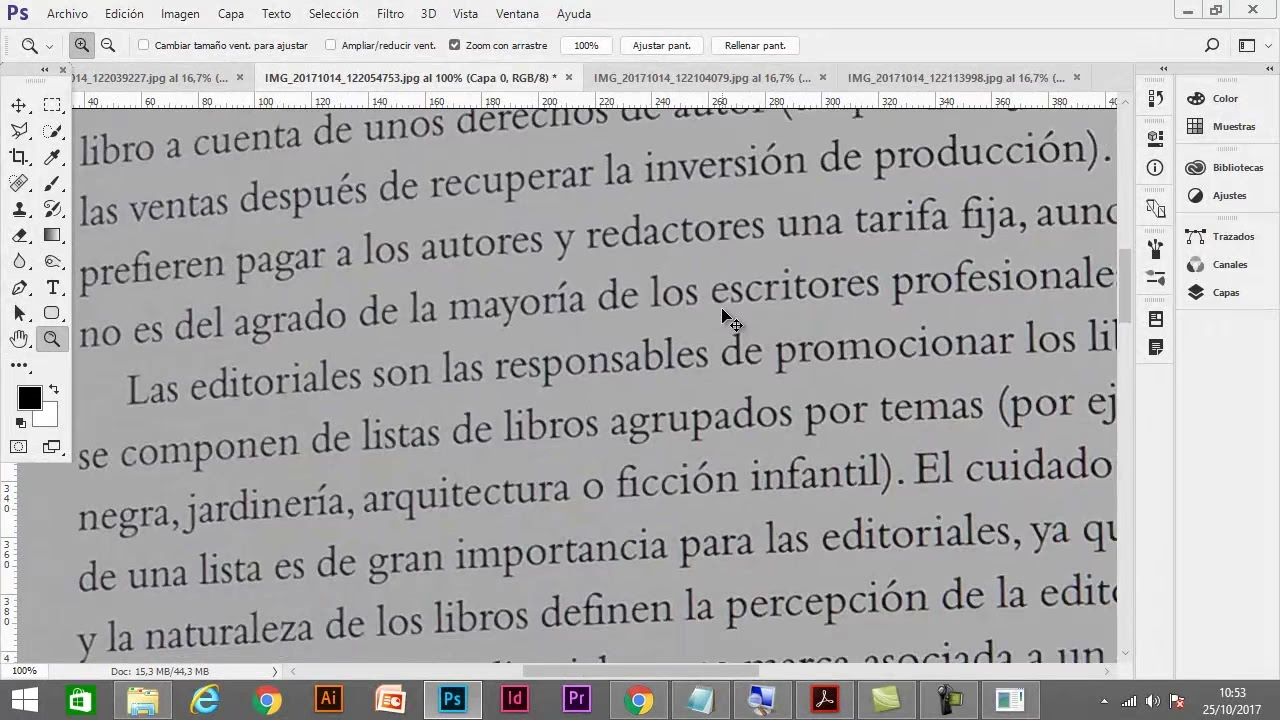
Hvad er OCR, og hvorfor er det vigtigt?
OCR er en teknologi, der analyserer et billede af tekst – hvad enten det er et scannet dokument, et foto eller en billedfil – og konverterer billederne af tegn til faktisk, maskinlæsbar tekst. Forestil dig det som at lære en computer at 'læse'. Når OCR-processen er fuldført, bliver din fil transformeret fra et statisk billede til et dokument, hvor teksten er levende, søgbar og kopierbar. Dette er essentielt for arkivering, tilgængelighed, redigering og effektiv informationssøgning i store mængder dokumenter. Uden OCR ville en scannet rapport være ligesom en billedfil, hvor du manuelt skulle læse hver side for at finde specifik information.
Adobes Løsning til OCR
Adobe tilbyder et online-værktøj via Acrobat, der gør det nemt at anvende OCR på dine PDF-filer. Dette værktøj er designet til at tage dine scannede dokumenter og transformere dem til søgbare PDF'er. Processen er strømlinet for brugervenlighed, selv for dem der ikke er teknisk kyndige.
Sådan Bruger du Adobe Acrobat Online til OCR
Processen for at aktivere OCR og konvertere din scannede PDF til en søgbar fil i Adobe er ligetil:
- Vælg din fil: Først skal du vælge den fil, du ønsker at behandle. Dette kan være en eksisterende scannet fil, som du har oprettet ved hjælp af en scanner eller Adobe Scan mobilappen. Det kan også være et foto af et dokument. Alternativt kan du scanne et dokument direkte for at oprette en ny fil ved hjælp af en tilsluttet scanner, som du derefter kan behandle med OCR-værktøjet.
- Upload filen: Når du har valgt din fil, uploader du den til Acrobat online-værktøjet. Dette sker typisk ved at trække og slippe filen ind i det angivne område på websiden eller ved at bruge en 'vælg fil'-knap.
- OCR-processen kører: Efter upload analyserer Adobes OCR-motor dit dokument. Denne motor er designet til at genkende tekst inden for billederne på siderne.
- Tekstgenkendelse og formatering: OCR-motoren arbejder på at identificere hvert tegn og ord i billedet. Et imponerende aspekt ved Adobes værktøj er, at det forsøger at replicere skrifttypestilen fra den scannede eller statiske tekst så tæt som muligt. Dette sikrer en visuel konsistens i dokumentet efter konverteringen, så det færdige resultat ligner originalen, men med den afgørende forskel, at teksten nu er 'levende' og digitalt genkendelig.
- Download din nye PDF: Når OCR-workflowet er fuldført, bliver du bedt om at logge ind for at downloade og åbne din nye PDF.
Det resulterende dokument er en PDF, der indeholder den oprindelige billedrepræsentation af siderne, men nu med et usynligt lag af genkendt tekst over billedet. Dette lag er det, der gør dokumentet søgbart og muliggør kopiering og indsættelse af tekst.
Fordelene ved en OCR-behandlet PDF
Konvertering af dine scannede dokumenter til søgbare PDF'er med OCR giver en række markante fordele:
- Søgbarhed: Du kan nemt søge i dit PDF-dokument efter specifikke ord eller sætninger ved hjælp af PDF-læserens søgefunktion (typisk Ctrl+F eller Cmd+F). Dette sparer enormt meget tid, især i lange dokumenter.
- Valgbar og kopierbar tekst: Du kan markere tekstafsnit og kopiere dem til udklipsholderen for brug i andre applikationer, f.eks. tekstbehandlingsprogrammer eller e-mails.
- Forbedret tilgængelighed: Dokumentet bliver mere tilgængeligt for personer, der bruger skærmlæsere eller andre hjælpemidler, da teksten nu er digitalt genkendelig.
- Nemmere deling: Du kan dele dokumentet med andre via e-mail eller andre metoder, velvidende at modtageren nemt kan søge i og bruge teksten.
- Mindre pladsforbrug (potentielt): Selvom filen stadig indeholder billedet, kan den underliggende tekststruktur i nogle tilfælde optimere filstørrelsen.
Den transformation, som OCR muliggør, er fundamental for at gøre papirbaseret information brugbar i en digital verden. Uden OCR forbliver scannede dokumenter isolerede billeder, der er svære at integrere i digitale arbejdsgange.
Typer af Filer der Kan Behandles
Adobe Acrobat online-værktøjet er designet til at håndtere forskellige typer af input, der repræsenterer scannede dokumenter:
- Scannede PDF-filer: Dette er den mest almindelige type input, hvor et fysisk dokument er blevet scannet til en PDF-fil.
- Fotos af dokumenter: Billeder taget med et digitalkamera eller en smartphone af en dokumentside kan også behandles. Adobe Scan-appen er specifikt designet til at tage billeder af dokumenter og forbedre dem til OCR.
- Direkte scanning fra en tilsluttet scanner: Hvis du har en scanner tilsluttet din computer, kan du ofte scanne direkte ind i et program, der derefter kan uploade til Adobes online-værktøj eller behandle lokalt (hvis du bruger en desktop-version af Acrobat Pro).
Uanset kilden er målet at få en billedbaseret repræsentation af tekst, som OCR-motoren kan analysere.
Yderligere Overvejelser
Mens Adobes online OCR-værktøj er effektivt for mange brugere, især til enkeltstående opgaver, tilbyder desktop-versioner af Adobe Acrobat Pro mere avancerede funktioner. Disse kan omfatte batch-behandling af flere filer, mere kontrol over OCR-indstillinger og yderligere redigeringsmuligheder efter OCR-processen er fuldført. Dog er online-værktøjet en hurtig og bekvem måde at komme i gang med at gøre dine scannede dokumenter søgbare.
Ofte Stillede Spørgsmål om OCR i Adobe
- Har Adobe et værktøj til OCR?
- Ja, Adobe tilbyder et online OCR-værktøj via Acrobat, som giver dig mulighed for at gøre scannet tekst i PDF-filer søgbar.
- Hvordan ved jeg, om jeg har brug for OCR på min PDF?
- Prøv at markere tekst i dokumentet. Hvis du ikke kan markere eller fremhæve teksten, er det sandsynligvis en scannet fil, og du har brug for OCR.
- Hvilke typer filer kan jeg bruge med Adobes OCR-værktøj?
- Du kan bruge scannede PDF-filer, fotos af dokumenter eller filer oprettet ved scanning fra en tilsluttet scanner.
- Hvad sker der med filen efter OCR-processen er færdig?
- Filen konverteres til en søgbar PDF, hvor teksten kan markeres, kopieres og søges. Du skal logge ind for at downloade den færdige fil.
- Bevarer den OCR-behandlede fil originalens udseende?
- Ja, Adobes OCR-motor forsøger at replicere skrifttypestilen så tæt som muligt for at bevare dokumentets visuelle konsistens.
At gøre dine scannede dokumenter søgbare med OCR er et vigtigt skridt mod en mere effektiv digital arbejdsgang. Adobes værktøjer gør denne proces tilgængelig og relativt enkel, hvilket transformerer statiske billeder til dynamiske, brugbare dokumenter.
Hvis du vil læse andre artikler, der ligner Sådan Aktiverer du OCR i Adobe Acrobat, kan du besøge kategorien Software.