
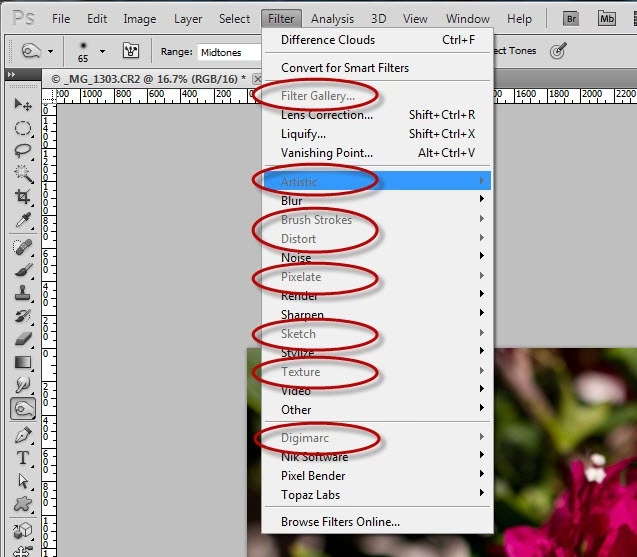

Det er en velkendt frustration for enhver Photoshop-bruger: Du er midt i din kreative proces, klar til at anvende en specifik redigering eller et værktøj, men opdager, at muligheden er gråtonet og utilgængelig. Dette kan stoppe dit workflow og efterlade dig forvirret. Hvorfor sker dette, og endnu vigtigere, hvordan løser du det? Lad os dykke ned i de mest almindelige årsager til, at redigeringsmuligheder i Adobe Photoshop kan blive gråtonede, og hvordan du hurtigt kan genoprette funktionaliteten.
Hvad Betyder det, Når en Redigering er Gråtonet?
Når en menuindstilling, et værktøj eller en funktion i Photoshop vises med en lysere, grå farve og ikke kan klikkes på, betyder det simpelthen, at funktionen ikke er tilgængelig i den aktuelle kontekst. Photoshop deaktiverer automatisk funktioner, der ikke kan anvendes på det valgte lag, den valgte billedtilstand, markeringen eller filtypen. Det er Photoshoppen, der fortæller dig, at der er noget galt med de betingelser, der skal være opfyldt, for at funktionen kan bruges.
Almindelige Årsager til Gråtonede Redigeringer
Der er flere typiske scenarier, der fører til, at redigeringsmuligheder bliver gråtonede. At kende disse årsager er det første skridt til at løse problemet.
Laget er Låst
Dette er en af de mest hyppige årsager. Hvis det lag, du arbejder på, er låst, vil mange redigeringsmuligheder være utilgængelige. Standard baggrundslaget i en ny fil er ofte låst som standard, og visse handlinger (som at flytte det under andre lag eller slette pixels) er ikke mulige, medmindre det låses op. Du kan også manuelt låse et lag for at forhindre utilsigtede ændringer. Du kan se, om et Lag er låst, ved at kigge i Lag-panelet. Der vil være et lille låseikon ved siden af lagets navn. Der er forskellige typer af låse (lås for gennemsigtige pixels, lås for billedpixels, lås for position, og en fuld lås). En fuld lås deaktiverer de fleste redigeringer.
Du Arbejder på et Smart Objekt
Smart Objekter er containere, der indeholder raster- eller vektorbilleder. De bevarer billedets oprindelige kilder med alle dets oprindelige egenskaber, hvilket giver mulighed for non-destruktiv redigering. Men netop fordi de er non-destruktive, kan mange standard redigeringsmuligheder (som direkte penselstrøg, viskelæderet, eller nogle filtre fra Filter-menuen) ikke anvendes direkte på et Smart Objekt. I stedet skal du enten anvende Smart Filtre (som fungerer non-destruktivt på Smart Objekter) eller rasterisere Smart Objektet.
Forkert Lag Valgt
Selvom det lyder simpelt, er det nemt at overse. Du har måske flere lag i dit dokument, men har ikke det korrekte Lag valgt i Lag-panelet, som du ønsker at redigere. Hvis du f.eks. forsøger at redigere et billede, men har et tomt tekstlag valgt, vil mange billedredigeringsmuligheder være gråtonede.
Forkert Billedtilstand
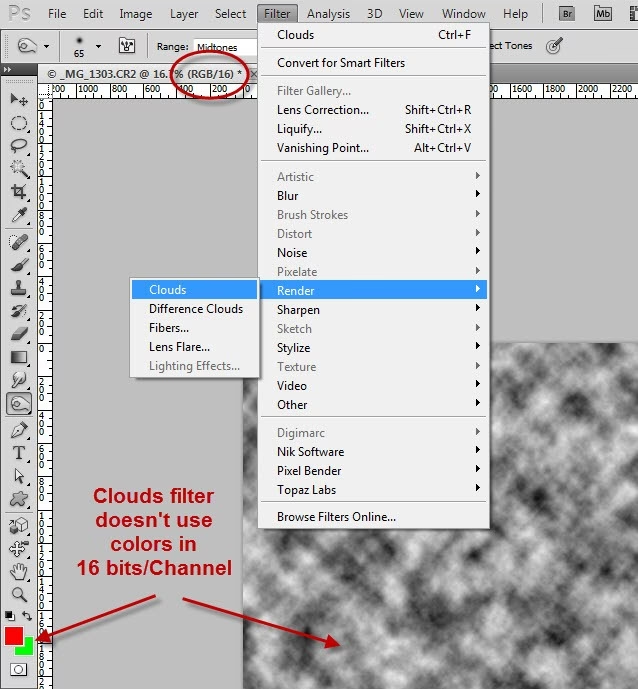
Photoshop understøtter forskellige billedtilstande (Modes) som RGB, CMYK, Gråtoner (Grayscale), Indekseret Farve (Indexed Color), Bitmap osv. Hver tilstand har forskellige egenskaber og understøtter forskellige sæt af værktøjer og funktioner. For eksempel: * Gråtoner og Bitmap tilstande understøtter kun sort/hvid eller gråtonede billeder og deaktiverer mange farvebaserede redigeringer og filtre. * Indekseret Farve bruges typisk til GIF-filer og webgrafik med et begrænset farvepalet. Mange redigeringsværktøjer er deaktiveret i denne tilstand. * Nogle filtre og avancerede funktioner er kun tilgængelige i 8-bit/kanal farvetilstand og er gråtonede, hvis dit billede er i 16-bit/kanal eller 32-bit/kanal. Din valgte Billedtilstand har stor indflydelse på, hvilke redigeringer der er tilgængelige.
Ingen eller Tom Markering
Mange redigeringskommandoer (f.eks. Klip, Kopier, Fyld, Strøg) og nogle filtre er designet til at blive anvendt på et specifikt område af billedet, defineret af en Markering. Hvis du ikke har en aktiv markering, eller hvis din markering er tom (f.eks. et enkelt pixel eller et helt gennemsigtigt område), vil disse kommandoer være gråtonede.
Kommandoen er Ikke Relevant for Indholdet
Nogle gange forsøger du at anvende en funktion på et lag, hvis indhold ikke er kompatibelt med funktionen. For eksempel: * Forsøger at anvende et filter fra menuen Filter på et tekstlag, der ikke er rasteriseret eller konverteret til et Smart Objekt. * Forsøger at bruge et pixel-baseret værktøj (som Pensel eller Viskelæder) på et formlag eller et tekstlag uden at rasterisere det først. * Forsøger at anvende visse transformationer eller forvrængninger på lagtyper, der ikke understøtter det direkte.
Hukommelse og Ydeevne
I sjældne tilfælde kan ekstreme hukommelsesbegrænsninger eller ydeevneproblemer få Photoshop til midlertidigt at deaktivere visse ressourcekrævende funktioner for at forhindre nedbrud. Dette er dog mindre almindeligt som årsag til, at standard redigeringsmenuer er gråtonede, sammenlignet med ovenstående punkter.
Sådan Løser du Problemet med Gråtonede Redigeringer
Nu hvor vi kender årsagerne, lad os se på løsningerne. At løse problemet er ofte lige så simpelt som at identificere den underliggende årsag.
Tjek Lagpanelet
- Er laget låst? Kig efter låseikoner i Lag-panelet. Klik på ikonet for at fjerne låsen. For baggrundslaget, dobbeltklik på det og giv det et navn for at konvertere det til et almindeligt lag.
- Har du det rigtige lag valgt? Klik på det lag i Lag-panelet, som du ønsker at redigere. Det valgte lag er fremhævet.
Håndtering af Smart Objekter
- Hvis du vil anvende standard redigeringer eller værktøjer, der ikke understøttes direkte: Højreklik på Smart Objekt-laget i Lag-panelet og vælg "Rasteriser Lag" (Rasterize Layer). Vær opmærksom på, at dette gør redigeringen destruktiv, og du mister Smart Objektets fordele.
- Hvis du vil anvende filtre non-destruktivt: Gå til menuen Filter. Mange filtre er tilgængelige som Smart Filtre, når et Smart Objekt er valgt. Disse vises lige under Filter-menuen.
Skift Billedtilstand
- Gå til menuen Billede (Image) > Tilstand (Mode). Vælg den passende tilstand for dit arbejde, f.eks. RGB-farve og 8 bit/kanal. Husk, at konvertering mellem tilstande (især fra CMYK, Gråtoner eller Indekseret til RGB) kan ændre billedets udseende en smule.
Håndtering af Markeringer
- Har du en markering? Hvis du har en aktiv markering, vises den som en stiplet linje (de såkaldte "myrer"). Hvis du forsøger at bruge en funktion, der kræver en markering, men ingen er aktiv, vil den være gråtonet. Lav en markering ved hjælp af et af markeringsværktøjerne.
- Er markeringen tom? Selvom du har en markering, kan den være over et helt tomt eller gennemsigtigt område. Hvis du skal anvende funktionen på et bestemt indhold, sørg for, at markeringen dækker pixels på det valgte lag.
- Fjern markering: Hvis du ikke ønsker en markering, men en funktion stadig er gråtonet på grund af en utilsigtet lille eller tom markering, gå til menuen Vælg (Select) > Fjern markering (Deselect) eller tryk
Ctrl+D(Cmd+D på Mac).
Anvend Kommandoen Korrekt
- Hvis du arbejder med tekst- eller formlag og vil anvende pixel-baserede redigeringer eller filtre: Højreklik på laget og vælg "Rasteriser Lag".
- Sørg for, at funktionen, du forsøger at bruge, er logisk for den type lag og indhold, du har valgt.
Forebyggelse er Nøglen
For at minimere frustrationen over gråtonede redigeringer er det nyttigt at udvikle gode vaner: * Hold øje med dit Lag-panel: Vær altid opmærksom på, hvilket lag der er valgt, og om det er låst eller et Smart Objekt. * Kend din Billedtilstand: Vælg den korrekte tilstand, når du opretter et nyt dokument, og vær bevidst om, hvilke begrænsninger den valgte tilstand medfører. * Forstå Smart Objekter: Lær, hvornår og hvordan du bruger Smart Filtre, og hvornår rasterisering er nødvendig. * Vær opmærksom på Markeringer: Tjek altid, om du utilsigtet har en aktiv markering.
Ofte Stillede Spørgsmål (FAQ)
Hvorfor er 'Filtergalleri' gråtonet?
'Filtergalleri' kan være gråtonet af flere årsager: Laget er et Smart Objekt (brug Smart Filtre i stedet), billedet er i 16-bit/kanal eller 32-bit/kanal tilstand (konverter til 8-bit), eller billedtilstanden er Gråtoner, Indekseret eller Bitmap.
Hvorfor er 'Gem til Web (ældre)' gråtonet?
Denne funktion er typisk gråtonet, hvis dit billede er i 32-bit/kanal tilstand. Konverter billedet til 8-bit/kanal via Billede > Tilstand > 8 bit/kanal for at aktivere det.
Hvorfor kan jeg ikke bruge 'Niveauer' eller 'Kurver' justeringer?
Dette kan skyldes, at du har valgt det forkerte lag (f.eks. et tomt lag), billedtilstanden ikke understøtter justeringen, eller laget er et Smart Objekt (du skal bruge Justeringslag eller anvende justeringen som et Smart Filter).
Kan jeg fortryde rasterisering af et lag?
Nej, rasterisering er en destruktiv proces. Når et lag er rasteriseret, kan du ikke 'gøre det til et Smart Objekt igen' og få de oprindelige data tilbage. Du bliver nødt til at bruge Fortryd-funktionen umiddelbart efter handlingen, hvis du skifter mening, eller genåbne en tidligere gemt version af filen.
Oversigt: Årsager og Løsninger
| Årsag (Cause) | Løsning (Solution) |
|---|---|
| Laget er låst | Fjern lås i Lag-panelet ved at klikke på låseikonet. |
| Smart Objekt | Rasteriser laget eller brug Smart Filtre via Filter-menuen. |
| Forkert lag valgt | Klik på det korrekte lag i Lag-panelet. |
| Forkert Billedtilstand | Gå til Billede > Tilstand og vælg en kompatibel tilstand (f.eks. RGB, 8 bit/kanal). |
| Ingen/Tom Markering | Lav en gyldig markering eller fjern eksisterende markering (Vælg > Fjern markering). |
| Kommando ikke relevant | Sørg for, at lagets indholdstype er kompatibel med funktionen (evt. rasteriser). |
Konklusion
At støde på gråtonede redigeringsmuligheder i Photoshop er næsten altid et tegn på, at lagets status, billedtilstanden, markeringen eller lagets indholdstype ikke stemmer overens med kravene for den ønskede funktion. Ved systematisk at tjekke de mest almindelige årsager – lagets låsestatus, om det er et Smart Objekt, om det korrekte lag er valgt, billedtilstanden, og om der er en aktiv Markering – kan du hurtigt identificere og løse problemet. Med lidt øvelse bliver fejlfinding en hurtig proces, og du kan vende tilbage til at redigere dine billeder uden unødvendige afbrydelser.
Hvis du vil læse andre artikler, der ligner Hvorfor er Din Photoshop Redigering Grå?, kan du besøge kategorien Software.