
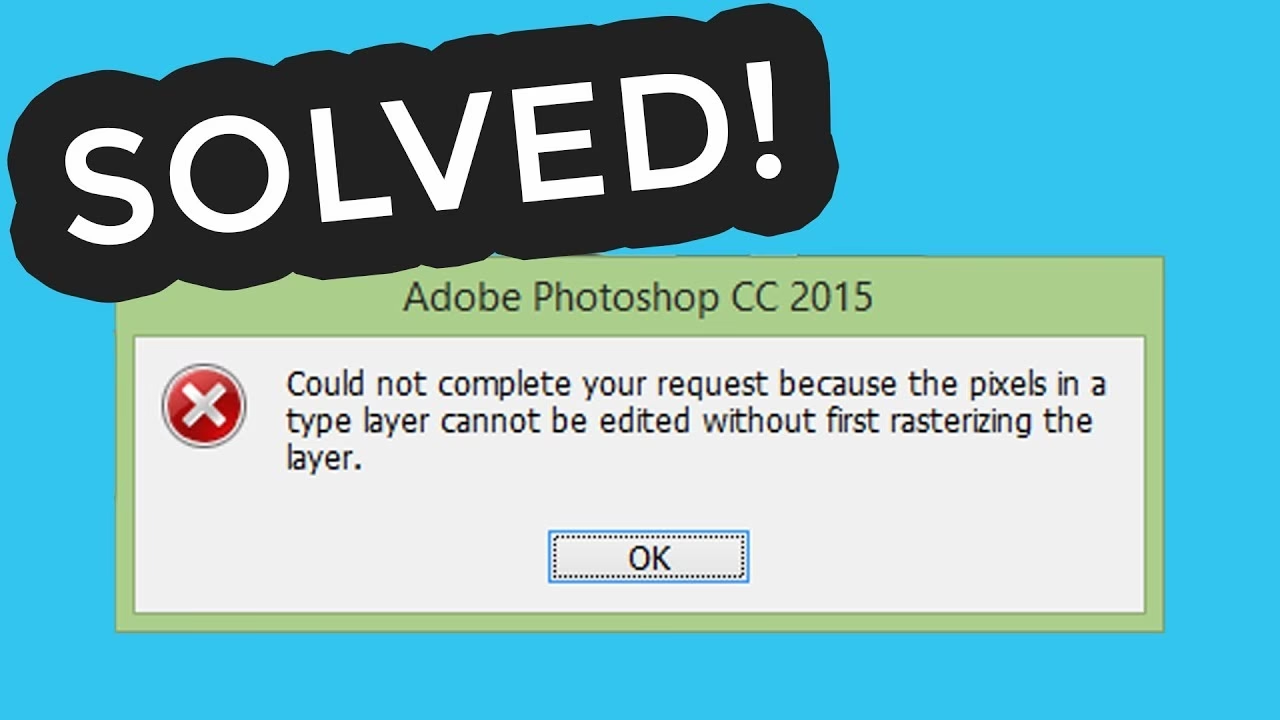

Det er en klassisk situation for mange, der arbejder med billedredigering: Du har et lag, du gerne vil justere, male på eller slette dele af, men programmet tillader det simpelthen ikke. Måske ser du en gråtonet pensel, eller måske får du en fejlmeddelelse, der indikerer, at laget ikke kan redigeres i den aktuelle tilstand. Denne frustration kan afbryde dit kreative flow og efterlade dig undrende: Hvorfor kan jeg ikke redigere dette lag? Selvom det kan virke mystisk, er der heldigvis flere almindelige årsager til dette problem, og i de fleste tilfælde er løsningerne relativt ligetil, når du ved, hvor du skal kigge.
Billedredigeringssoftware, som f.eks. Adobe Photoshop, GIMP eller lignende programmer, bruger lag som en fundamental del af arbejdsgangen. Lag gør det muligt at arbejde non-destruktivt, organisere elementer i dit billede og anvende effekter eller justeringer isoleret. Men netop lagets alsidighed og de mange indstillinger, der er forbundet med dem, kan også være kilden til problemer med redigerbarhed. Lad os dykke ned i de typiske scenarier, der forhindrer dig i at arbejde frit med dine lag, og hvordan du hurtigt kan identificere og løse problemet.
Laget er låst
Dette er måske den allermest hyppige årsag til, at et lag ikke kan redigeres. Redigeringsprogrammer giver brugeren mulighed for at låse lag for at forhindre utilsigtede ændringer. Dette er en vigtig sikkerhedsforanstaltning, især i komplekse projekter med mange lag, men det er også nemt at glemme, at et lag er blevet låst, eller at programmet automatisk har låst et specifikt lag (som f.eks. et baggrundslag, vi vil tale mere om senere).
Der findes forskellige typer af låse, der påvirker lagets redigerbarhed på forskellige måder:
- Fuld lås: Dette låser alt. Du kan hverken flytte laget, male på det, slette fra det eller anvende de fleste justeringer. Et lille hængelåsikon vil typisk vises i lagpanelet.
- Lås position: Forhindrer kun, at laget flyttes rundt på lærredet. Du kan stadig male på det, slette fra det osv. Et ikon, der ligner fire pile (eller lignende), kan indikere denne lås.
- Lås pixel: Forhindrer redigering af lagets pixeldata med værktøjer som pensler, viskelædere, stempelværktøjer osv. Du kan dog stadig flytte laget eller ændre dets gennemsigtighed. Et ikon, der ligner en pensel eller pixels, kan indikere denne lås.
- Lås gennemsigtige pixel: Dette er en meget nyttig lås, der forhindrer, at du maler eller sletter i de områder af laget, der er fuldt gennemsigtige. Du kan kun redigere de områder, der indeholder eksisterende pixeldata. Et ikon, der ligner et skakbræt (gennemsigtighedssymbol), kan indikere denne lås.
Når et lag er låst, vil de redigeringsværktøjer, der påvirkes af låsen, ofte være deaktiverede (gråtonede), eller du vil modtage en pop-up meddelelse, når du forsøger at bruge dem. Den hurtigste måde at tjekke, om et lag er låst, er at kigge i lagpanelet. Se efter små ikonlåse ved siden af lagets navn eller miniature. For at fjerne låsen skal du simpelthen klikke på det pågældende låseikon i lagpanelet. I nogle programmer kan det også kræve, at du går via en menu eller trækker låseikonet til en skraldespand.
Den Forkerte Lagtype
Ikke alle lag er designet til at blive redigeret direkte med pixelbaserede værktøjer som pensler eller viskelædere. Moderne redigeringssoftware tilbyder forskellige lagtyper, der hver især har specifikke formål og egenskaber. At forsøge at bruge det forkerte værktøj på den forkerte lagtype er en hyppig årsag til, at et lag virker ueditorbart.
- Tekstlag: Disse lag indeholder redigerbar tekst. De er vektorbaserede, hvilket betyder, at de kan skaleres op og ned uden tab af kvalitet. Du kan redigere teksten, ændre skrifttype, størrelse og farve ved hjælp af tekstværktøjet. Men du kan ikke male direkte på et tekstlag med en pensel eller slette dele af det med viskelæderet, medmindre du konverterer det til et pixelbaseret lag.
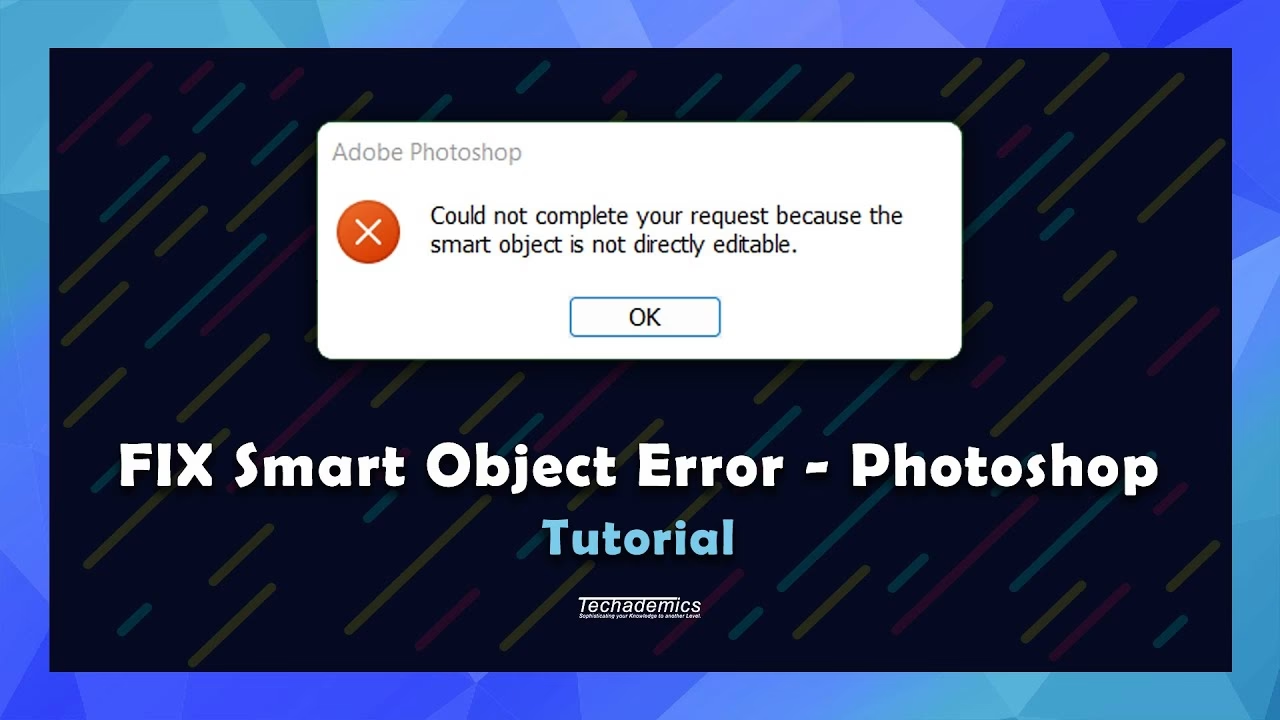
- Smart Objekter: Et smart objekt er en container, der kan indeholde et eller flere billeder eller lag, der er linket til eller indlejret i dit dokument. De bevarer originalbilledets data, hvilket muliggør non-destruktive transformationer (skalering, rotation) og filteranvendelser. Du kan dobbeltklikke på et smart objekt for at åbne og redigere dets indhold i et separat vindue. Men du kan ikke male direkte på selve smart objekt-laget i hoveddokumentet.
- Justeringslag: Disse lag anvender farve- og tonejusteringer (som f.eks. Lysstyrke/Kontrast, Niveauer, Kurver, Farvemætning) non-destruktivt til alle lag nedenunder dem. Du redigerer ikke pixeldataene på selve justeringslaget, men derimod justeringslagets indstillinger. Du kan male på justeringslagets lagmaske for at begrænse effekten til bestemte områder, men du kan ikke male med farver eller bruge viskelæderet på justeringslaget i sig selv.
Hvis du vil bruge pixelbaserede værktøjer på et tekstlag eller et smart objekt, skal du typisk rasteriser laget. Rasterisering konverterer det vektorbaserede eller objektbaserede lag til et almindeligt pixelbaseret lag. Vær dog opmærksom på, at rasterisering er en destruktiv proces i forhold til den oprindelige lagtype. Teksten kan ikke længere redigeres som tekst, og smart objektets non-destruktive egenskaber går tabt. Det er bedst at gemme en kopi af dit dokument med de originale lagtyper, før du rasteriserer, hvis du senere får brug for at gå tilbage og redigere dem som oprindeligt tiltænkt.
Du kan identificere lagtypen ved at kigge på ikonet ved siden af lagets miniature i lagpanelet. Et T indikerer typisk et tekstlag, et specielt ikon (ofte et kvadrat med en lille sideikon) indikerer et smart objekt, og et halvt sort/halvt hvidt cirkelikon indikerer et justeringslag.
Problemer med Filformat og Baggrundslag
Måden, et billede er gemt på, og det filformat, du arbejder i, kan have stor indflydelse på lagets redigerbarhed. Når du åbner et billede gemt i et format som JPEG eller PNG, åbnes det i mange programmer som et specielt lag kaldet et "baggrundslag".
Et baggrundslag har visse begrænsninger sammenlignet med et standardlag:
- Det kan ikke have gennemsigtighed.
- Det kan ikke flyttes frit på lærredet (det er 'låst' i bunden).
- Visse redigeringsfunktioner og filtre er deaktiverede på et baggrundslag.
Du kan se, om dit lag er et baggrundslag, ved at kigge i lagpanelet. Baggrundslaget vil ofte være navngivet "Baggrund" og have et låseikon som standard. For at overvinde disse begrænsninger skal du konvertere baggrundslaget til et almindeligt lag. Dette gøres typisk ved at dobbeltklikke på baggrundslaget i lagpanelet og trykke OK i den dialogboks, der dukker op (hvor du kan give laget et nyt navn som f.eks. "Lag 0").
Derudover kan det filformat, du gemmer dit arbejde i, begrænse dine muligheder for at bevare lag. Formater som JPEG er designet til at komprimere billeder og understøtter ikke lag. Hvis du arbejder med flere lag og gemmer som JPEG, vil alle lagene blive "fladtrykt" til et enkelt lag, og al gennemsigtighed vil gå tabt. For at bevare lagene og deres redigerbarhed skal du gemme i formater, der understøtter lag, såsom program-specifikke formater (f.eks. Adobe Photoshoots .PSD) eller universelle formater som TIFF (.tif).
Hvis du forsøger at redigere et billede, der er blevet fladtrykt til et enkelt lag (f.eks. efter gemning som JPEG), vil du opleve, at der ikke er separate elementer at redigere på individuelle lag – alt er blevet en del af det ene baggrunds- eller standardlag. Dette er ikke et problem med selve lagets redigerbarhed i sig selv, men snarere et resultat af filformatets begrænsninger, der har elimineret lagstrukturen.
Aktive Masker eller Markeringer
Lagmasker og aktive markeringer er utroligt kraftfulde værktøjer til at styre, hvilke dele af et lag der er synlige eller redigerbare. Men hvis du ikke er opmærksom på, at de er aktive, kan de give indtryk af, at dit lag ikke kan redigeres.
- Lagmasker: En lagmaske (typisk en sort/hvid miniature ved siden af lagets miniature i lagpanelet) fungerer som et filter, der bestemmer gennemsigtigheden af forskellige dele af laget. Hvide områder på masken viser det tilsvarende område på laget, sorte områder skjuler det, og gråtoner skaber delvis gennemsigtighed. Når du arbejder med et lag, der har en maske, skal du være opmærksom på, om du har valgt selve lagets miniature eller lagmaskens miniature i lagpanelet. Hvis du har valgt masken, vil dine redigeringsværktøjer (som pensler) påvirke masken (male med sort, hvid eller grå), ikke billedets pixeldata. Dette kan forveksles med, at selve laget ikke kan redigeres. Sørg altid for, at du har klikket på lagets miniature (ikke maskens miniature) i lagpanelet, når du vil redigere indholdet af laget.
- Aktive Markeringer (Valg): En aktiv markering (ofte visualiseret som en stiplet linje, der "marcherer" omkring et område – de såkaldte "myrer") begrænser dine redigeringer til kun det valgte område. Hvis du forsøger at bruge et redigeringsværktøj uden for den aktive markering, vil der simpelthen ikke ske noget. Dette kan give indtryk af, at laget ikke reagerer på redigeringer. Tjek altid, om der er en aktiv markering, når du oplever problemer med at redigere et lag. Du kan typisk se en aktiv markering på lærredet, og i menuen "Vælg" (eller "Select") vil muligheden "Fravælg" (eller "Deselect") være aktiv. Klik på "Fravælg" for at fjerne markeringen og genoprette fuld redigerbarhed af laget.
At forstå samspillet mellem lag, masker og markeringer er nøglen til at undgå denne specifikke frustration. De er designet til at give præcis kontrol, men kræver opmærksomhed på, hvilket element der er aktivt valgt.
Andre Mindre Hyppige Årsager
Ud over de mest almindelige årsager er der et par andre faktorer, der sjældnere kan forhindre dig i at redigere et lag:
- Billedtilstand og Farverum: Billedets tilstand (f.eks. RGB, CMYK, Gråtoner, Indekseret Farve) kan begrænse tilgængeligheden af visse værktøjer og filtre. For eksempel er mange avancerede filtre og justeringer kun tilgængelige i RGB-tilstand. Hvis dit billede er i Gråtoner eller Indekseret Farve, vil mange farvebaserede værktøjer og filtre være deaktiverede. Selvom dette teknisk set er en begrænsning på værktøjet snarere end laget, føles det ofte som om, laget ikke kan redigeres med det ønskede værktøj. Tjek billedtilstanden under menuen "Billede" -> "Tilstand" (eller lignende) i dit program.
- Lagets Gennemsigtighed eller Fyld: Hvis et lags gennemsigtighed (Opacity) eller fyld (Fill) er sat til 0%, vil laget være fuldstændig usynligt. Selvom det stadig er teknisk redigerbart, vil du ikke kunne se resultatet af dine redigeringer, hvilket kan give indtryk af, at intet sker. Tjek Opacity- og Fill-indstillingerne øverst i lagpanelet.
- Lag er en del af en gruppe: Hvis laget er organiseret i en laggruppe, kan visse indstillinger eller begrænsninger, der er anvendt på gruppen, påvirke lagets redigerbarhed.
- Softwarefejl: Sjældent kan det være en midlertidig softwarefejl eller en konflikt. Hvis intet af ovenstående løser problemet, kan en simpel genstart af dit billedredigeringsprogram nogle gange løse uforklarlige redigeringsproblemer.
Find Årsagen: En Trin-for-Trin Guide
Når du står over for et lag, der ikke vil lade sig redigere, så gå systematisk til værks for hurtigt at identificere årsagen:
1. Tjek Lagpanelet Først: Er laget låst? Se efter låseikoner ved siden af lagets navn. Er det den korrekte lagtype? Se lagets ikon (tekst, smart objekt, justering). Er lagets miniature eller lagmaskens miniature valgt (hvis der er en maske)?
2. Tjek Markeringer: Er der en aktiv markering ("vandrende myrer") på lærredet? Gå til menuen "Vælg" (eller "Select") og se, om "Fravælg" (eller "Deselect") er aktiv. Hvis ja, klik på "Fravælg".
3. Overvej Filformat: Åbnede du en JPEG eller PNG? Er laget et baggrundslag? Dobbeltklik på det i lagpanelet for at konvertere det til et almindeligt lag.
4. Tjek Billedtilstand: Er billedet i en tilstand (som Gråtoner eller Indekseret Farve), der begrænser de værktøjer, du vil bruge? Gå til "Billede" -> "Tilstand" for at tjekke.
5. Tjek Gennemsigtighed/Fyld: Er lagets Opacity eller Fill sat til 0%? Se indstillingerne øverst i lagpanelet.
6. Overvej Lagtype-Specifikke Løsninger: Hvis det er et smart objekt eller tekstlag, skal det måske rasteriser for at tillade pixelredigering? Husk konsekvenserne af dette skridt.
7. Genstart Programmet: Hvis intet andet virker, gem dit arbejde (om muligt) og genstart dit billedredigeringsprogram.
Sammenligning af Almindelige Årsager og Løsninger
| Årsag (Cause) | Hvordan man identificerer det (How to identify it) | Løsning (Solution) |
|---|---|---|
| Laget er låst | Se efter låseikoner ved siden af lagets navn i lagpanelet. | Klik på låseikonet i lagpanelet for at fjerne låsen. |
| Forkert lagtype (Tekst, Smart Objekt) | Se lagets ikon i lagpanelet (f.eks. T for tekst, specielt ikon for Smart Objekt). | Højreklik på laget og vælg "Rasteriser lag" eller "Konverter til Pixellag". Vær opmærksom på konsekvenserne. |
| Problem med Maske | Se efter en lagmaske (sort/hvid miniature) ved siden af lagets miniature i lagpanelet. Tjek, om maskens miniature er valgt i stedet for lagets. | Klik på lagets miniature i lagpanelet for at sikre, at laget er valgt, ikke masken. |
| Problem med Markering | Se efter "vandrende myrer" (stiplet linje) på lærredet. Menuen "Vælg" -> "Fravælg" er aktiv. | Gå til menuen "Vælg" og klik på "Fravælg" (eller "Deselect"). |
| Problem med Filformat / Baggrundslag | Se filendelsen (.jpg, .png). Laget er navngivet "Baggrund" og har et låseikon som standard. | Dobbeltklik på baggrundslaget i lagpanelet for at konvertere det til et almindeligt lag. |
| Billedtilstand begrænser værktøj | Værktøjer/filtre er gråtonede og utilgængelige. Tjek "Billede" -> "Tilstand". | Konverter billedet til en kompatibel tilstand (f.eks. RGB). |
Ofte Stillede Spørgsmål (FAQ)
Q: Hvad er forskellen på et baggrundslag og et almindeligt lag?
A: Et baggrundslag er typisk det første lag, når du åbner en billedfil i et format som JPEG. Det kan ikke have gennemsigtighed, kan ikke flyttes frit, og visse redigeringsfunktioner er begrænsede. Et almindeligt lag har fuld funktionalitet, herunder gennemsigtighed og fri placering. Du kan konvertere et baggrundslag til et almindeligt lag.
Q: Mister jeg kvalitet ved at rasteriser et smart objekt eller tekstlag?
A: Rasterisering konverterer objektet til pixeldata i den aktuelle opløsning. Du mister den non-destruktive egenskab til at skalere op uden kvalitetstab. Hvis du senere skalerer det rasteriserede lag op, vil det blive sløret eller pixeleret. For tekst mister du muligheden for nemt at redigere teksten som tekst.
Q: Hvordan låser jeg et lag op?
A: Find låseikonet ved siden af lagets navn i lagpanelet. Klik på det for at fjerne den specifikke lås. Nogle programmer kan have en "Lås alle" knap, som kan klikkes igen for at låse op, eller det kan kræve at trække ikonet til en skraldespand.
Q: Hvorfor kan jeg ikke male på min maske med farver?
A: Lagmasker bruger gråtoner til at styre gennemsigtighed: hvid viser, sort skjuler, og gråtoner skaber delvis gennemsigtighed. Når du maler på en maske, maler du med gråtoner (inklusive sort og hvid), ikke med farver. Sørg for at din forgrundsfarve er indstillet til en gråtone (typisk sort eller hvid), når du maler på en maske.
Q: Hvorfor kan jeg ikke bruge et bestemt filter på mit lag?
A: Dette kan skyldes flere ting, herunder lagtypen (f.eks. Smart Objekter kræver ofte, at filtre anvendes som Smart Filtre), billedets tilstand (nogle filtre kræver f.eks. RGB-tilstand), eller at laget er låst på en måde, der forhindrer pixelredigering. Tjek lagtype, billedtilstand og låsestatus.
Konklusion
At støde på et lag, der ikke kan redigeres, er en almindelig udfordring inden for billedredigering, men sjældent en uoverkommelig forhindring. Ved at forstå de typiske årsager – om laget er låst, om det er en speciel lagtype, om der er problemer med filformatet, eller om en maske eller markering er aktiv – kan du hurtigt diagnosticere problemet. I langt de fleste tilfælde løses problemet ved at tjekke lagpanelet, lagets indstillinger, billedets tilstand eller aktive markeringer. De mest almindelige synder er et låst lag eller forsøg på at redigere en lagtype, der kræver rasteriser eller en anden tilgang.
Ved at følge en systematisk fejlfinding, startende med lagpanelet, kan du hurtigt identificere årsagen og anvende den korrekte løsning. Hold disse punkter for øje, næste gang du oplever, at dine redigeringsværktøjer svigter på et bestemt lag. Med lidt øvelse bliver fejlfinding en hurtig og smertefri del af din kreative proces, så du kan fokusere på at gøre dine billeder fantastiske uden unødvendige afbrydelser.
Hvis du vil læse andre artikler, der ligner Hvorfor Kan Mit Lag Ikke Redigeres?, kan du besøge kategorien Redigering.