

Photoshop er et utroligt kraftfuldt værktøj for fotografer og digitale kunstnere, der ønsker at manipulere og forbedre deres billeder. Udover grundlæggende justeringer af lys og farver, tilbyder programmet et væld af filtre, der kan transformere et billede på uventede måder. Et af de områder, hvor Photoshop virkelig skinner, er i evnen til at forvrænge og omforme elementer i et billede, herunder linjer, former og teksturer.
https://www.youtube.com/watch?v=0gcJCdgAo7VqN5tD
Forvrængning kan bruges til mange formål; fra at skabe surrealistiske effekter til at korrigere optiske forvrængninger eller simpelthen give et billede et unikt kunstnerisk præg. Blandt de mange værktøjer til dette formål finder vi filterkategorien 'Forvræng' (Distort), som indeholder flere filtre, der hver især manipulerer billedets pixels på forskellige måder. Et særligt interessant og brugervenligt filter i denne kategori er Pinch-filteret.
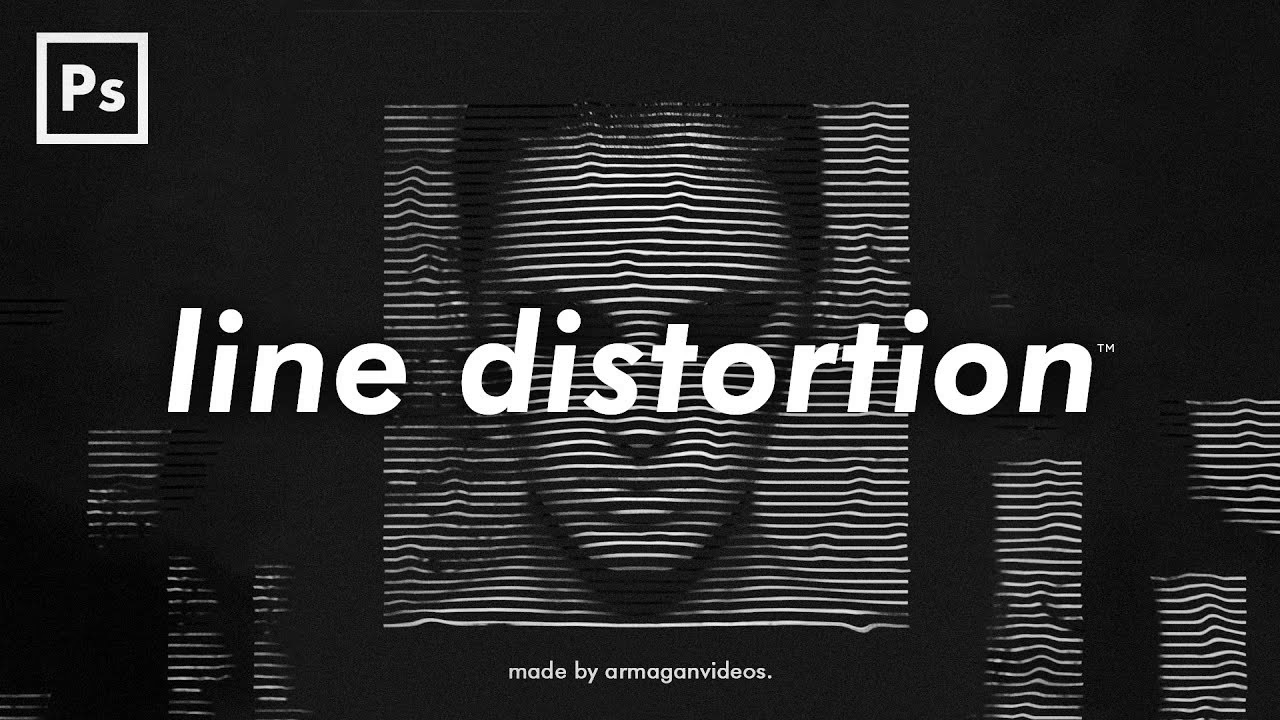
Hvad gør Pinch-filteret?
Pinch-filteret, eller 'Knib' på dansk, er designet til at trække pixels enten indad mod midten af en markering eller skubbe dem udad væk fra midten. Tænk på det som en måde at skabe en 'sort hul'-effekt, der suger pixels indad, eller en 'oppustet' effekt, der skubber dem udad. Dette filter er særligt effektivt til at manipulere runde former, skabe fiskeøje-lignende effekter eller simpelthen til at forvrænge lige linjer, så de buer indad eller udad omkring et centralt punkt.
Effekten af Pinch-filteret er centreret omkring midten af det område, du anvender det på. Hvis du anvender det på hele billedet, vil effekten være mest udtalt i midten og aftage mod kanterne. Hvis du anvender det på et mindre, markeret område, vil effekten koncentreres i midten af dette område.
Sådan anvender du Pinch-filteret i Photoshop
Processen for at anvende Pinch-filteret er ligetil og kræver kun få trin. Før du begynder, er det en god idé at arbejde på en kopi af dit lag eller Smart Object, så du nemt kan justere eller fjerne effekten senere uden at ødelægge dit originale billede.
Følg disse trin for at anvende Pinch-filteret:
- Vælg dit område: I Photoshop's arbejdsområde skal du først vælge det billede, lag eller specifikke område, du ønsker at forvrænge. Du kan bruge et hvilket som helst markeringsværktøj (f.eks. Rektangulær Markering, Elliptisk Markering, Lasso, Tryllestav osv.) til at definere det område, hvor filteret skal anvendes. Hvis intet er markeret, anvendes filteret på hele det aktive lag.
- Find filteret: Gå op i menuen øverst på skærmen. Klik på 'Filter'. I dropdown-menuen, der vises, hold musen over 'Forvræng' (Distort). En undermenu åbner sig, og her finder du 'Knib...' (Pinch...). Klik på det.
- Juster effekten: Et dialogvindue for Pinch-filteret popper op. I dette vindue finder du en skyder mærket 'Mængde' (Amount). Dette er kernen i filteret.
- Træk skyderen til højre, ind i positive værdier (f.eks. +10, +50, +100), for at knibe markeringen indad mod dens centrum. Jo højere den positive værdi er, jo mere udtalt vil den indadgående forvrængning være.
- Træk skyderen til venstre, ind i negative værdier (f.eks. -10, -50, -100), for at skubbe markeringen udad væk fra dens centrum. Dette skaber en 'oppustet' eller konveks effekt. Jo lavere (mere negativ) værdien er, jo mere udtalt vil den udadgående forvrængning være.
- Forhåndsvisning: Dialogvinduet indeholder typisk en lille forhåndsvisning af effekten. Du kan også markere 'Forhåndsvisning' (Preview) i vinduet for at se effekten direkte på dit billede i realtid, mens du justerer skyderen. Dette er yderst hjælpsomt til at finde præcis den ønskede effekt.
- Anvend filteret: Når du er tilfreds med mængden af forvrængning, klikker du på 'OK'. Filteret anvendes nu på dit valgte område.
Husk, at du kan fortryde effekten ved at trykke Ctrl+Z (Cmd+Z på Mac) eller ved at gå til 'Historik'-panelet og vende tilbage til et tidligere trin.
Kreative anvendelser af Pinch-filteret
Selvom Pinch-filteret kan virke simpelt, kan det bruges til en række kreative effekter:
- Portrætter: Med forsigtighed kan en meget lille negativ Pinch-effekt anvendes i midten af et ansigt for subtilt at give det et 'fyldigere' udseende, eller en lille positiv effekt for at give et 'slankere' udseende (brug med omtanke!).
- Abstrakt kunst: Anvend filteret gentagne gange eller i kombination med andre filtre for at skabe komplekse, hvirvlende eller boblende mønstre ud fra simple former eller teksturer.
- Arkitektur: Forvræng lige linjer i bygninger for at skabe surrealistiske eller futuristiske scener. En positiv Pinch kan få en bygning til at se ud som om den suges ind, mens en negativ kan få den til at bule ud.
- Fiskeøje-effekt: En negativ Pinch-værdi på et passende beskåret billede kan efterligne effekten fra et fiskeøjeobjektiv, der skaber en bred, buet forvrængning.
- Fremhævelse af et centrum: Ved at anvende en positiv Pinch-effekt kan du trække elementer ind mod midten og dermed visuelt fremhæve det centrale punkt i dit billede.
Sammenligning af Pinch-effekter
Her er en simpel oversigt over, hvordan de positive og negative værdier påvirker billedet:
| Effekt | Sliderværdi | Beskrivelse |
|---|---|---|
| Knib indad (Pinch In) | Positiv (> 0) | Trækker pixels mod midten af markeringen. Skaber en konkav, 'sugende' effekt. Linjer buer indad mod centrum. |
| Knib udad (Pinch Out) | Negativ (< 0) | Skubber pixels væk fra midten af markeringen. Skaber en konveks, 'oppustet' effekt. Linjer buer udad væk fra centrum. |
Andre Forvrængningsfiltre i Photoshop
Udover Pinch-filteret indeholder 'Forvræng'-menuen flere andre filtre, der kan manipulere linjer og former på forskellige måder. Selvom vi ikke dykker ned i brugen af dem her, er det værd at kende til deres eksistens, da de kan supplere eller bruges i stedet for Pinch, afhængigt af den ønskede effekt:
- Twirl (Hvirvel): Roterer pixels omkring midten. Skaber en hvirvlende effekt.
- Spherize (Sfære): Pakker en markering omkring en kugleform. Kan give en 3D-lignende bule eller fordybning.
- Ripple (Krusning): Skaber bølger eller krusninger i billedet.
- Wave (Bølge): Ligner Ripple, men tilbyder mere kontrol over bølgernes form og størrelse.
- Shear (Forskydning): Forvrænger et billede langs en kurve, du tegner.
- ZigZag: Skaber en zigzag-effekt langs kanterne af en markering.
Disse filtre giver tilsammen en bred vifte af muligheder for at manipulere geometrien i dine billeder og opnå unikke visuelle effekter.
Ofte Stillede Spørgsmål om Forvrængning
- Kan jeg kun anvende Pinch-filteret på hele billedet?
- Nej, du kan anvende filteret på et hvilket som helst markeret område. Hvis intet er markeret, anvendes det på hele det aktive lag.
- Virker Pinch-filteret på tekst?
- Ja, men teksten skal rasteriseres først (konverteres til pixels). Højreklik på tekstlaget og vælg 'Rasteriser tekst'. Vær opmærksom på, at rasteriseret tekst ikke længere kan redigeres som tekst.
- Hvad er forskellen mellem Pinch og Spherize?
- Pinch trækker/skubber pixels direkte mod/væk fra et centralt punkt, hvilket ofte resulterer i en mere spids eller indsunken/oppustet effekt. Spherize ombryder pixels omkring en imaginær kugle, hvilket giver en mere jævn, sfærisk bule eller fordybning.
- Kan jeg anvende Pinch-filteret non-destruktivt?
- Ja, den bedste måde er at konvertere dit lag til et Smart Object, før du anvender filteret (Højreklik på laget > 'Konverter til Smart Object'). Filtre anvendt på Smart Objects kaldes Smart Filtre og kan redigeres eller fjernes når som helst.
- Hvorfor ser min forvrængning pixeleret ud?
- Forvrængningsfiltre flytter rundt på eksisterende pixels. Hvis du anvender en meget ekstrem forvrængning, især på lavopløselige billeder, kan det strække pixels så meget, at effekten ser pixeleret eller sløret ud. Arbejd med billeder i høj opløsning for de bedste resultater.
At mestre forvrængningsfiltre som Pinch åbner op for et nyt niveau af kreativitet i din billedredigering. Eksperimenter med forskellige værdier og markeringer for at se de mange måder, du kan transformere dine billeder og give dem et unikt præg.
Hvis du vil læse andre artikler, der ligner Forvræng Linjer i Photoshop med Pinch, kan du besøge kategorien Fotografi.